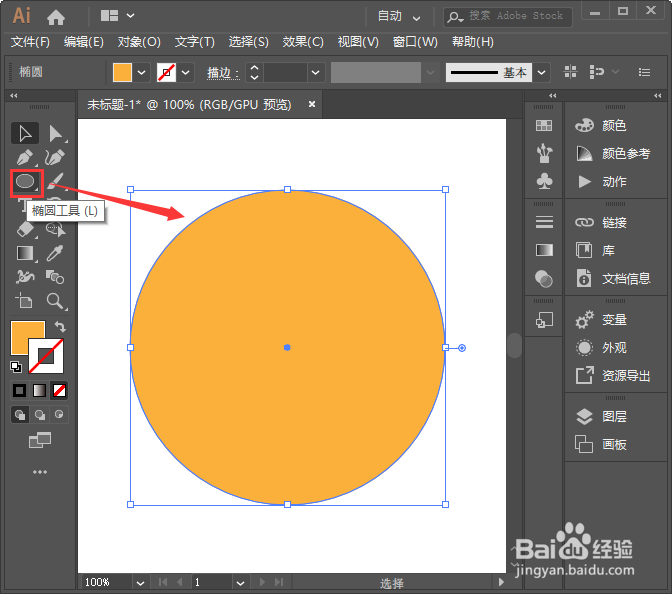
1、我们用【椭圆工具】画出一个大圆形,如图所示。
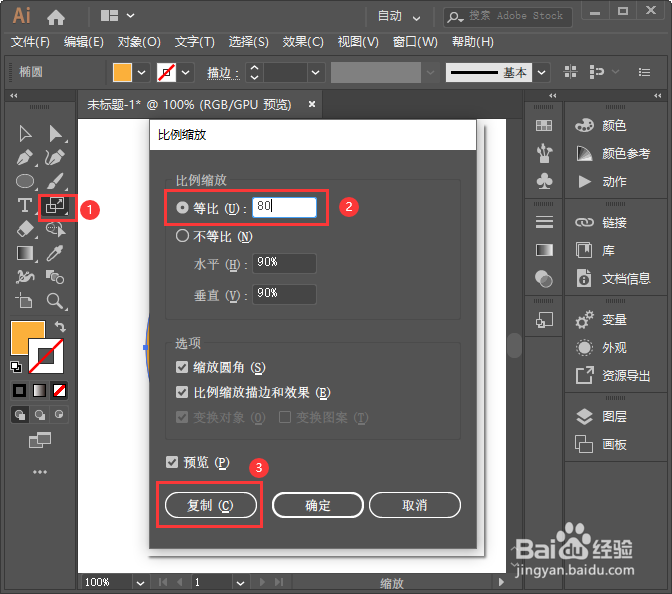
2、我们点击【比例缩放工具】把等比调整为80,点击【复制】,如图所示。
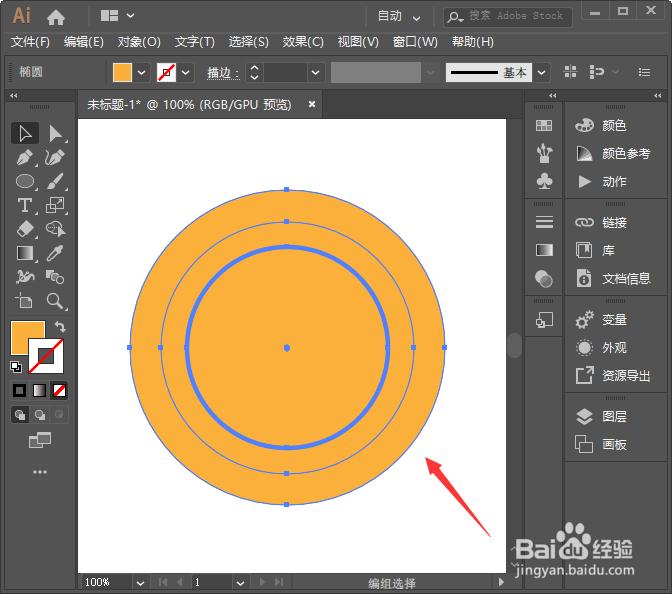
3、接着,我们按下【CTRL+D】得到第三个圆形,如图所示。
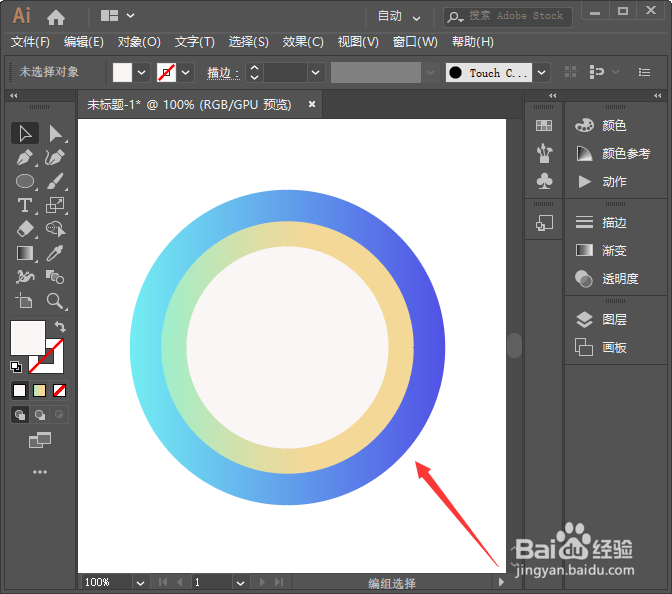
4、接下来,我们给外面的两个圆形填充为渐变颜色,小圆形填充为淡灰色,如图所示。
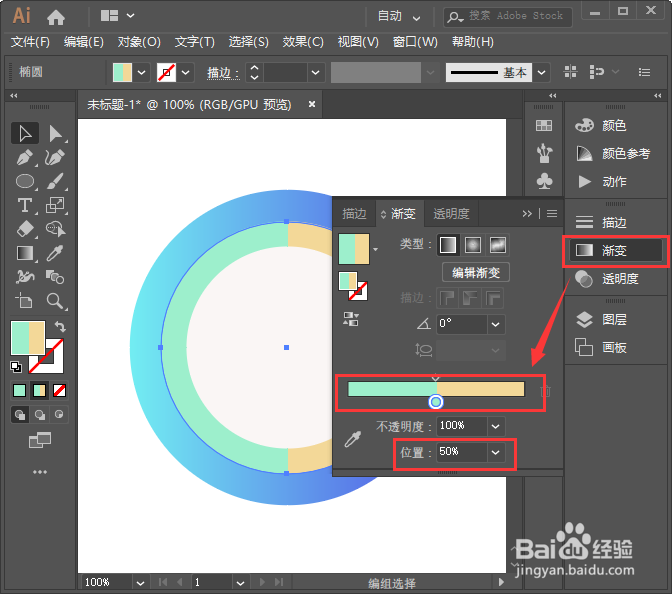
5、我们选择中间圆形,把两个颜色的渐变位置都调整为50%,如图所示。
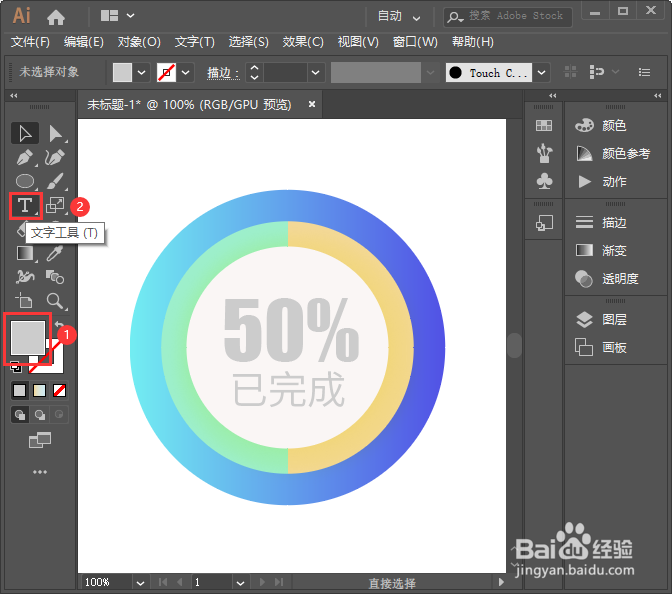
6、最后,我们把颜色设置为浅灰色,用【文字工具】输入文字就完成了。
时间:2026-04-27 15:05:58
1、我们用【椭圆工具】画出一个大圆形,如图所示。
2、我们点击【比例缩放工具】把等比调整为80,点击【复制】,如图所示。
3、接着,我们按下【CTRL+D】得到第三个圆形,如图所示。
4、接下来,我们给外面的两个圆形填充为渐变颜色,小圆形填充为淡灰色,如图所示。
5、我们选择中间圆形,把两个颜色的渐变位置都调整为50%,如图所示。
6、最后,我们把颜色设置为浅灰色,用【文字工具】输入文字就完成了。
