1、如图我们打开PPT软件进入“起始窗”。

2、如图我们打开“空白演示文稿”。

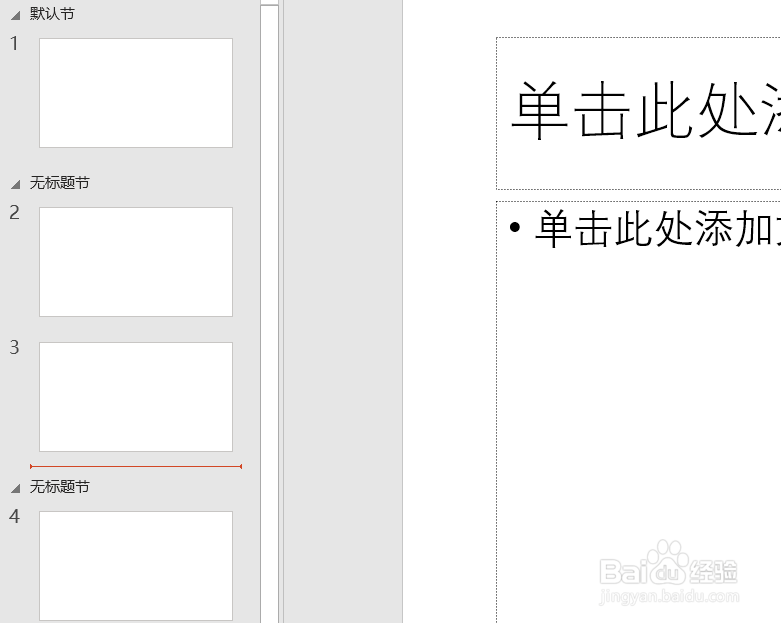
3、如图我们新建多个幻灯片并用右键选择“新增节”。

4、如图所示在左侧导航窗可以看到分节的幻灯灯片。
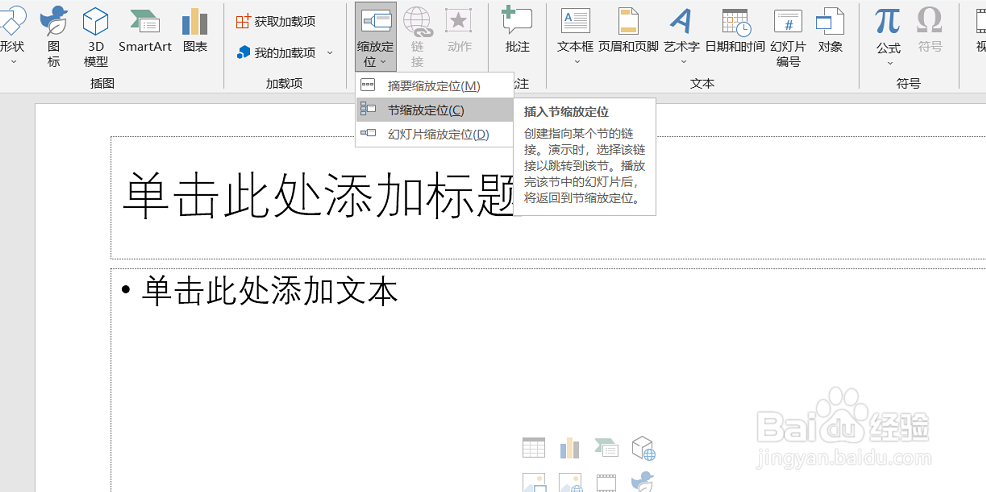
5、如图我们在功能区“插入”-“缩放定位”-“节缩放定位”。
6、如图我们在设置窗口选择需要缩放定位的“节”。

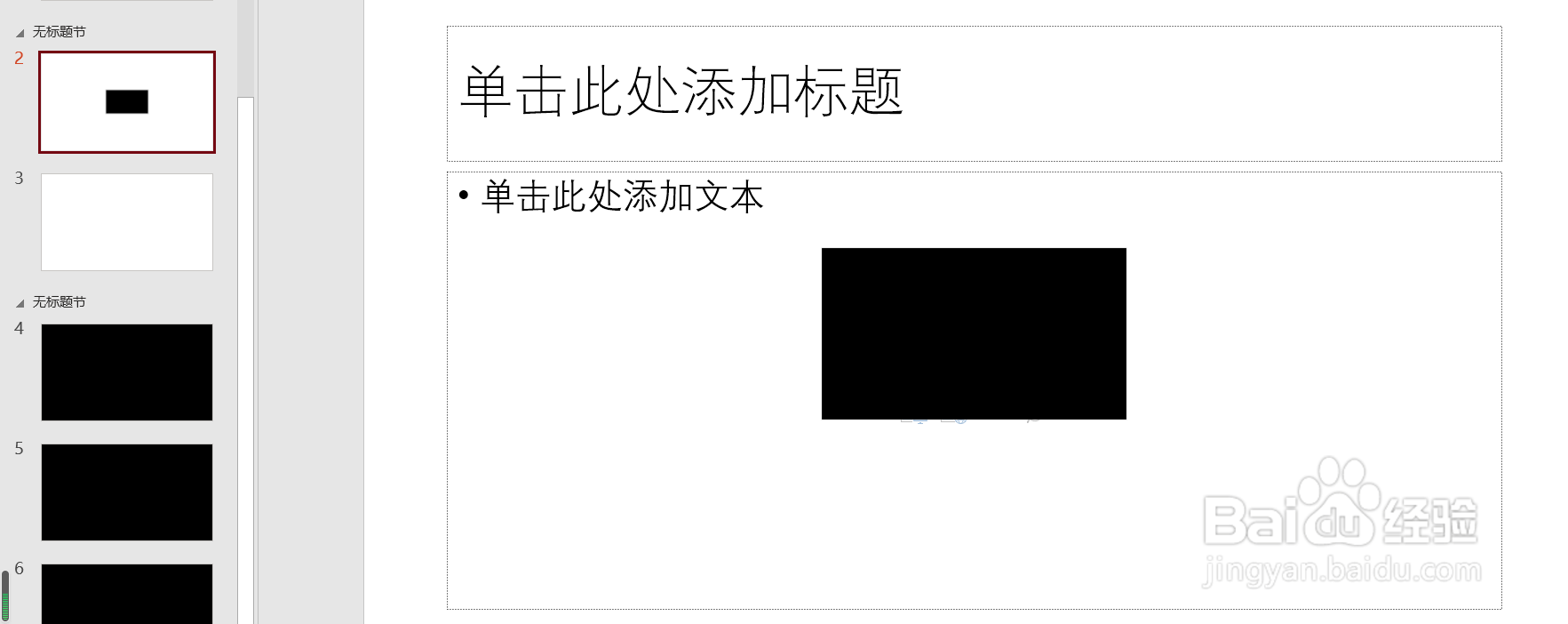
7、如图我们通过操作就可以插入节缩放定位了。
时间:2026-04-25 00:27:22
1、如图我们打开PPT软件进入“起始窗”。
2、如图我们打开“空白演示文稿”。
3、如图我们新建多个幻灯片并用右键选择“新增节”。
4、如图所示在左侧导航窗可以看到分节的幻灯灯片。
5、如图我们在功能区“插入”-“缩放定位”-“节缩放定位”。
6、如图我们在设置窗口选择需要缩放定位的“节”。
7、如图我们通过操作就可以插入节缩放定位了。
