百度网盘怎么添加好友,百度云网盘加好友教程

 时间:2026-04-22 07:11:38

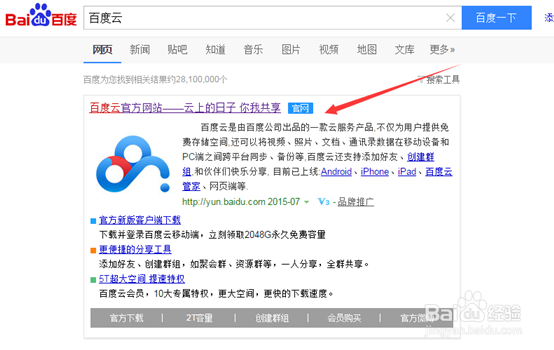
1、打开自己下载的浏览器,在浏览器输入百度云,找到百度云官网。
百度网盘怎么添加好友,百度云网盘加好友教程

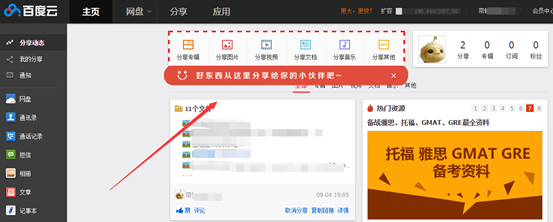
2、打开百度云官网之后,我们这时会进入到百度云主页首界面。

百度网盘怎么添加好友,百度云网盘加好友教程

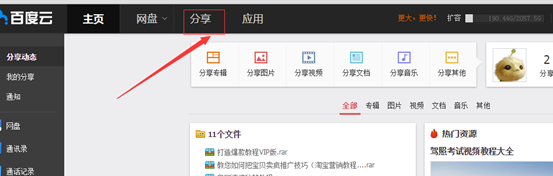
3、进入百度云主界面之后,这时候我们首先登录自己的账户密码,然后点击分享按钮。
百度网盘怎么添加好友,百度云网盘加好友教程

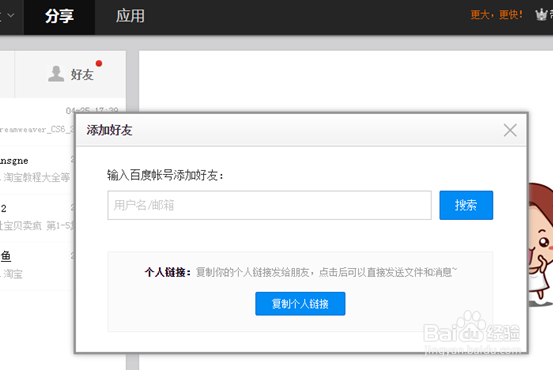
4、点击打开分享之后,看到下面除了出现已经添加的好友之外,还出现一个添加好友界面。
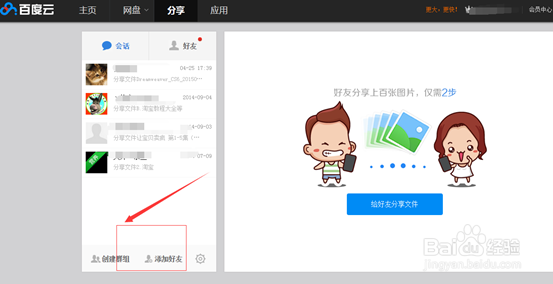
百度网盘怎么添加好友,百度云网盘加好友教程

5、点击添加好友之后,出现一个需要我们搜索好友账户的界面。

百度网盘怎么添加好友,百度云网盘加好友教程

6、如果知道好友账户,我们点击在搜索框输入好友账户名字,然后点击下面的复制信息,然后点击搜索选择好友。
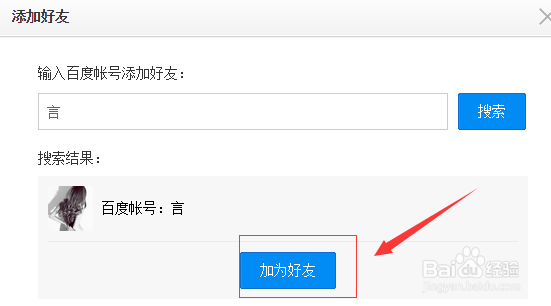
百度网盘怎么添加好友,百度云网盘加好友教程

7、我们看到成功搜索好友之后,点击加为好友按钮,即成功添加好友了,出现我们会话界面。
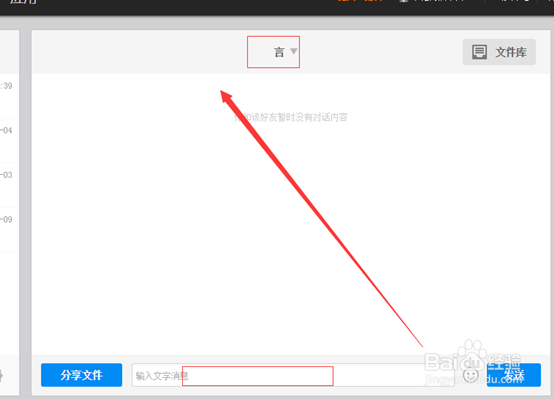
百度网盘怎么添加好友,百度云网盘加好友教程

  • 怎样设置百度网盘可以不添加好友
  • 百度云盘如何删除好友
  • 百度网盘在哪里分享文件
  • 百度网盘怎么订阅别人的主页
  • 百度网盘进行上传文档怎么做
  • 热门搜索
    银基国际旅游度假区 去日本旅游要多少钱 同程旅游网 中华人民共和国旅游法 东莞旅游景点大全 日本个人旅游签证 信阳旅游 养马岛旅游攻略 上饶旅游 旅游度假区