1、首先定位到“桌面”文件,双击“我的电脑”→进入“C盘(系统盘)”→点击“用户(或Users)”
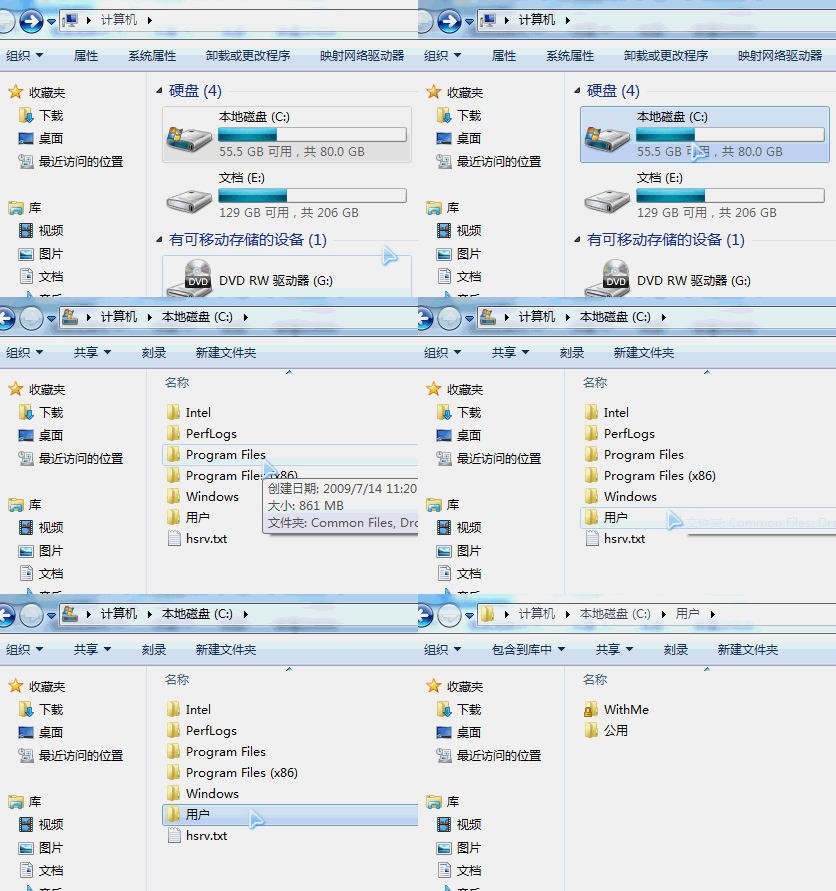
2、进入“自己登录名的文件夹(比如我的是WithMe)”,之后便能找到“桌面”文件夹了。


1、方法一:“剪切”法。
通过上面介绍的,定位到“桌面”文件夹,点击“右键”→“剪切”(或Ctrl + X),然后粘帖自己要保存的盘,比如D盘,就大功告成了

2、方法二:“位置”法。
通过上面介绍的,定位到“桌面”文件夹,点击“右键”→“属性”→“位置”

3、点击“应用”会出来一个提示,大概意思是“是否将原来桌面下的内容复制到新桌面”中去。我这里演示就点击“否”,大家根据情况自己判断。
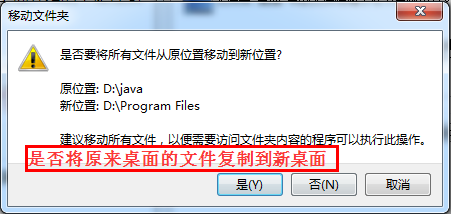
4、操作演示:

1、首先打开注册表:
“开始”→“运行(搜索框)”→输入“regedit”启动注册表
(快捷键:Win(键盘上有windows图标)+R)
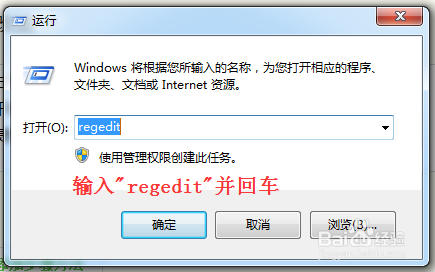
2、依次定位路径:“HKEY_CURRENT_USERS”→“Software”→“Microsoft”→“Windows”→“Current Version”→“Explorer”→“User Shell Foloders”,找到“Desktop”并双击,修改确认之后关闭注册表便可。

1、搜索关键字“桌面路径更改工具 绿色 收藏”找到后下载工具:

2、工具可修改多种类型的路径,第一项则是修改桌面路径,在输入框内填入要更改的目标路径,点击“正式生效”,立竿见影。

1、网友[849248554]描述:
打开注册表
1. HKEY_CURRENT_USER\Software\Microsoft\Windows\CurrentVerison\Explorer\User Shell Folder 把Desktop的路径从%USERPROFILE%\Desktop改成自己的路径,比如D:\Home\Desktop
2. HKEY_CURRENT_USER\Software\Microsoft\Windows\CurrentVerison\Explorer\Shell Folder 把Desktop的路径从C:\Users\larrytang\Desktop改成自己的路径,比如D:\Home\Desktop
注意:这两个必须都修改才可以。
