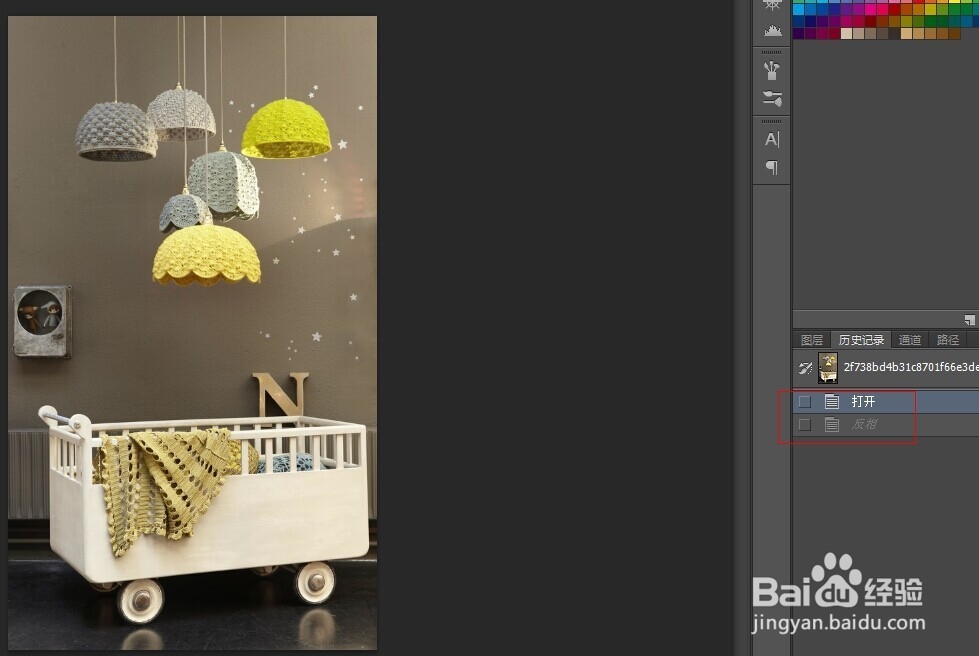
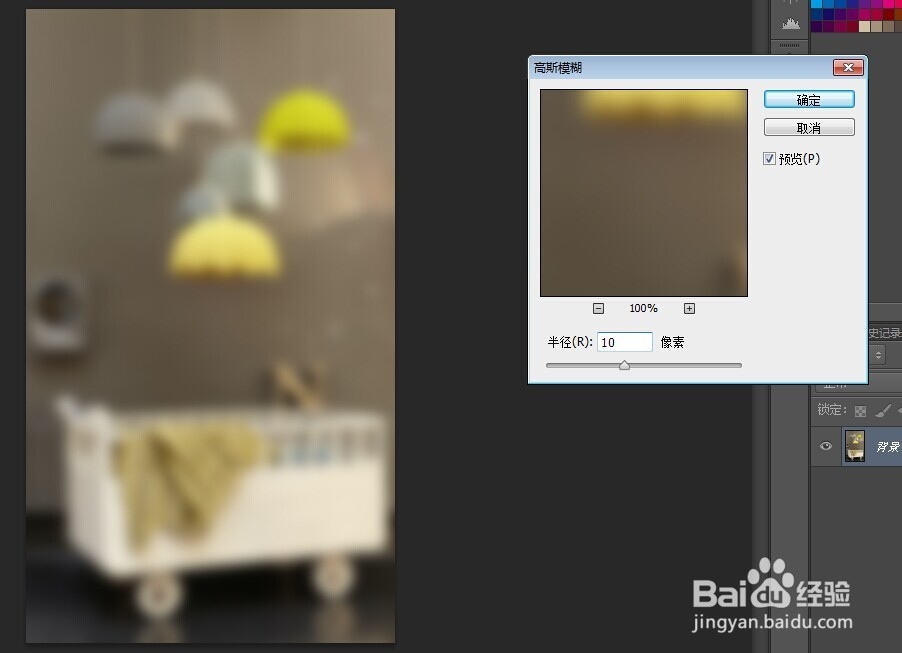
1、在Photoshop CS6打开一张图片,选择“滤镜——模糊——镜像模糊”命令,在弹出的对话窗口中设置参数,单击确定按钮。

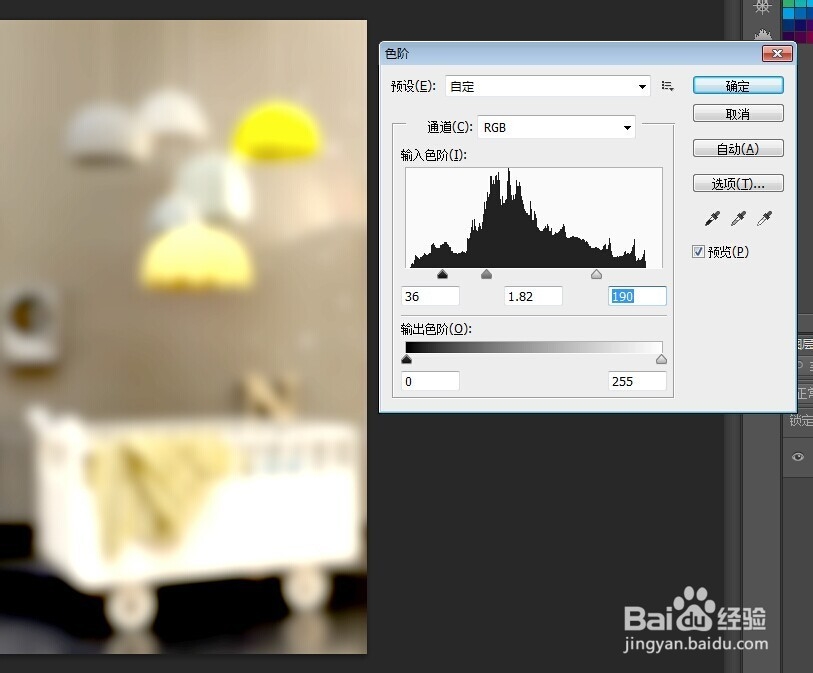
2、ctrl+L,弹出色阶对话框,设置参数,单击确定按钮。
3、打开“历史记录”面板,单击径向模糊。即可将图像恢复到该步时的编辑状态。
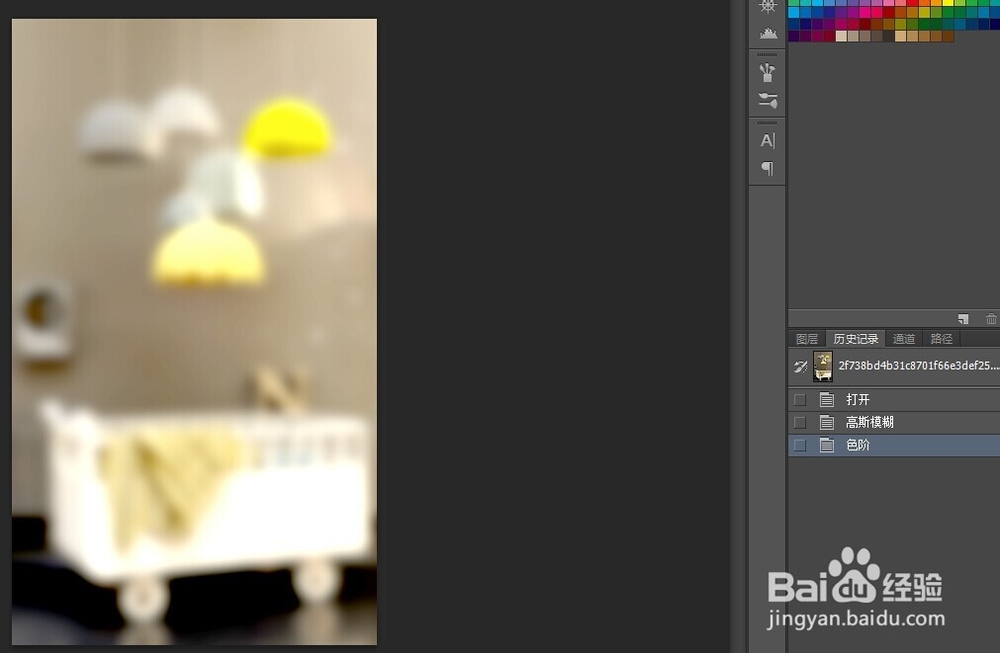
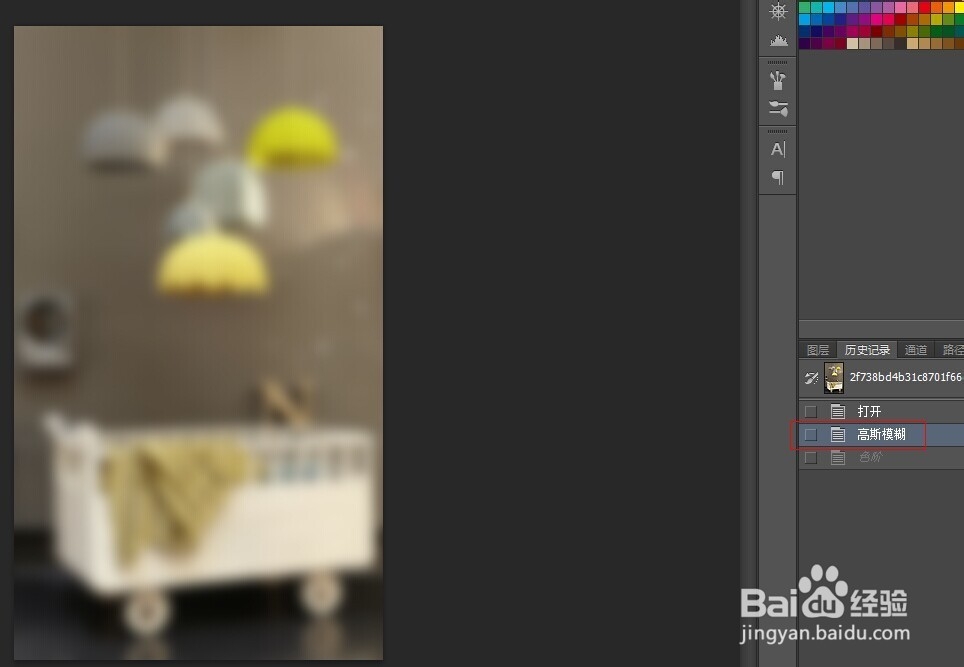
4、选择“历史记录”面板中的“径向模糊”选项,单击图中垃圾桶图标按钮,在弹出来的对话框踢死信息中单击“是”,即可撤销此操作,此操作之后的“色阶“步骤也会被撤销。

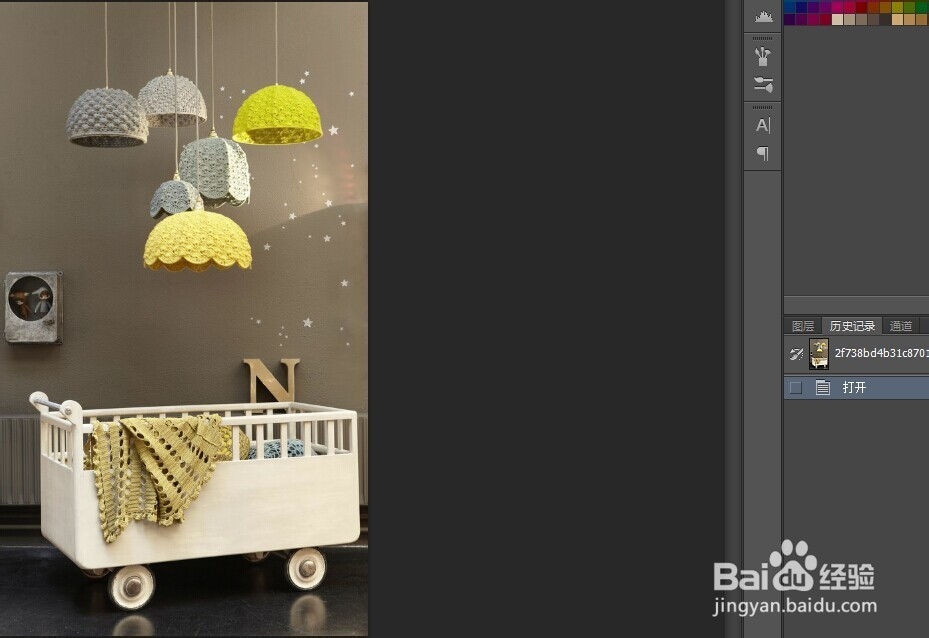
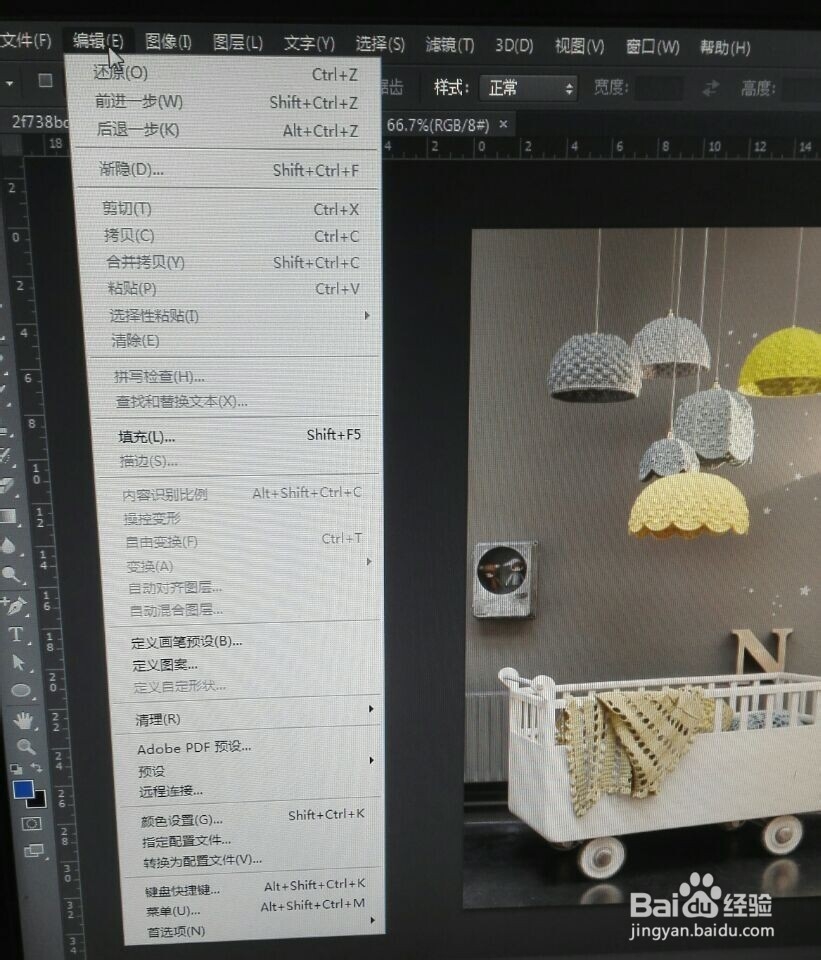
1、在Photoshop CS6种打开图片,单击”编辑“菜单,用于撤销和恢复的操作是灰色的,此时不能用,这是因为没有进行任何操作。
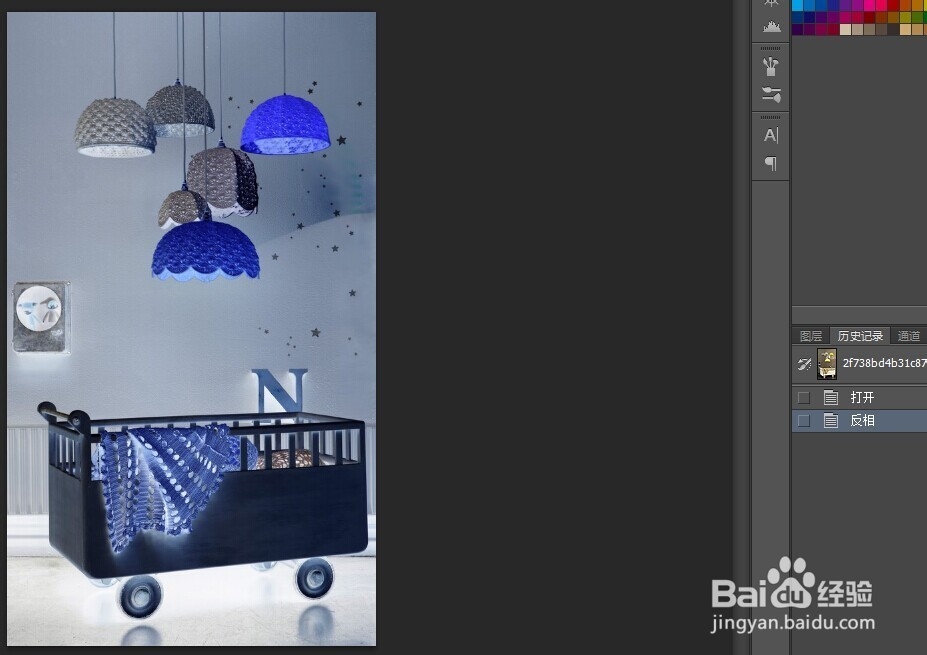
2、选择”图像——调整——反相“命令,图像即被反相。
3、单击”编辑——后退一步“命令,即可撤销”反相“操作。另外,还可以使用快捷键ctrl+Z对最近的一步进行撤销,如果需要逐步撤销多步操作,请按ctrl+alt+Z。最多只能撤销20步哦!