PS快速设计胶卷图片

 时间:2024-10-16 17:09:36

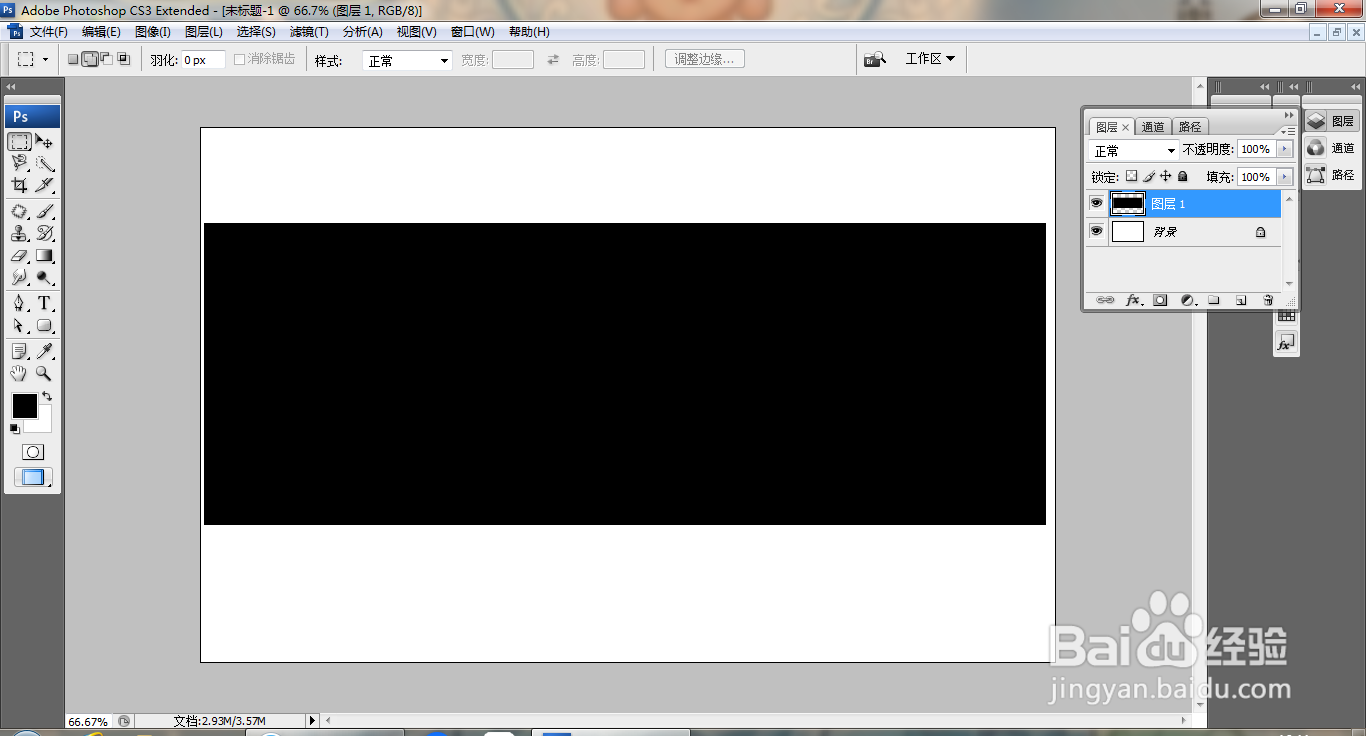
1、打开PS,新建空白背景,选择矩形选区工具,绘制矩形选区,填充黑色,如图
PS快速设计胶卷图片

2、选择圆角矩形工具,绘制圆角矩形,填充颜色,如图

PS快速设计胶卷图片

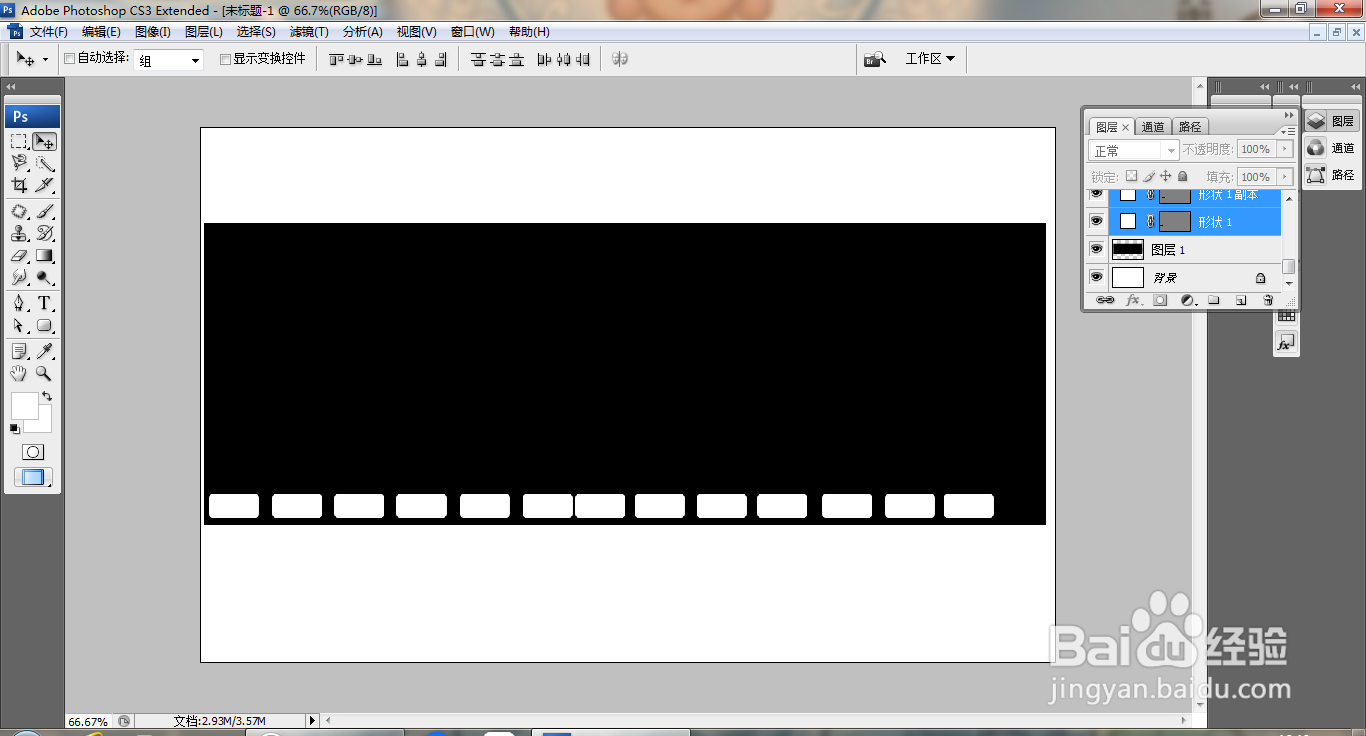
3、按alt键盘+shift键快速复制,多次复制,如图

PS快速设计胶卷图片

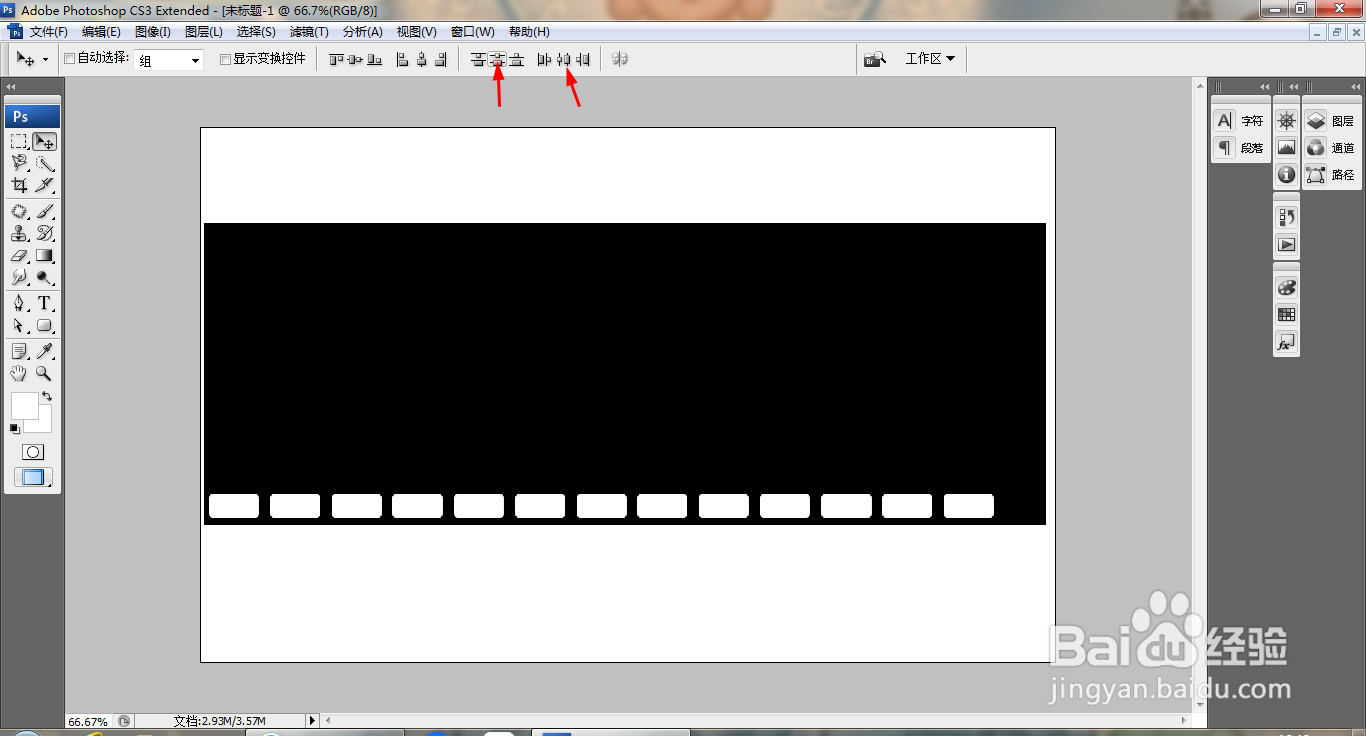
4、选中图层,水平对齐分布,垂直对齐分布,如图

PS快速设计胶卷图片

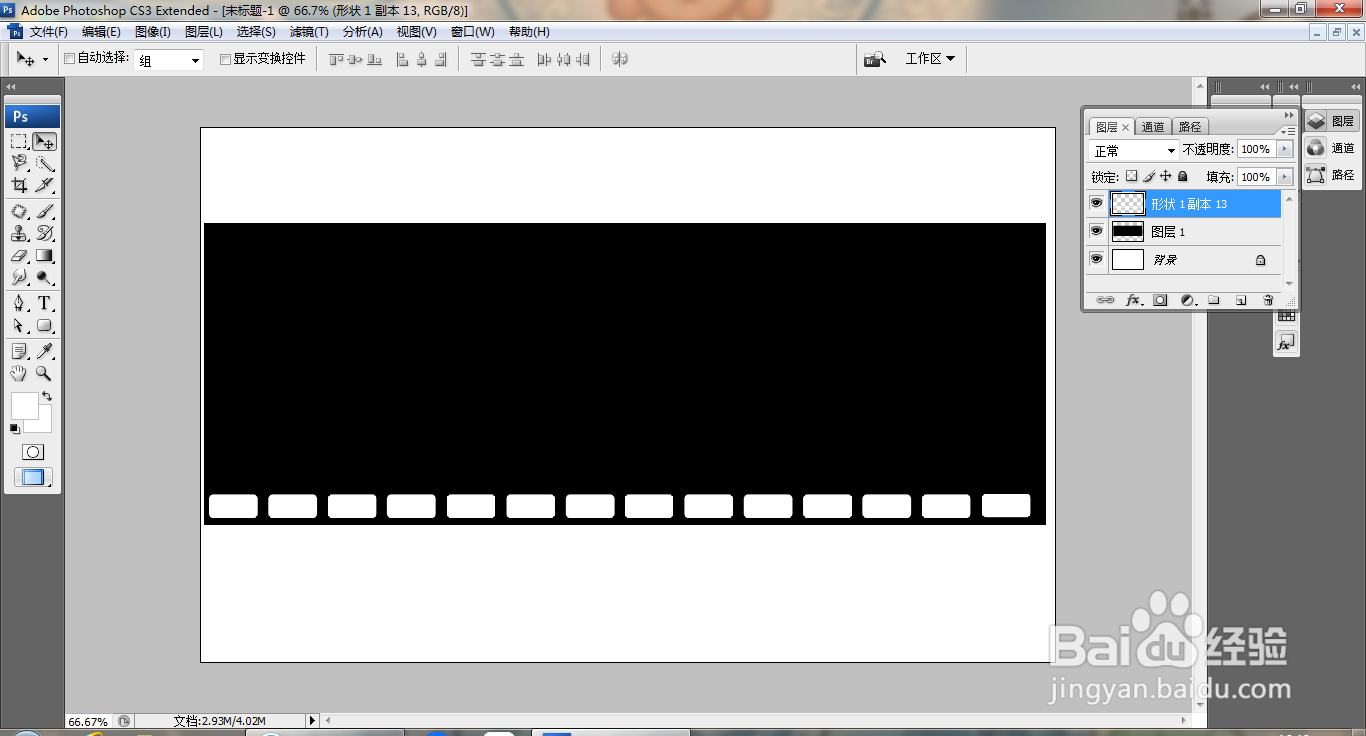
5、合并图层,如图

PS快速设计胶卷图片

6、复制图层,调整图层,如图

PS快速设计胶卷图片

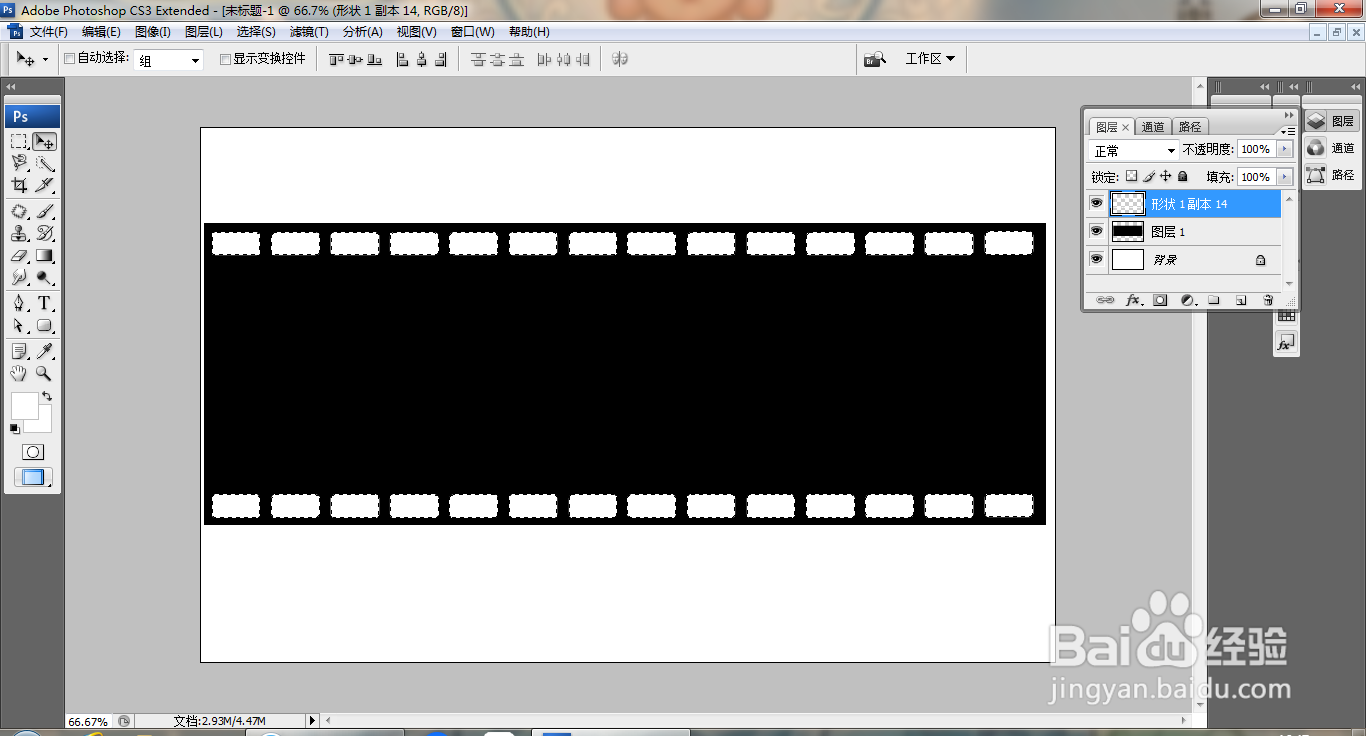
7、按ctrl键载入选区,如图

PS快速设计胶卷图片

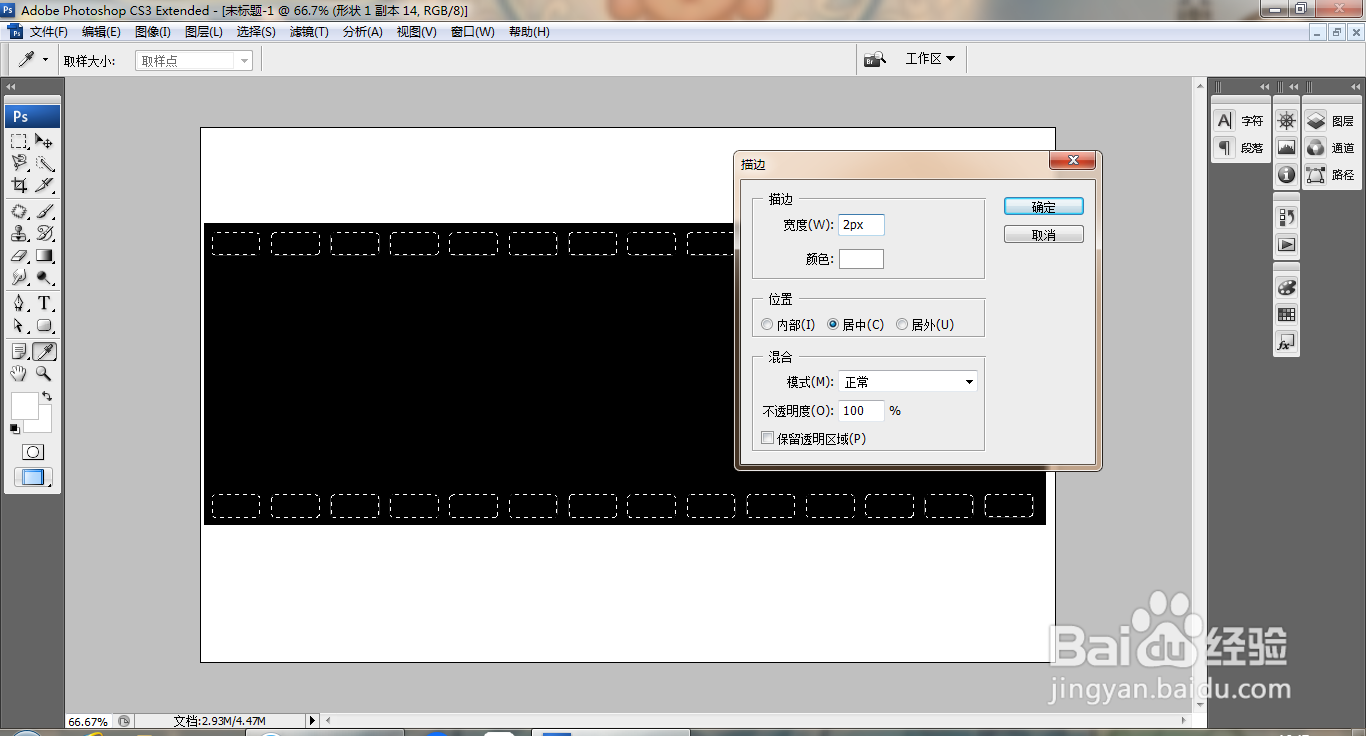
8、删除内容,编辑,描边,设置描边宽度为2像素,点击确定,如图

PS快速设计胶卷图片

9、对图层图片进行描边,如图

PS快速设计胶卷图片

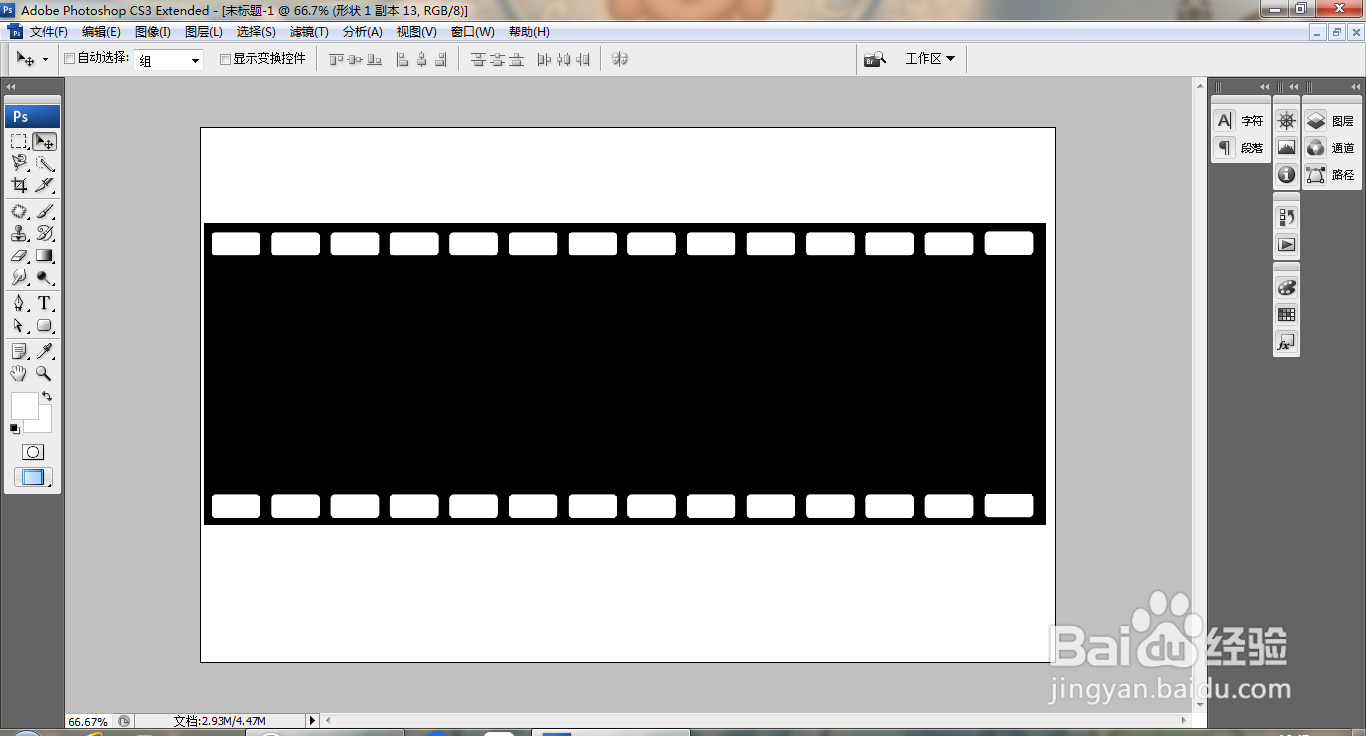
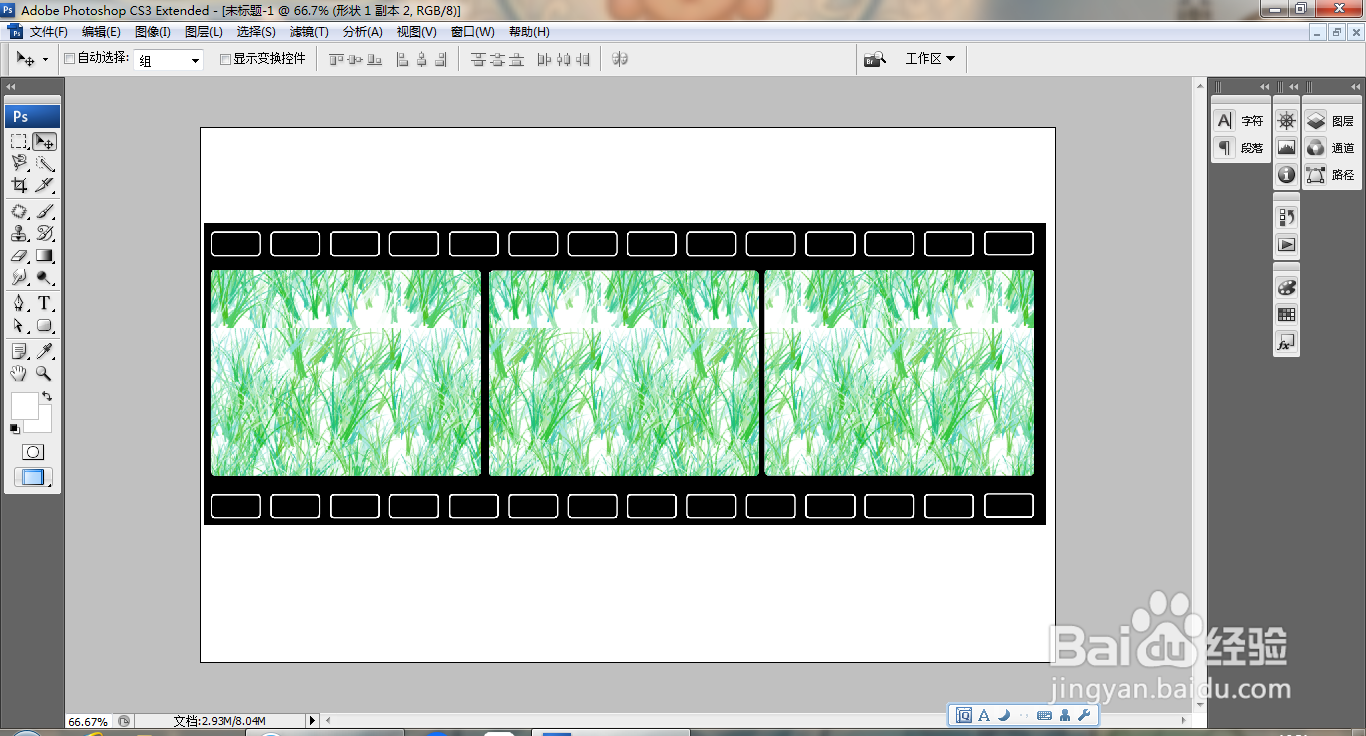
10、选择圆角矩形工具,绘制圆角矩形,多次复制,如图

PS快速设计胶卷图片

11、选择编辑,填充,图案,如图

PS快速设计胶卷图片

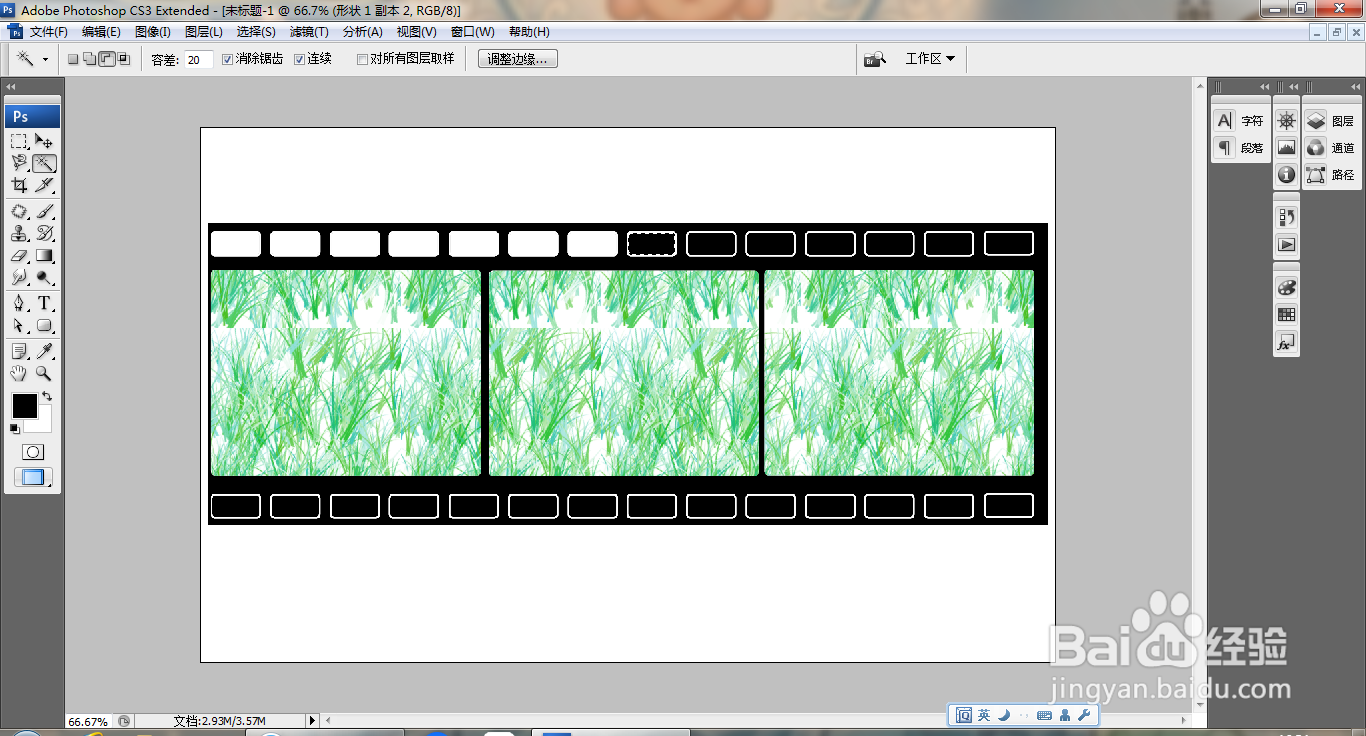
12、选择魔棒工具,点选载入选区,删除部分内容,多次点选,删除内容,如图

PS快速设计胶卷图片

13、多次调整,删除内容,如图

PS快速设计胶卷图片
  • PS如何给字体添加投影效果?
  • PS的柔边画笔工具在哪
  • PS怎样制作胶片效果
  • Photoshop 怎么设置渐变背景
  • ps里面调整边缘在哪个选项里面
  • 热门搜索
    杭州黄龙旅游集散中心 三门峡旅游网 去旅游的作文 龙门古镇旅游攻略 萍乡旅游景点大全 春天哪里旅游好 自由行旅游网 中信旅游总公司 嵊泗列岛旅游 爱旅游