win11开机一直转圈圈

 时间:2026-04-22 04:25:16

1、点击高级选项

重启电脑电源几次后,会自动进入系统修复界面,点击高级选项。

win11开机一直转圈圈

2、点击疑难解答

进入界面后,用按方向键选择疑难解答。

win11开机一直转圈圈

3、选择高级选项

进入疑难解答界面中,按方向键选择高级选项。

win11开机一直转圈圈

4、选择启动设置

进入高级选项界面中,依次按方向键选择启动设置即可。

win11开机一直转圈圈

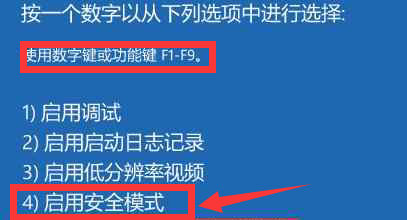
5、点击启动安全模式

进入启动设置界面后,按F4进入启动安全模式即可。

win11开机一直转圈圈

6、点击历史记录

在安全模式中进入Windows更新,选择更新历史记录。

win11开机一直转圈圈

7、点击卸载更新

进入更新历史记录后,滑下来找到卸载更新进入,将最近的一些更新文件卸载后,再次重启电脑即可。

win11开机一直转圈圈

  • win7虚拟内存怎么设置
  • 怎么开启Win10系统自动更新服务
  • 怎么解决win10系统打开软件慢或者卡顿
  • 电脑系统怎样迁移
  • windows 10 本地组策略如何恢复初始设置?
  • 热门搜索
    上海旅游集散中心网站 水泊梁山旅游网 邯郸旅游网 门头沟旅游景点 旅游政策法规 长沙周边旅游 湖北旅游景点地图 敦煌旅游路线 行者 旅游卫视 上海五一旅游