BI商业智能产品FineBI的dashbroad使用教程

 时间:2024-10-14 21:15:20

1、添加组件在dashbroad界面上,拖拽适合的组件。

2、基础操作基础界面的操作与其他组件一样,如设置联动,去掉联动产生的过滤条件等。也可以复制,删除,或者导出组件。

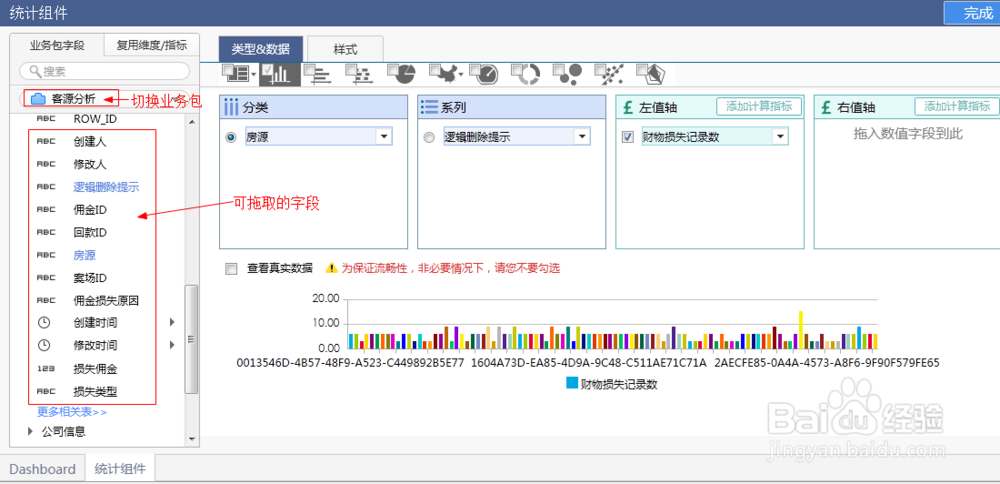
3、字段选择页面左边部分为字段选取的窗口,顶部可以切换不同的业务包,然后选择展开每个数据表,然后单击选择或者直接拖动字段到右边需要的区域即可,如下图所示:
BI商业智能产品FineBI的dashbroad使用教程

4、样式,属性在组件名称下面,有2个TAB页可以切换,即切换样式和属性。属性就是默认展示界面,可以添加字段,设置字段的属性等。

BI商业智能产品FineBI的dashbroad使用教程

5、样式界面的功能主要是调整图表的值轴单位,值轴显示名称;调整图例位置,数据标签是否显示。而且也可以为每个图表配置不同的颜色即风格。具体每个图表样式设置说明,可以去每个图表的说明章节中查看。

BI商业智能产品FineBI的dashbroad使用教程
  • 商业智能展示工具FineBI的dashbroad使用教程
  • 管理驾驶舱软件FineBI的dashbroad使用教程
  • bi商业智能FineBI如何使用数值类控件
  • 商业智能产品FineBI如何导出Excel
  • 商业智能平台FineBI中条形图的创建教程
  • 热门搜索
    博鳌旅游风景区 上海城隍庙旅游攻略 日照旅游景点介绍 郑州旅游团 驴妈妈旅游网招聘 冲绳岛旅游 武夷山旅游攻略自助游 旅游观光电瓶车 湖北武汉旅游景点 旅游资讯网站
