Win10如何配置电脑的IIS实现局域网内IP访问网站

 时间:2026-02-11 23:20:02

1、1.第一步、 打开windows10系统的 控制面板 在“开始菜单中”--“所有应用”--“Windows系统”--“控制面板” 如图所示:

Win10如何配置电脑的IIS实现局域网内IP访问网站

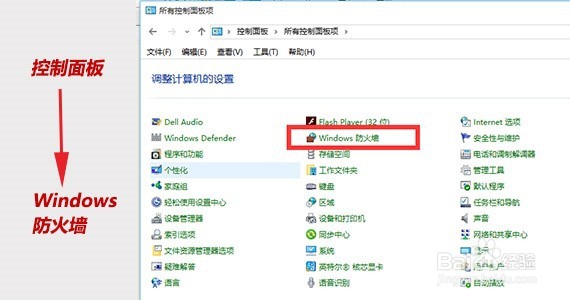
2、2.第二步、 打开 控制面板 后打开 window 防火墙 如图所示:
Win10如何配置电脑的IIS实现局域网内IP访问网站

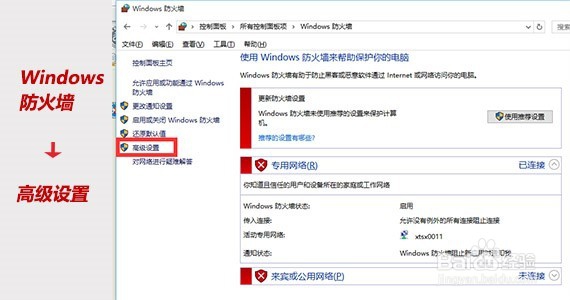
3、3.第三步、点击图中的“高级设置”选项  

Win10如何配置电脑的IIS实现局域网内IP访问网站

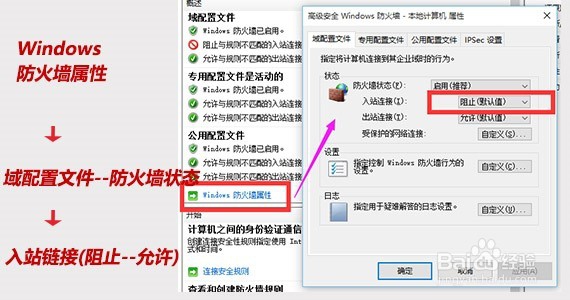
4、4..第四步、点击图中的“本地计算机上的高级安全 Windows 防火墙”在右侧点击“Windows 防火墙属性”选项  

Win10如何配置电脑的IIS实现局域网内IP访问网站

5、5..第五步、点击图中的“域配置文件--防火墙状态--入站链接”设为”允许“选项 ,如图:
Win10如何配置电脑的IIS实现局域网内IP访问网站

6、6..第六步、点击图中的“专用配置文件,公用配置文件等--防火墙状态--入站链接”设为”允许“选项 ,如图:

Win10如何配置电脑的IIS实现局域网内IP访问网站

7、7.第七步,这时是否看见“高级设置中的防火墙属性上方都为允许状态”,如图:

Win10如何配置电脑的IIS实现局域网内IP访问网站

8、8.第八步,现在其他局域网内的人是不是可以打开你的网站了呢,如图:

Win10如何配置电脑的IIS实现局域网内IP访问网站

  • oracle中如何处理引号
  • Element如何设置Switch不可点击
  • SSD Tweaker如何设置NTFS 8.3名称创建
  • 如何卸载python的scipy模块
  • Windows11怎么编辑注册表中QWORD的值
  • 热门搜索
    云南旅游信息 澳大利亚 旅游签证 中国旅游攻略 中国生态旅游 乌镇旅游网 南湖旅游 涠洲岛旅游网 旅游城市标志 始兴旅游景点大全 梵蒂冈旅游价格