如何使用Photoshop制作8张一寸照片

 时间:2026-02-14 11:56:17

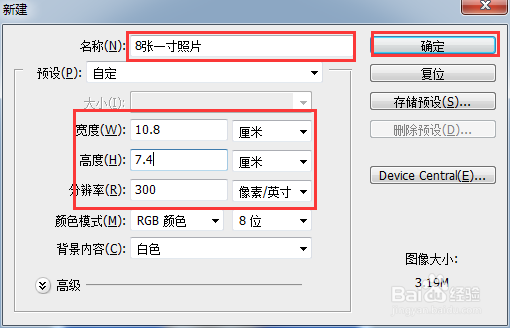
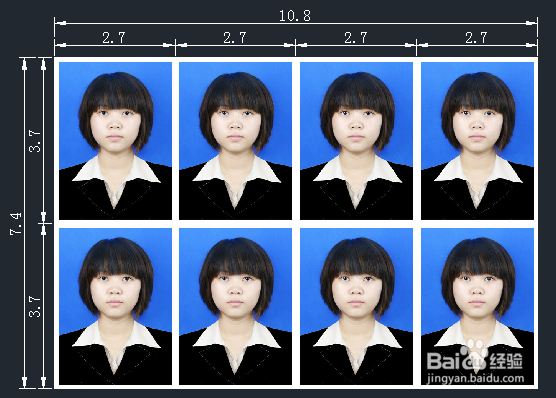
1、首先了解一下一寸照片的尺寸是2.5cmX3.5cm 如果8张照片一寸照片排列以4列2行排的话。那么计算可以。新建图像画布大小为10.8cmX7.4cm。
如何使用Photoshop制作8张一寸照片

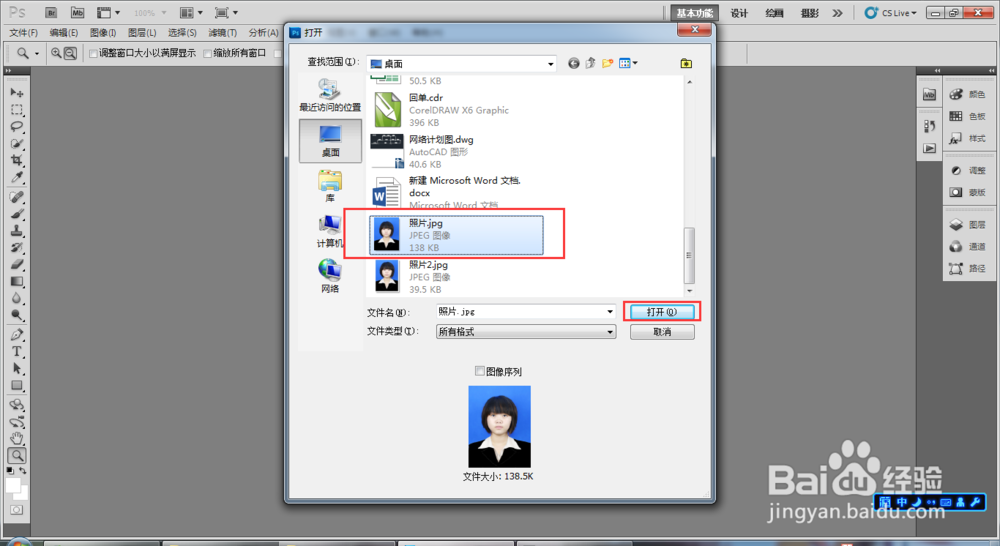
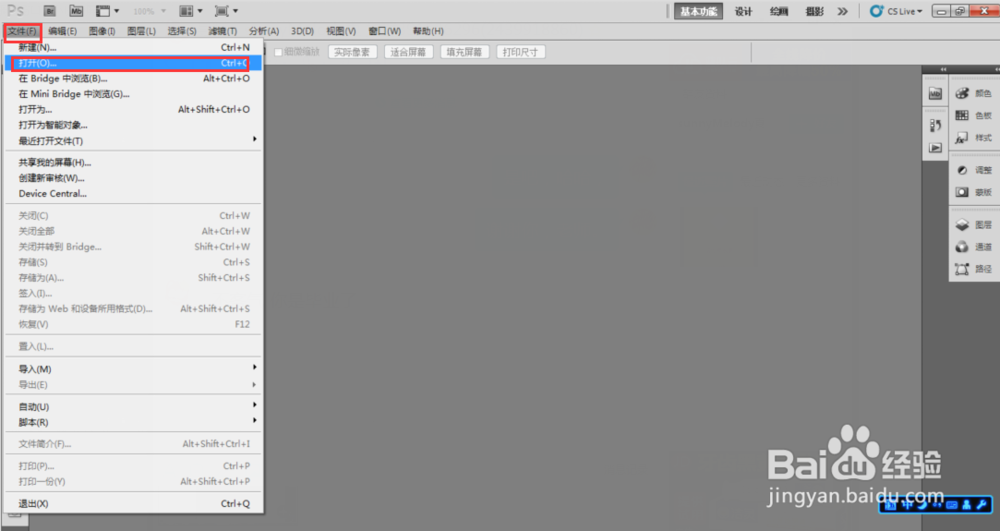
2、打开运行photoshop CS5文件----打开  (找到目的地的照片) 点击打开。

如下图:
如何使用Photoshop制作8张一寸照片

如何使用Photoshop制作8张一寸照片

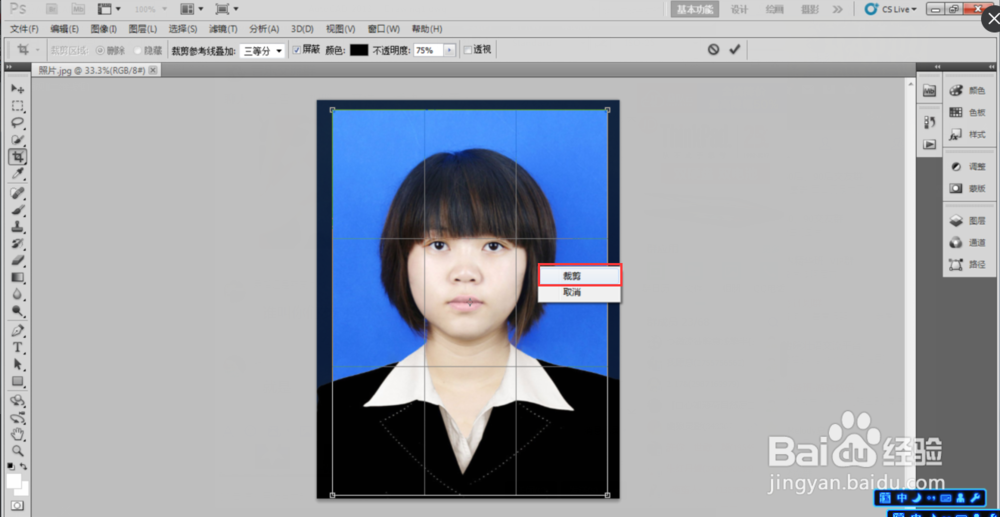
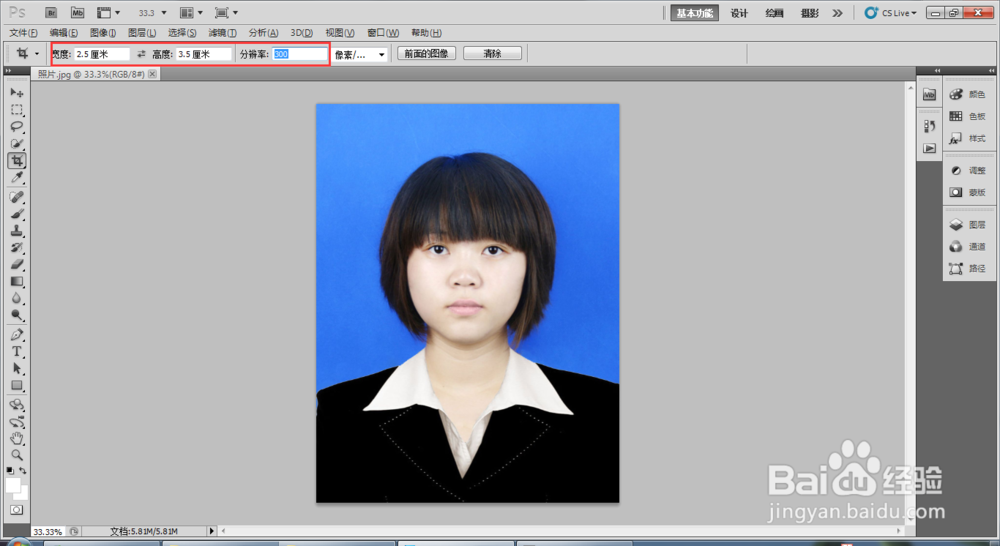
3、按的键盘上的“C”键(裁剪工具快捷键)。把宽度设为2.5厘米,高度设为3.5厘米,分辨率为300。然后用裁剪工具在图像中拖动构图,保留需要显示的部分。
如何使用Photoshop制作8张一寸照片

如何使用Photoshop制作8张一寸照片

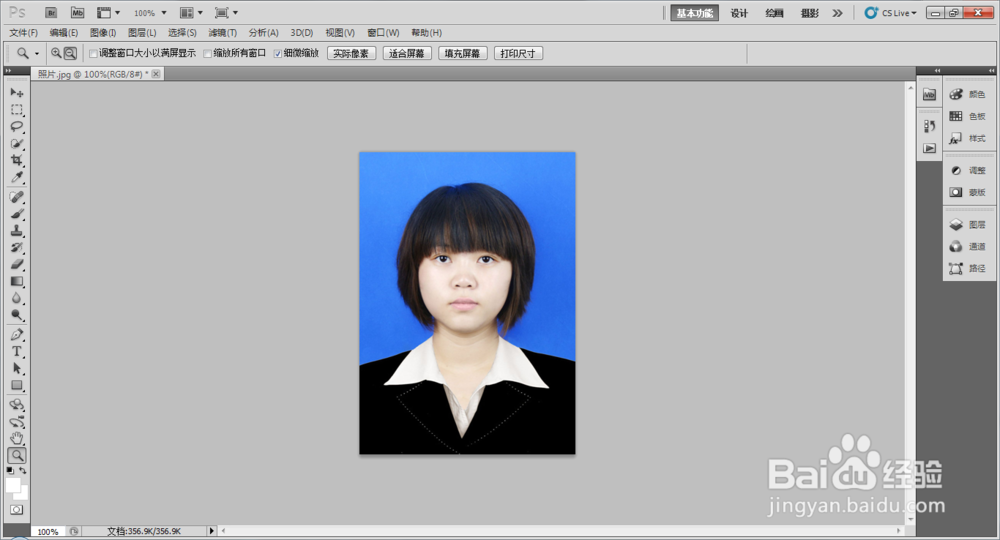
4、在照片显示区域鼠标右键,裁剪 

效果如下图:

如何使用Photoshop制作8张一寸照片

如何使用Photoshop制作8张一寸照片

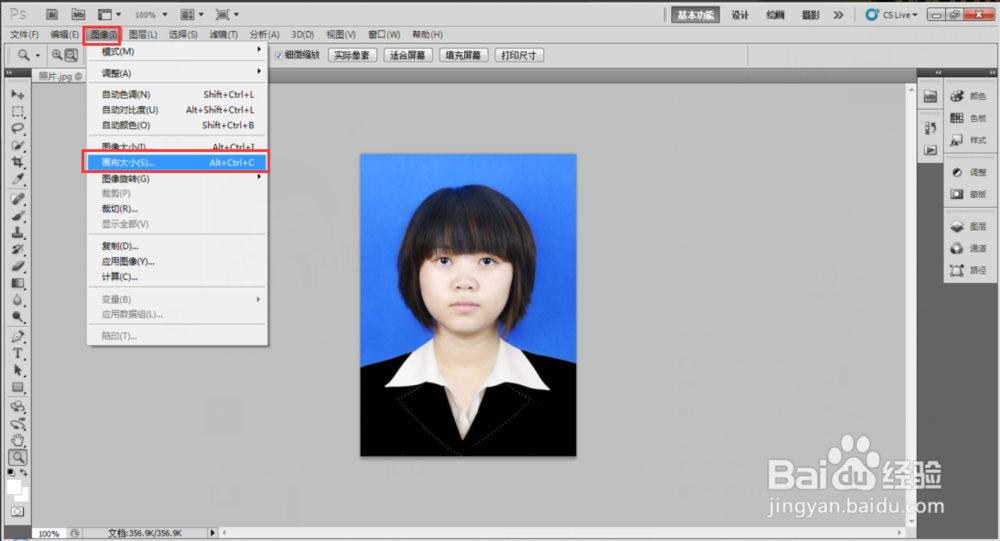
5、图像 ---画布大小 设置宽度为2.7cm 长度为3.7cm(意思就是在照片外加0.2cm白边框,为方便打印后裁出单张照片) 确定。

如下图:
如何使用Photoshop制作8张一寸照片

如何使用Photoshop制作8张一寸照片

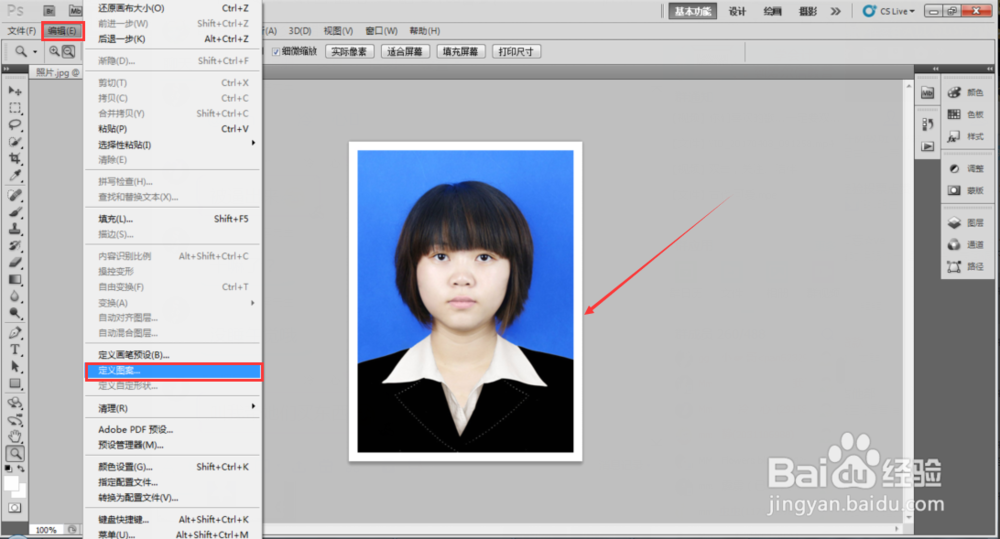
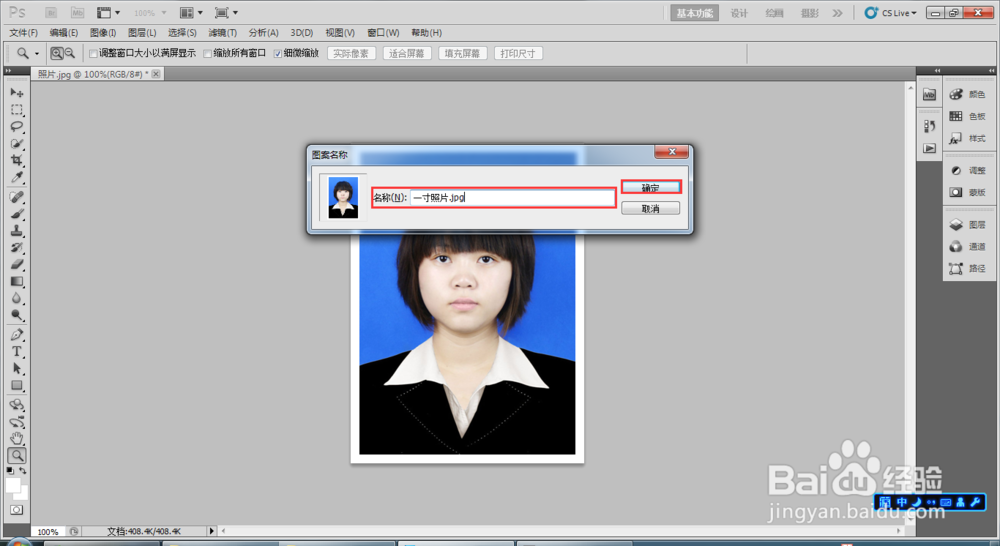
6、编辑---定义图案 命名好的的名称 确定

如下图:

如何使用Photoshop制作8张一寸照片

如何使用Photoshop制作8张一寸照片

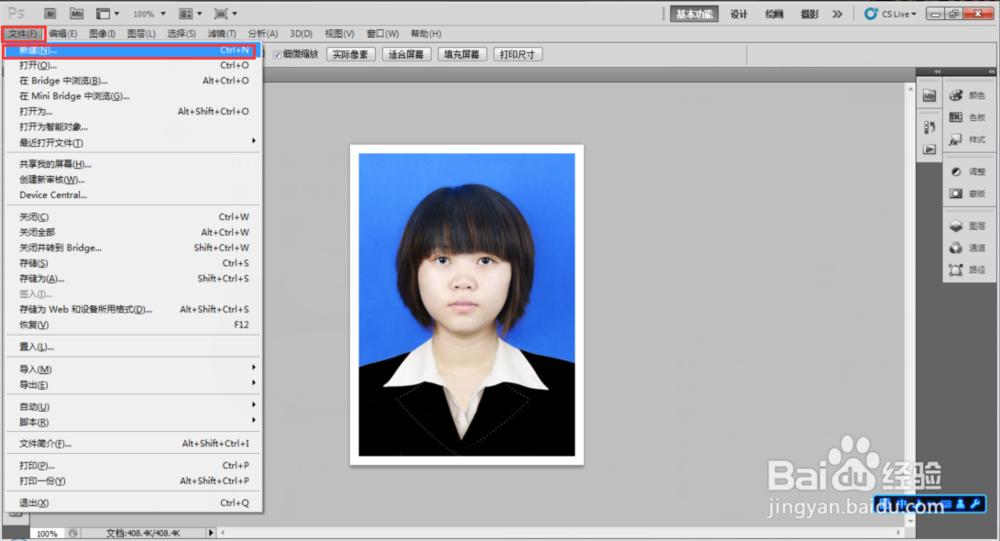
7、文件---新建,新建图像大小为把宽度设为10.8厘米,高度设为7.4厘米,分辨率为300。确定。
如何使用Photoshop制作8张一寸照片

如何使用Photoshop制作8张一寸照片

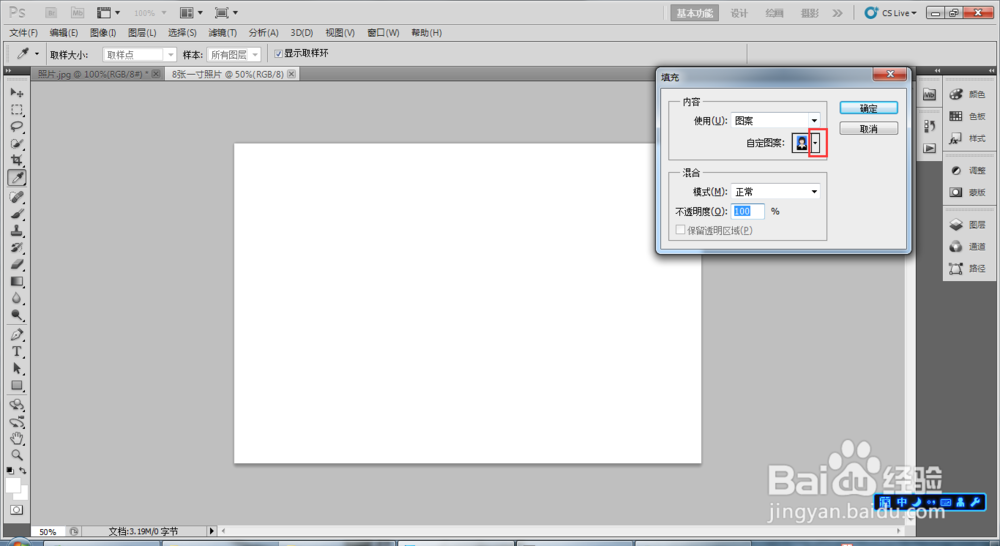
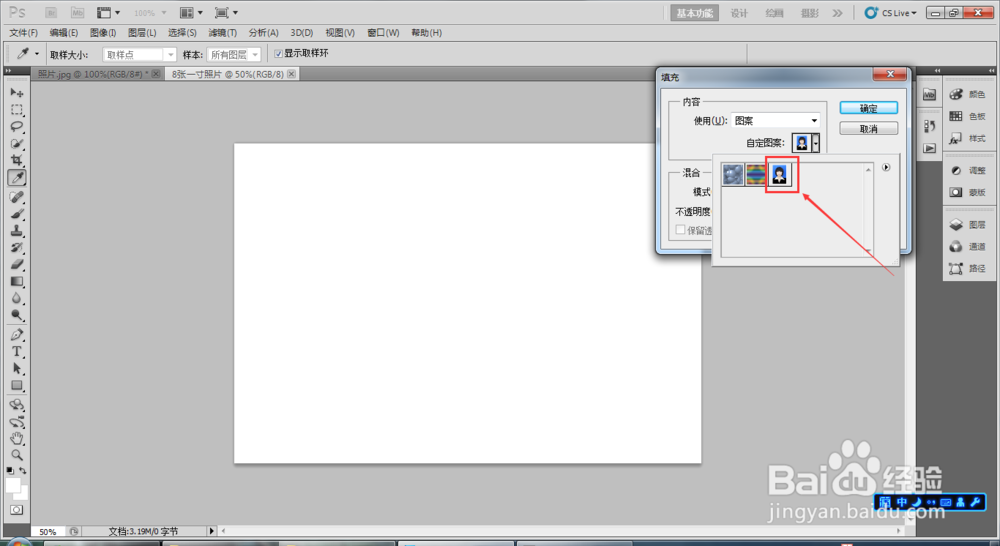
8、编辑----填充  自定图案下三角,选择刚才做好的图案,确定

如下图:

如何使用Photoshop制作8张一寸照片

如何使用Photoshop制作8张一寸照片

如何使用Photoshop制作8张一寸照片

如何使用Photoshop制作8张一寸照片

9、8张一寸照片就算是做好了。

  • win11怎么打开字体文件夹
  • 一寸照片规格排版教程
  • WIN10专业版怎么修改打印机名称
  • 用photoshop将一个一寸照片制作成一版8张并打印
  • 激光打印机耗材介绍
  • 热门搜索
    狼牙山旅游景点 九寨沟最佳旅游时间 九江旅游攻略 国内冬季旅游景点排行 去哈尔滨旅游攻略 扬州旅游攻略一日游 河南省旅游景点大全 南通旅行社旅游报价 青岛周边旅游景点大全 嘉定旅游景点