1、使用命令win+R调出运行窗口

2、在运行窗口输入命令:gpedit.msc

3、确定后弹出:本地组策略编辑器
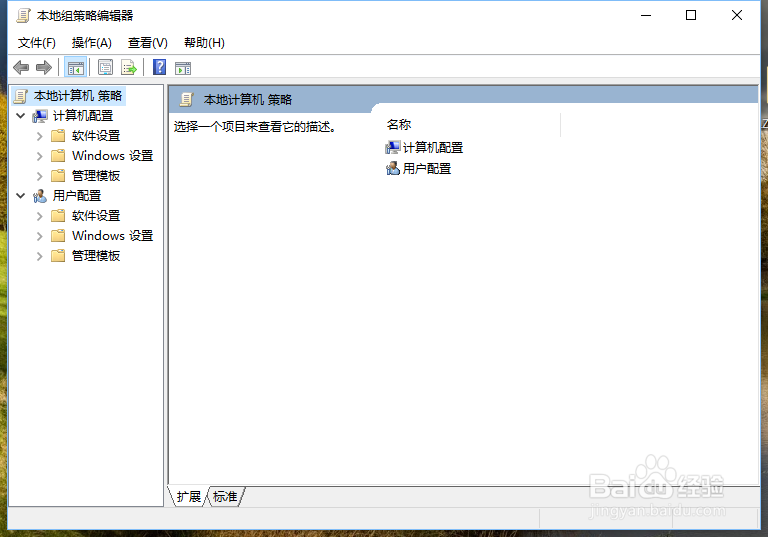
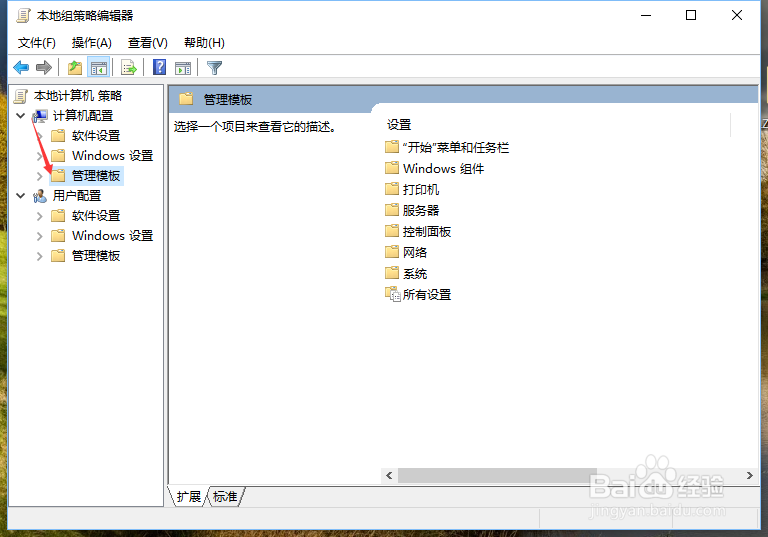
4、找到:计算机→管理模块
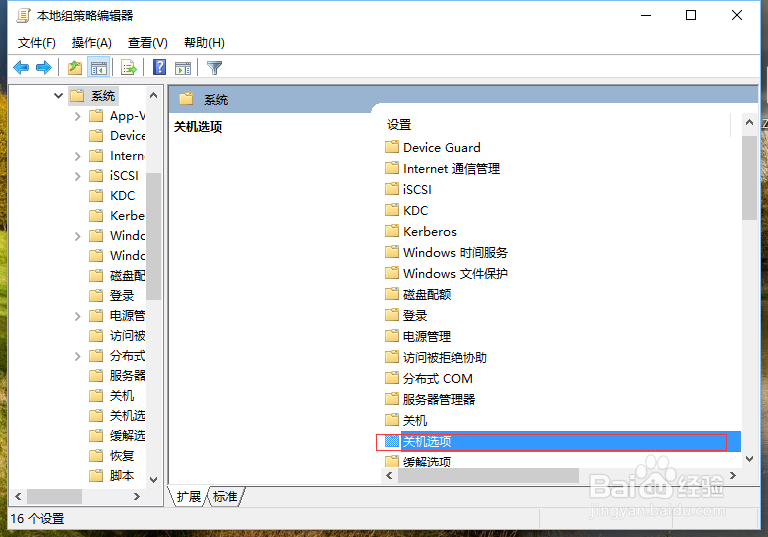
5、在管理模块下找到,系统→关机选项

6、双击进入关机选项,点击设置项进入功能设置界面。可以看到默认该功能未启用。右面是功能的相关介绍说明。
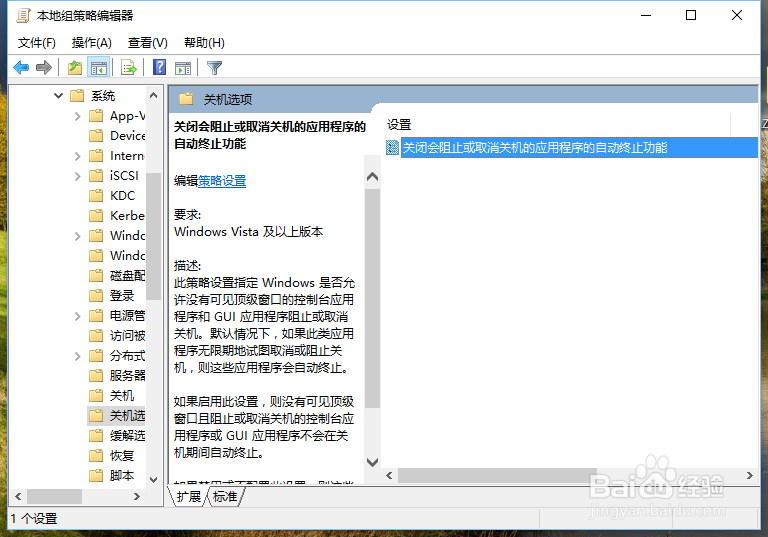

7、我们勾选启用,点击应用后确定退出设置界面。

8、我们在关机时可以发现,系统会直接进行关机,原来某些程序提示为关闭的信息也不见了。速度是不是快了呢。赶紧试试
时间:2026-04-22 17:29:13
1、使用命令win+R调出运行窗口
2、在运行窗口输入命令:gpedit.msc
3、确定后弹出:本地组策略编辑器
4、找到:计算机→管理模块
5、在管理模块下找到,系统→关机选项
6、双击进入关机选项,点击设置项进入功能设置界面。可以看到默认该功能未启用。右面是功能的相关介绍说明。
7、我们勾选启用,点击应用后确定退出设置界面。
8、我们在关机时可以发现,系统会直接进行关机,原来某些程序提示为关闭的信息也不见了。速度是不是快了呢。赶紧试试
