EXCEL小技巧:快速求和与求平均值

 时间:2026-02-12 21:59:50

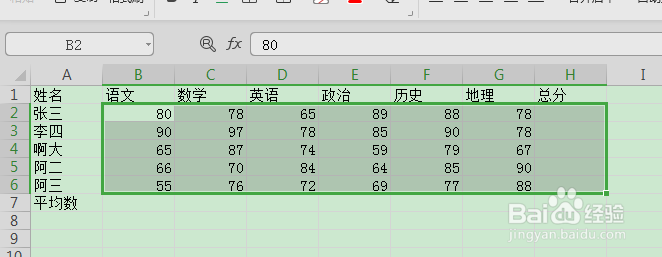
1、以下图EXCEL表为例,求每位学生的总成绩分数以及所有学生单科的平均分。

EXCEL小技巧:快速求和与求平均值

2、对每一行求和,首先鼠标选中要进行求和的所有数据。

EXCEL小技巧:快速求和与求平均值

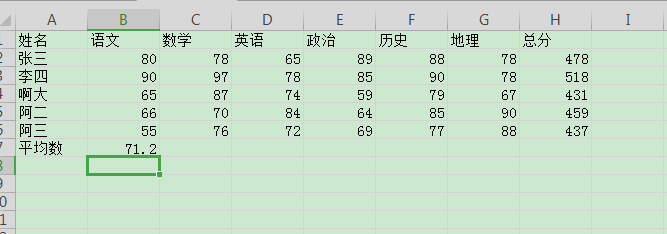
3、然后敲击键盘,输入"Alt" + "=",得到每位学生的总成绩分数。

EXCEL小技巧:快速求和与求平均值

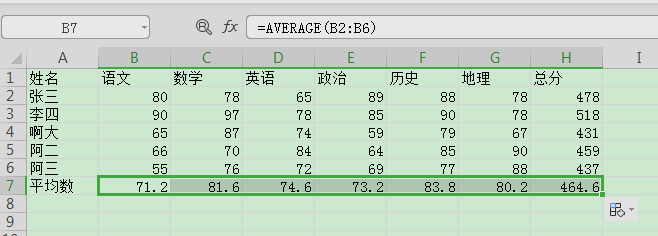
4、在要求平均值的单元格中输入“=AVERAGE()”,然后用鼠标选中B2:B6的数据,按Enter键,即可得到所有学生语文的平均分。

EXCEL小技巧:快速求和与求平均值

EXCEL小技巧:快速求和与求平均值

EXCEL小技巧:快速求和与求平均值

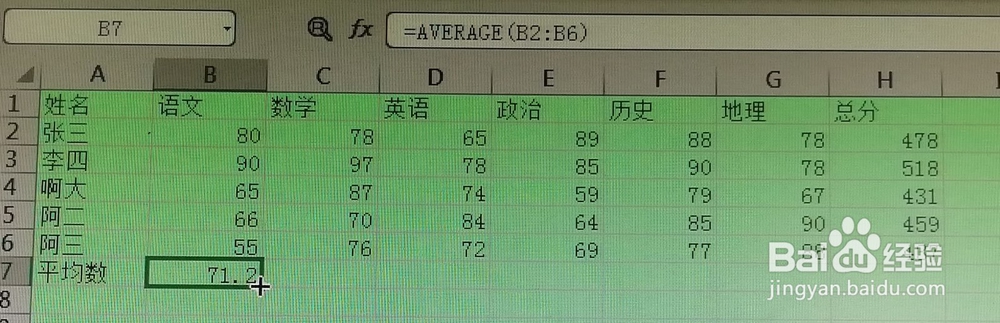
5、选中语文平均值,单元格右下方出现“+”标志,鼠标左键按住“+”标志向右拖动,直至覆盖所有需要求平均值的单元格。
EXCEL小技巧:快速求和与求平均值

EXCEL小技巧:快速求和与求平均值

6、松开鼠标左键,即可得到所有学生单科成绩的平均分。

EXCEL小技巧:快速求和与求平均值

  • PPT如何为图片添加映像效果
  • 如何在PPT中添加编号、时间及页脚
  • 如何给Word文档指定文字修改颜色
  • Excel2010如何巧用Excel记录单
  • word如何添加项目符号和编号
  • 热门搜索
    北京旅游团购 重庆金佛山旅游攻略 旅游商品开发 江苏有哪些旅游景点 雾凇岛旅游攻略 恒大海口文化旅游城 旅游科学 山东省旅游局 杭州旅游景点推荐 去南京旅游攻略