Excel定位条件高效应用

 时间:2026-02-12 12:02:01

1、只复制想要的结果。

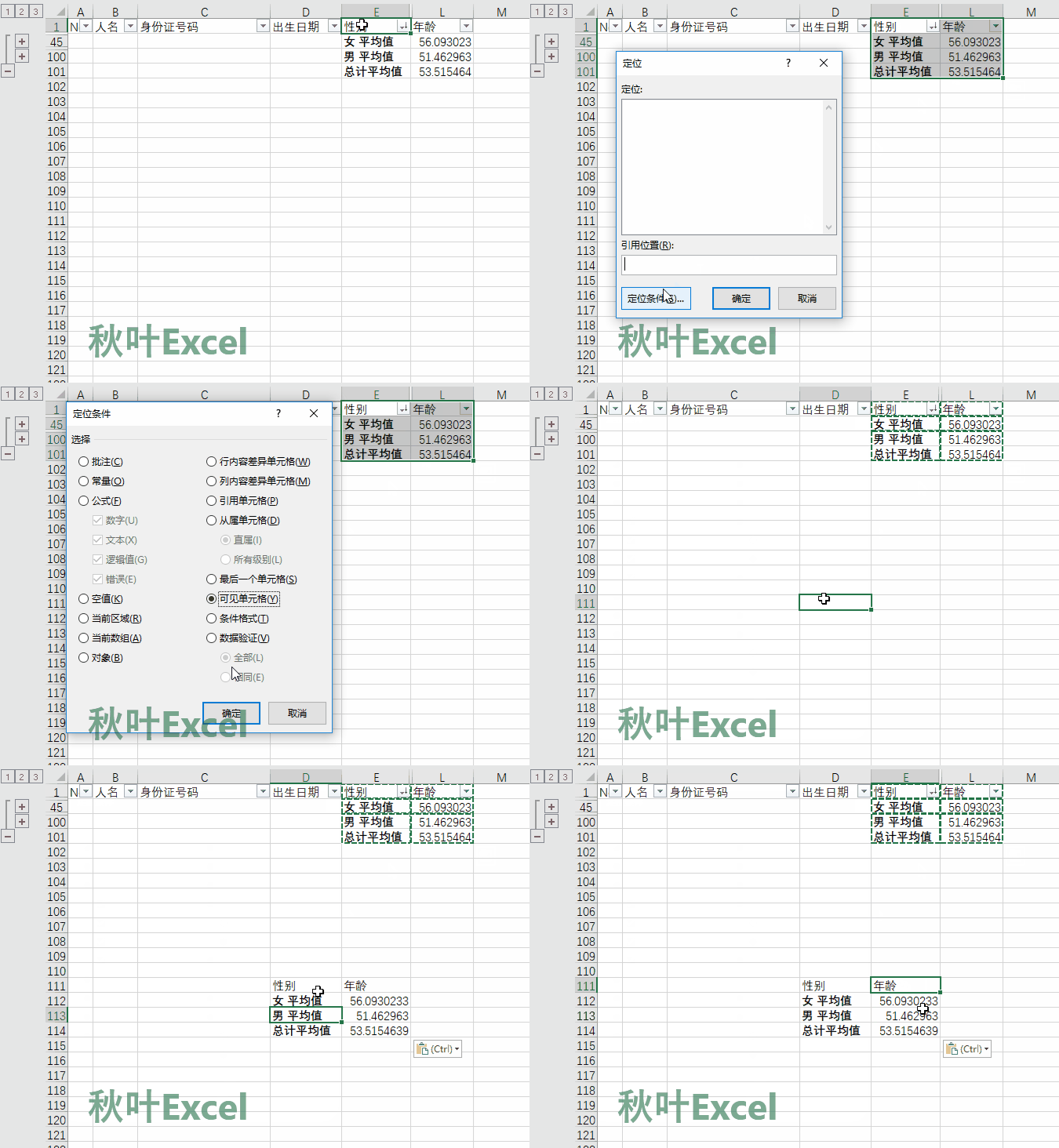
❶ 选中你要复制的单元格区域;

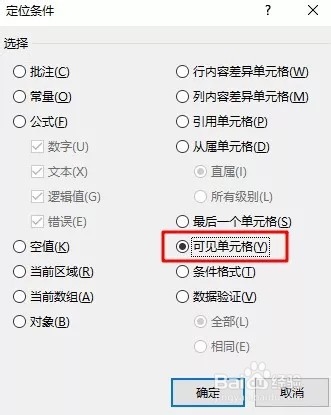
❷ 按下 Ctrl+G 或 F5,调出定位对话框,点击「定位条件」;

❸ 选择「可见单元格」,确定;

❹ Ctrl+C 复制,Ctrl+V 粘贴,完成。
Excel定位条件高效应用

Excel定位条件高效应用

2、找出不同的值。

❶ 选中两列数据,Ctrl+G 调出定位条件;

❷ 选择条件「行内容差异单元格」,确定;

❸ 给选定的这些单元格填充一个颜色;

❹ 任意选中一个带颜色的单元格,鼠标右键,「排序」中选择「将所选单元格颜色放在最前面」。

Excel定位条件高效应用

Excel定位条件高效应用

3、快速计算统计数据。

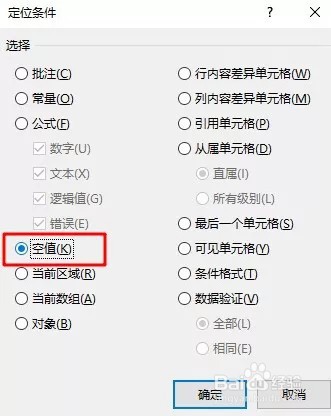
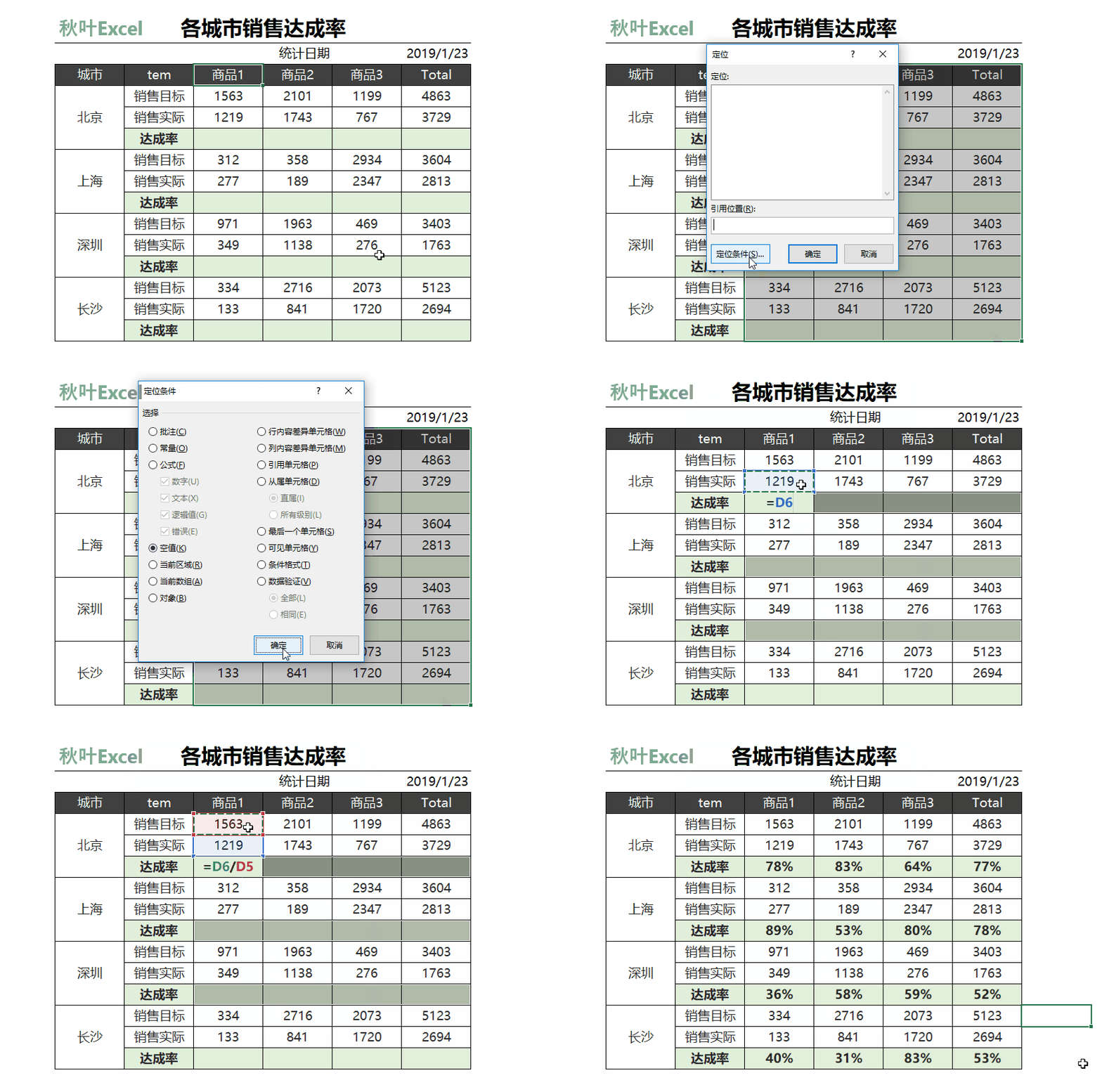
❶ 选中需要计算求达成率的区域,调出定位条件;

❷ 条件选择「空值」,确定;

❸ 空单元格全选中之后,我们输入目前可编辑状态单元格的达成率公式;

❹ 按下 Ctrl+Enter 组合快捷键,搞定!
Excel定位条件高效应用

Excel定位条件高效应用

  • Excel一键提取Excel工作簿名称(不带后缀名)
  • excel2016中如何快速插入数据透视表
  • VLOOKUP函数如何根据多条件查询数据
  • Excel批量改名、批量生成工作薄
  • 怎样给设置条件为重复数据的单元格加颜色
  • 热门搜索
    国内旅游推荐 贝加尔湖旅游 泰山旅游 北京旅游网 毕棚沟旅游攻略 肇庆旅游 郑州旅游景点大全 长沙旅游景点 北京旅游团 西安旅游攻略3天