AutoCADT20天正建筑如何自定义系统参数

 时间:2026-04-30 23:06:12

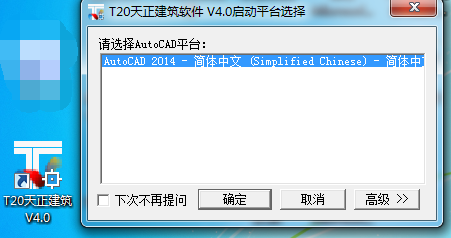
1、首先通过鼠标左键双击桌面的【T20天正建筑V4.0】快捷方式启动【AutoCAD2014】软件。
AutoCADT20天正建筑如何自定义系统参数

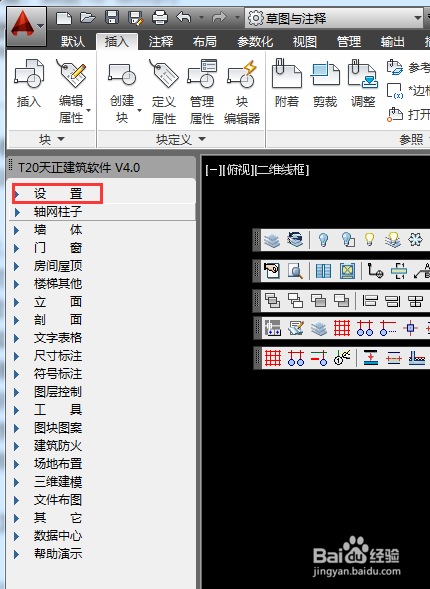
2、接着在【AutoCAD2014】软件界面的左侧找到【T20天正建筑V4.0】天正工具栏中,选择【设置】选项。
AutoCADT20天正建筑如何自定义系统参数

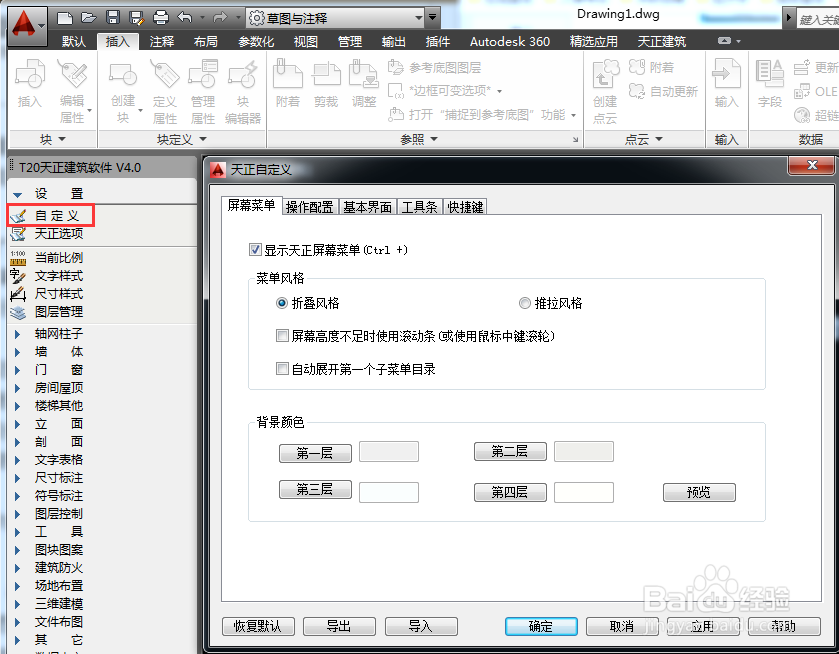
3、在其扩展列表中,选择【自定义】选项,打开【天正自定义】对话框。

AutoCADT20天正建筑如何自定义系统参数

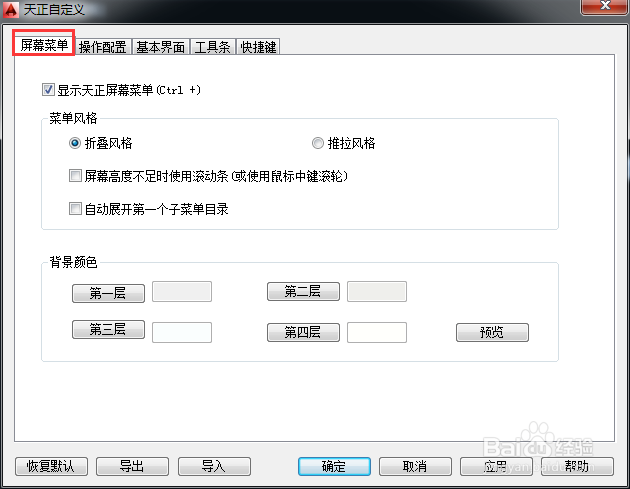
4、在该对话框中,切换到【屏幕菜单】选项卡,用户可根据需要设置屏幕菜单的风格及颜色。
AutoCADT20天正建筑如何自定义系统参数

5、接着切换到【操作配置】选项卡,主要设置右键快捷菜单以及十字光标拖动设置等。

AutoCADT20天正建筑如何自定义系统参数

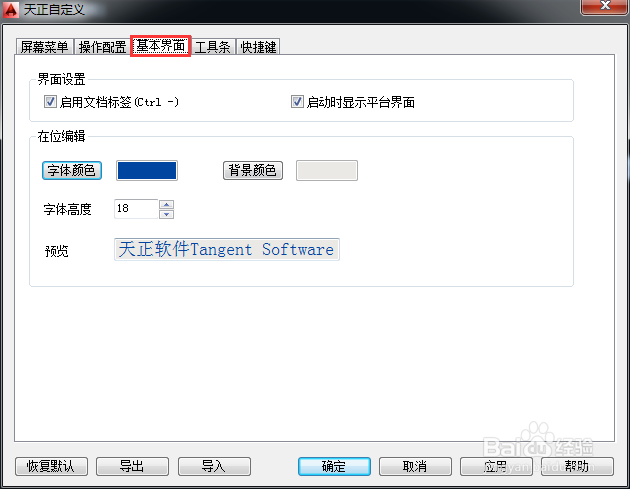
6、接着切换到【基本界面】选项卡,我们可以对界面以及在位编辑等选项进行设置。
AutoCADT20天正建筑如何自定义系统参数

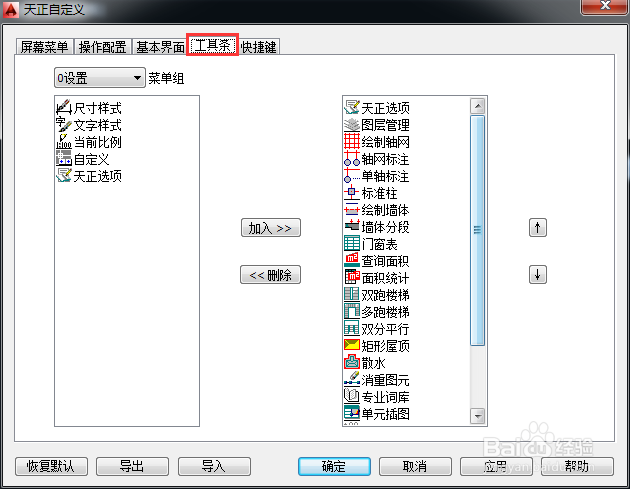
7、接着切换到【工具条】选项卡,我们可选择需要的按钮拖动到浮动状态工具栏中,方便工具栏命令的调用。
AutoCADT20天正建筑如何自定义系统参数

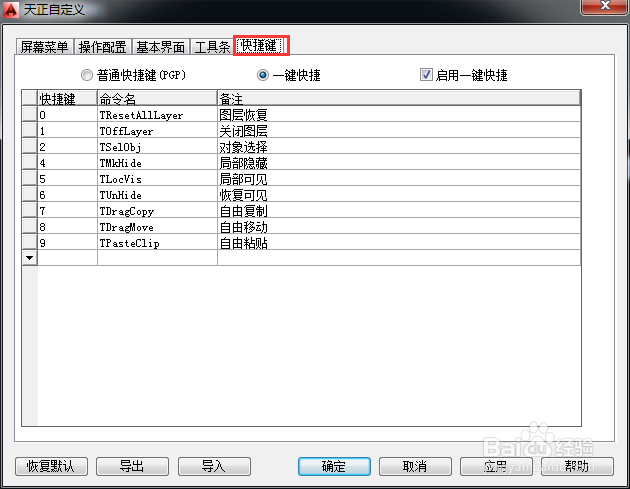
8、最后切换到【快捷键】选项卡,我们可定义某个数字或字母键,单击该键即可调用对应操作命令。
AutoCADT20天正建筑如何自定义系统参数

  • 天正菜单栏怎么调出来
  • 怎么更改天正默认运行的CAD版本
  • 天正建筑CAD如何插入门?
  • CAD插入门窗怎么固定与墙体之间的距离
  • 如何解决CAD填充图案不显示?
  • 热门搜索
    山东威海旅游景点 云南自助旅游攻略 旅游摄影 旅游酒店预订 旅游产业发展 凤凰山旅游 新都桥旅游攻略 云南省旅游景点 澳大利亚旅游局 乌镇旅游攻略两天一夜