怎么卸载电脑自带的迈克菲防护程序

 时间:2026-02-13 19:15:33

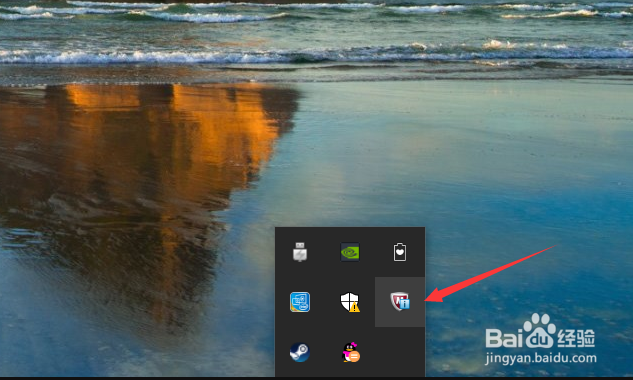
1、这个程序是电脑初始自带的一款电脑防护程序,但是在国内应该很难发展起来,因为我们有诸多的不习惯,甚至希望可以卸载它,我们要卸载先把它结束,首先我们点击右下角的收缩菜单找到它。
怎么卸载电脑自带的迈克菲防护程序

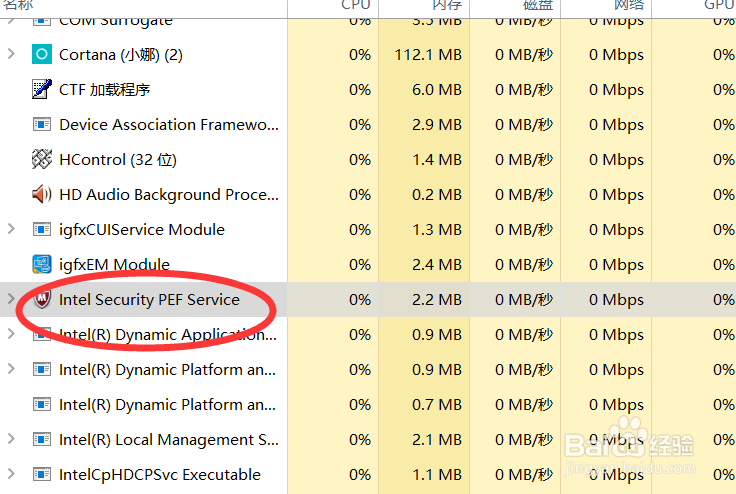
2、如果在这里显示的话说明这个程序是正在打开的,由于是防护程序所以并没有设置右键退出菜单,这个时候我们需要找到它的进程。
怎么卸载电脑自带的迈克菲防护程序

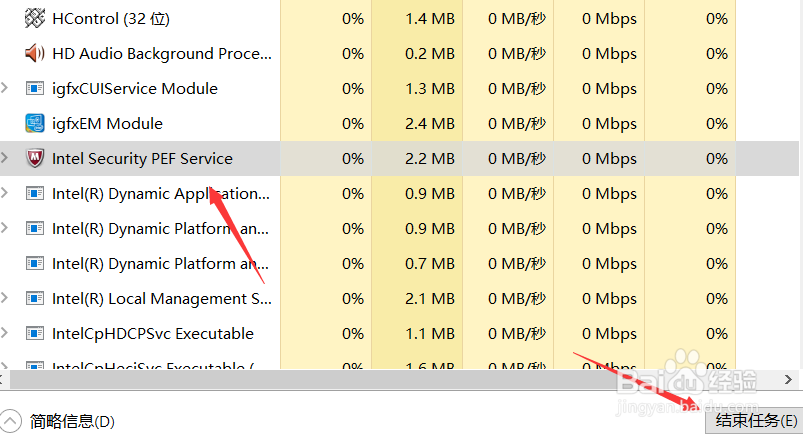
3、找到它的进程之后我们可以点击右下角的结束任务来结束它,除此之外我们还可以使用鼠标右键结束任务来结束。
怎么卸载电脑自带的迈克菲防护程序

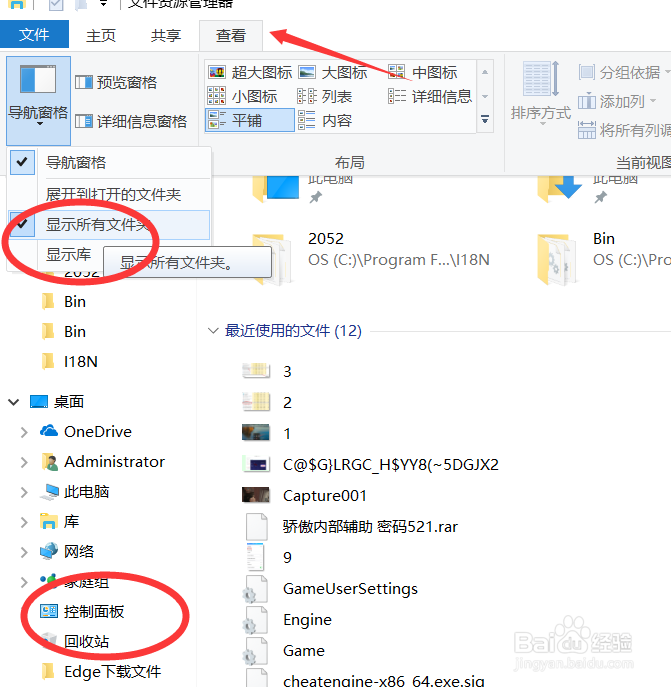
1、我们结束进程之后找到我们电脑的控制面板。

怎么卸载电脑自带的迈克菲防护程序

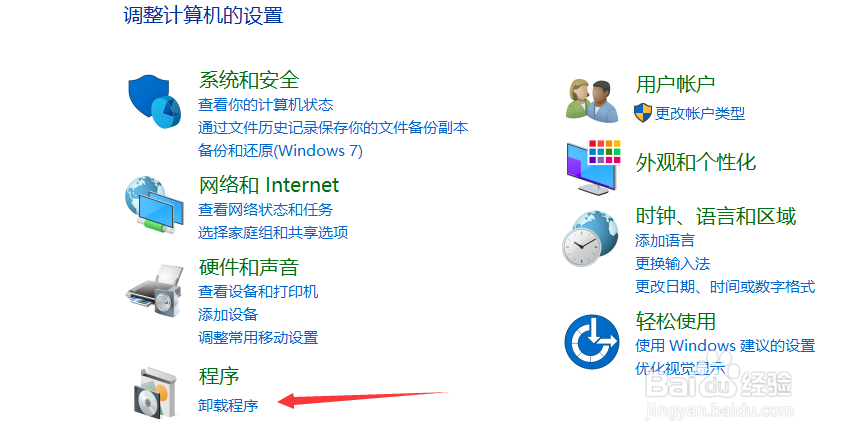
2、在控制面板下我们找到程序---卸载程序。

怎么卸载电脑自带的迈克菲防护程序

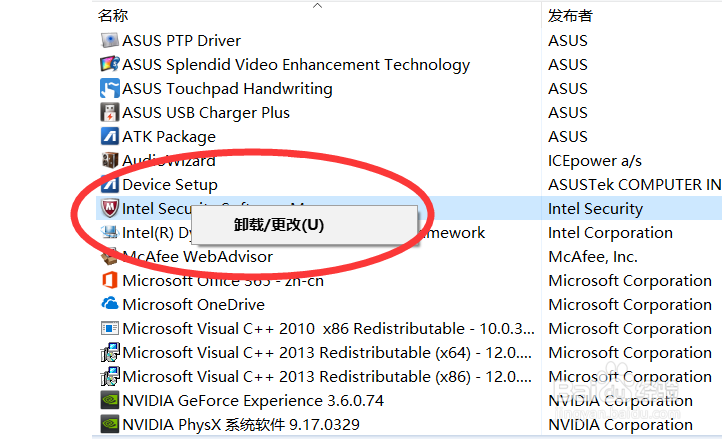
3、在卸载程序列表里我们找到这款程序就可以右键鼠标卸载/更改。

怎么卸载电脑自带的迈克菲防护程序

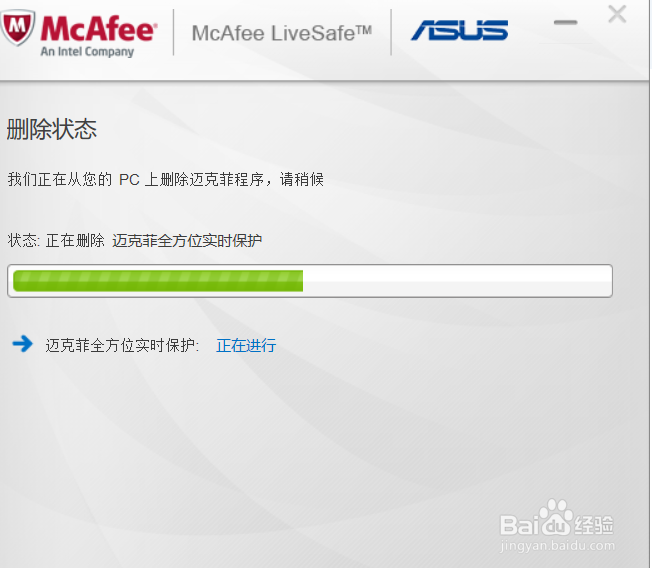
4、点击卸载之后程序默认的会唠叨一堆询问我们是否需要删除程序,我们根据提示删除就可以了。
怎么卸载电脑自带的迈克菲防护程序

  • 怎么把jpg照片内存变小
  • sai怎么退出全屏模式
  • 如何使用Vue.js动态生成有序列表并获取数据
  • Visual Studio Code怎么关闭翻页
  • 怎样让Word 2010不保存最近的位置?
  • 热门搜索
    长沙商贸旅游职业技术学院 生态旅游 丽水旅游 旅游商品 衢州旅游 长岛旅游攻略 上海旅游攻略 夏季旅游 新疆旅游线路 桐庐旅游