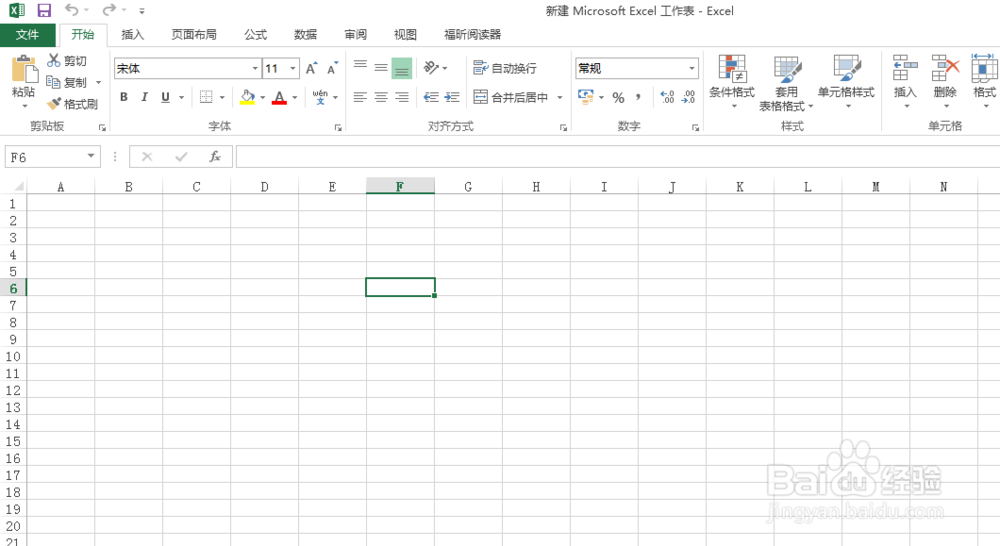
1、打开Excel2013软件,新建excel工作表。
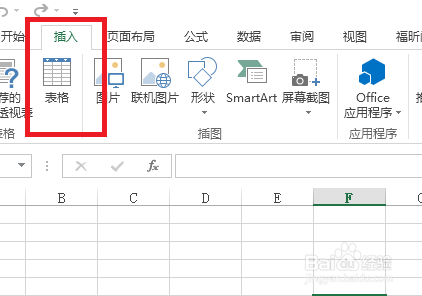
2、在新建excel工作表,单击“插入”选项卡“文本”组中的“符号”按钮
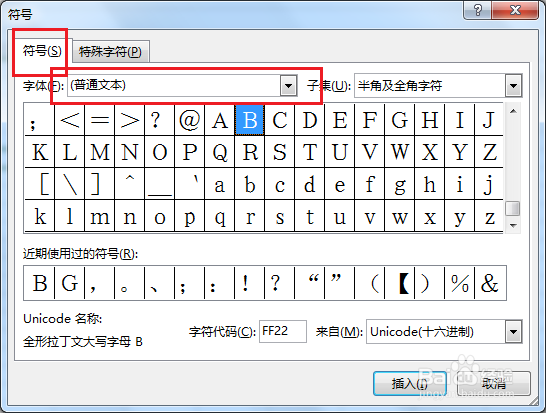
3、打开“符号”对话框
4、在“符号”对话框中可以选择字体
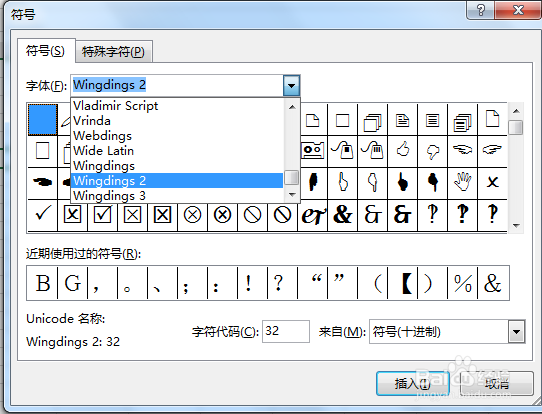
5、在“符号”对话框中可以选择“特殊字符”
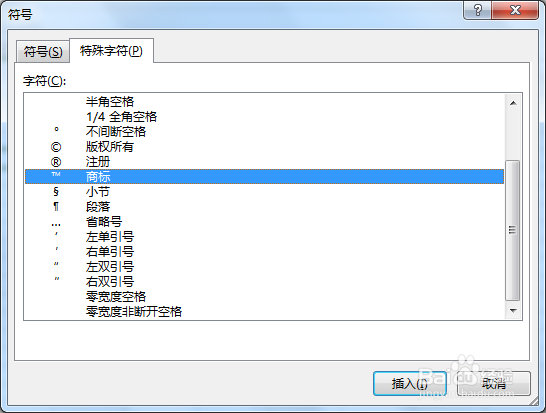
6、在“符号”对话框中可以选择“十进制”和“十六进制”

7、在“符号”对话框中可以选择“半角和全角字符”
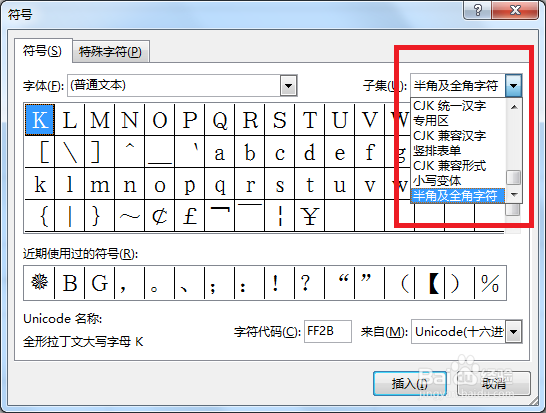
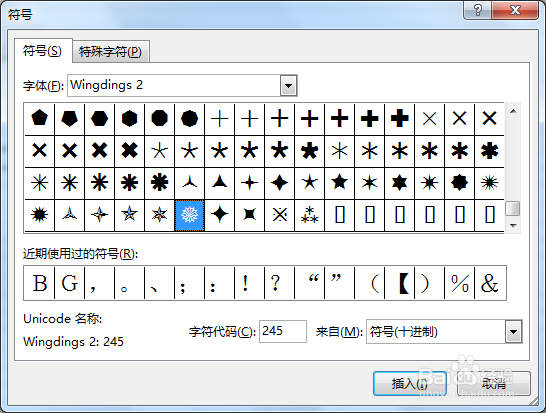
8、单击“符号”对话框中的“符号”选项卡。单击列表中要插入的符号。
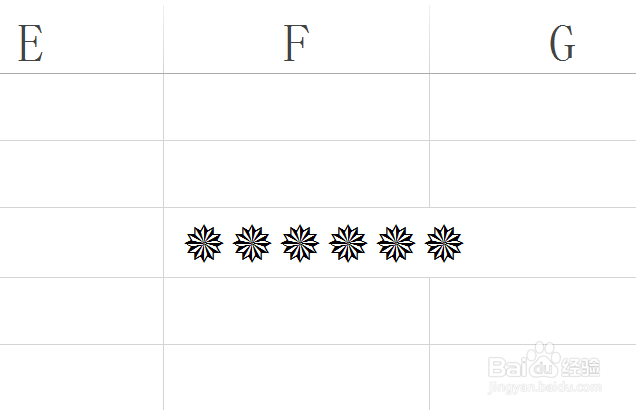
9、完成后的效果
时间:2026-04-21 16:54:57
1、打开Excel2013软件,新建excel工作表。
2、在新建excel工作表,单击“插入”选项卡“文本”组中的“符号”按钮
3、打开“符号”对话框
4、在“符号”对话框中可以选择字体
5、在“符号”对话框中可以选择“特殊字符”
6、在“符号”对话框中可以选择“十进制”和“十六进制”
7、在“符号”对话框中可以选择“半角和全角字符”
8、单击“符号”对话框中的“符号”选项卡。单击列表中要插入的符号。
9、完成后的效果
