1、打开word,如下图:

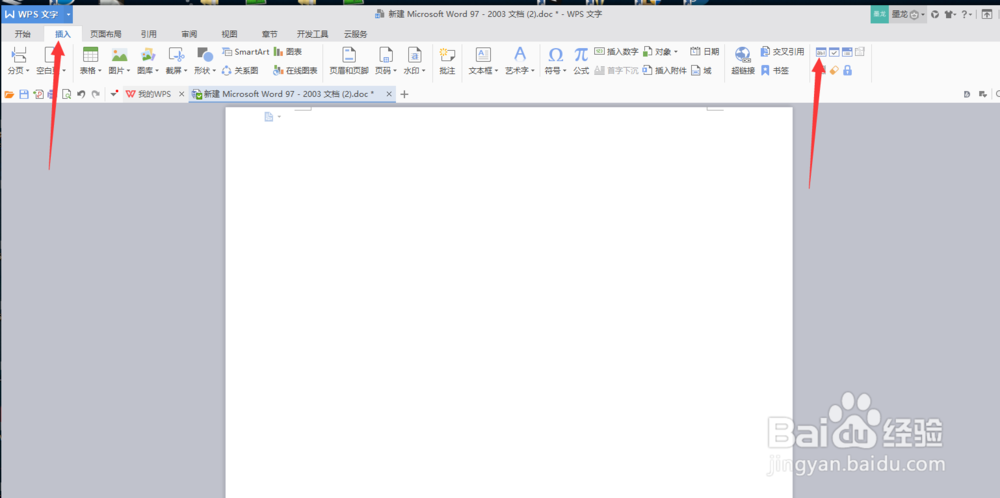
2、选中插入选项,找到文字型窗体域,如下图:
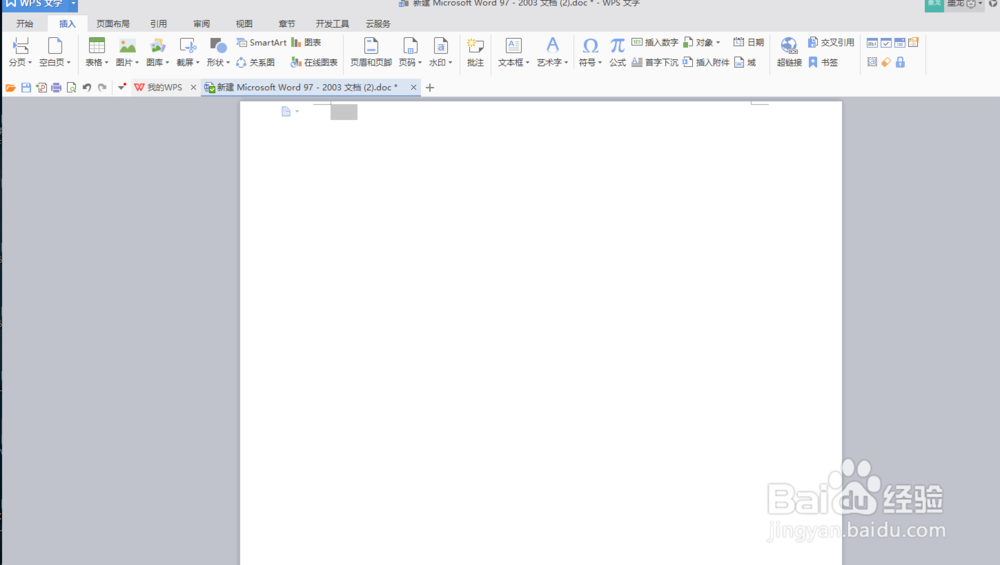
3、点击文字型窗体域,就可以看到文字型窗体域的效果,如下图:
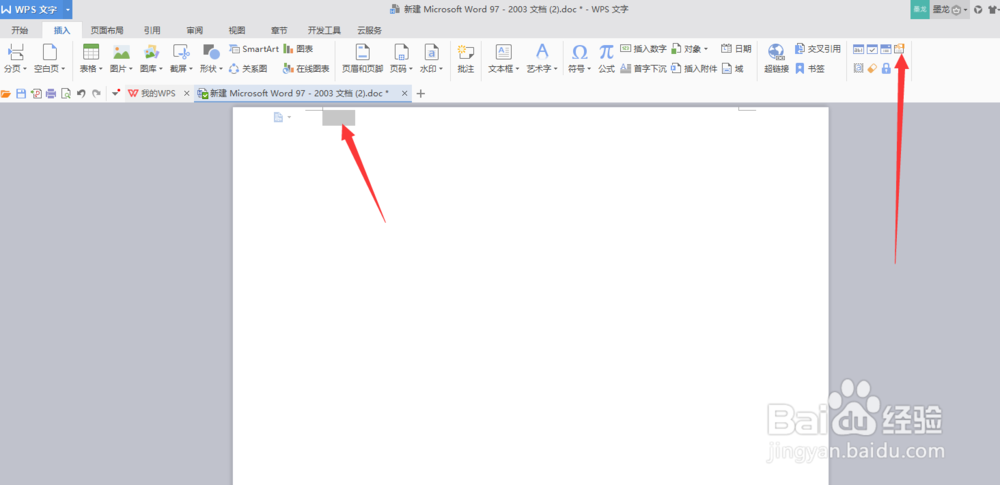
4、选中文字型窗体域,就可以看到文字型窗体域图标的右侧的属性图标变成可编辑状态,如下图:
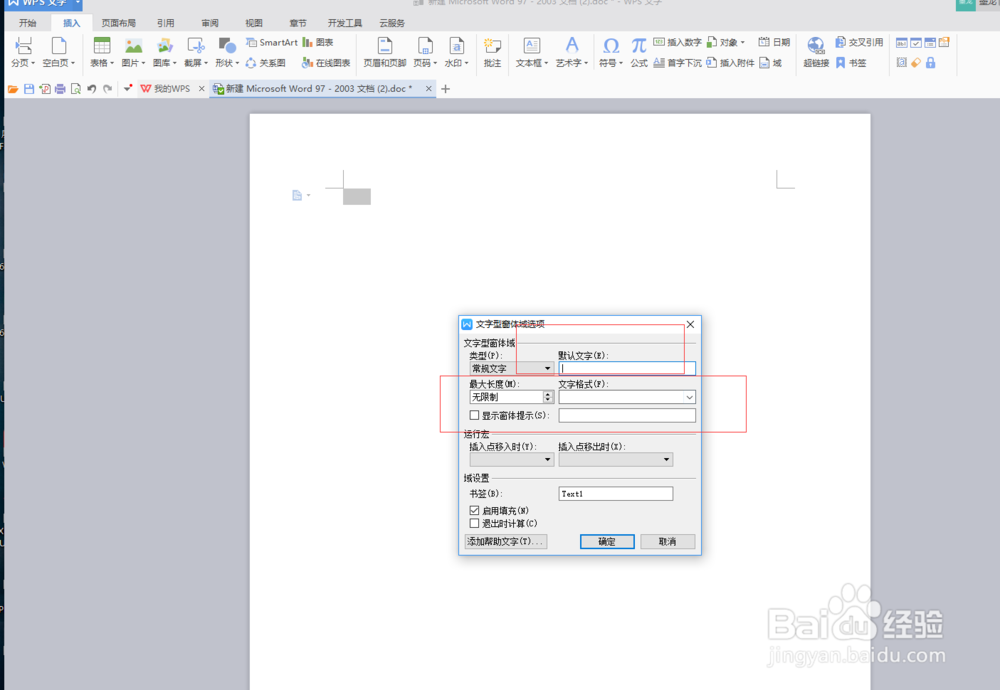
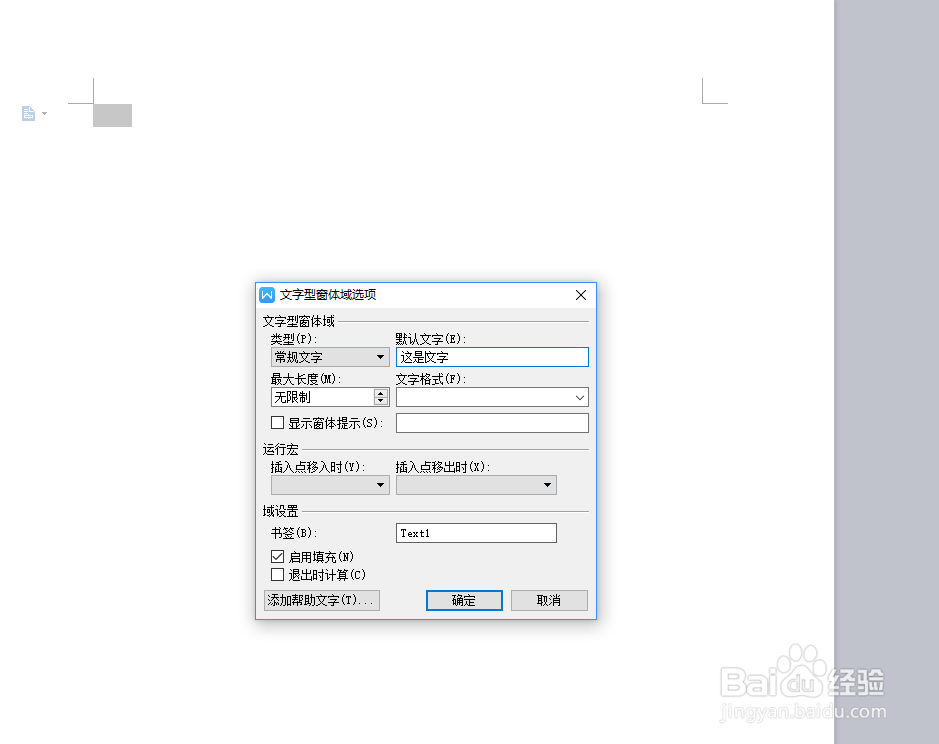
5、点击属性图标,就可以看到弹出设置文字型窗体域的弹出框,之后就可以设置里面的内容了,如下图:
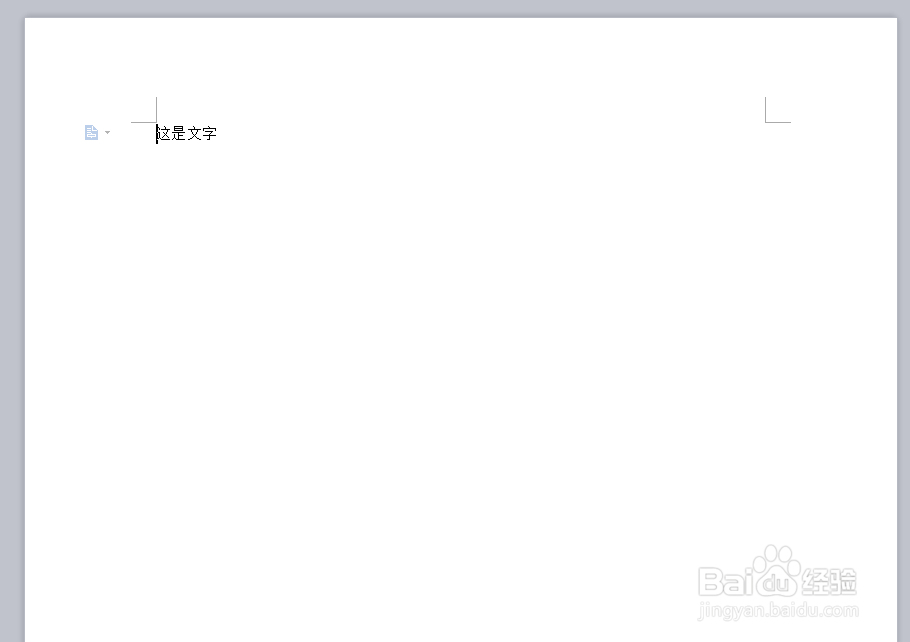
6、这时就能看到设置的效果了,如下图:
时间:2026-04-21 18:53:01
1、打开word,如下图:
2、选中插入选项,找到文字型窗体域,如下图:
3、点击文字型窗体域,就可以看到文字型窗体域的效果,如下图:
4、选中文字型窗体域,就可以看到文字型窗体域图标的右侧的属性图标变成可编辑状态,如下图:
5、点击属性图标,就可以看到弹出设置文字型窗体域的弹出框,之后就可以设置里面的内容了,如下图:
6、这时就能看到设置的效果了,如下图:
