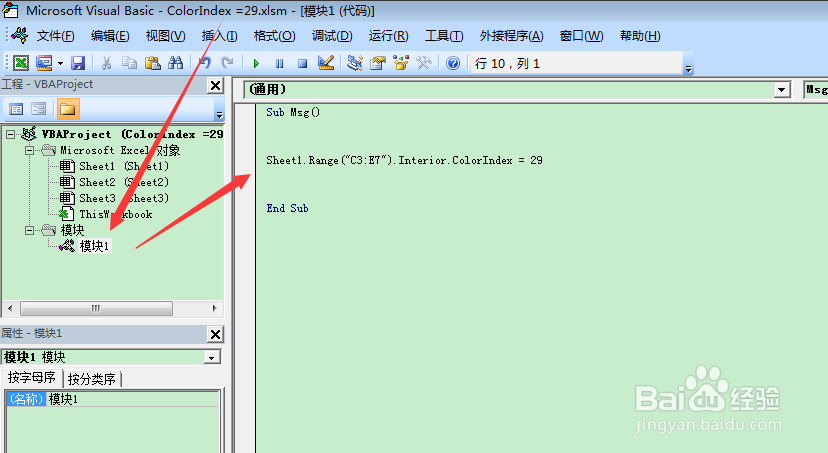
简要图示说明Interior.ColorIndex = 29属性情况

 时间:2026-02-14 18:07:08

1、首先需要建立一张空白的EXCEL表格,并顺便创建一个按钮控件,效果如下图所示:
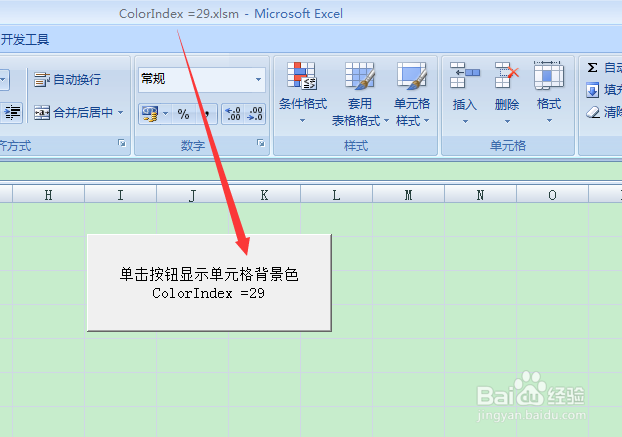
简要图示说明Interior.ColorIndex = 29属性情况

2、点击鼠标右键,进入到指定宏,创建一个模块,以便可以点击按钮触发代码,显示Interior.ColorIndex = 29运行结果,效果图如下图所示:
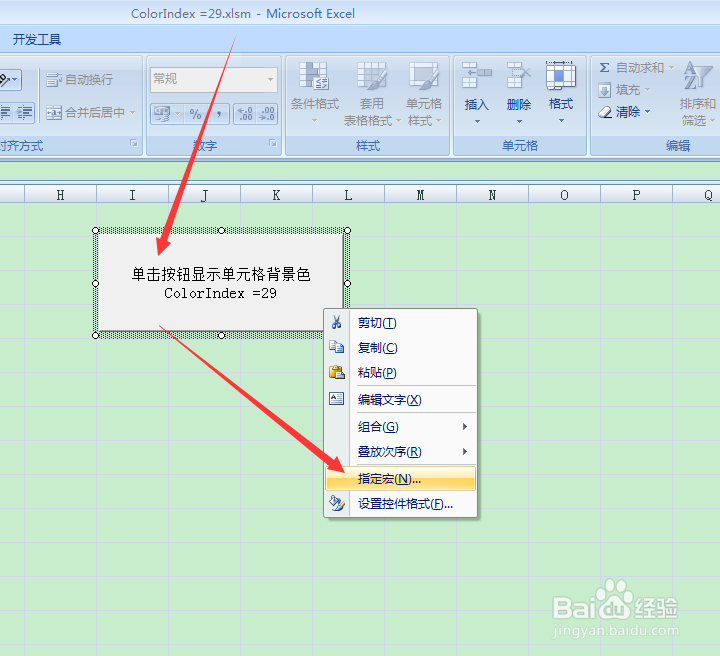
简要图示说明Interior.ColorIndex = 29属性情况

3、进入到vbaproject项目模式下,在模块一的窗体中编写代码,效果图如下图所示:
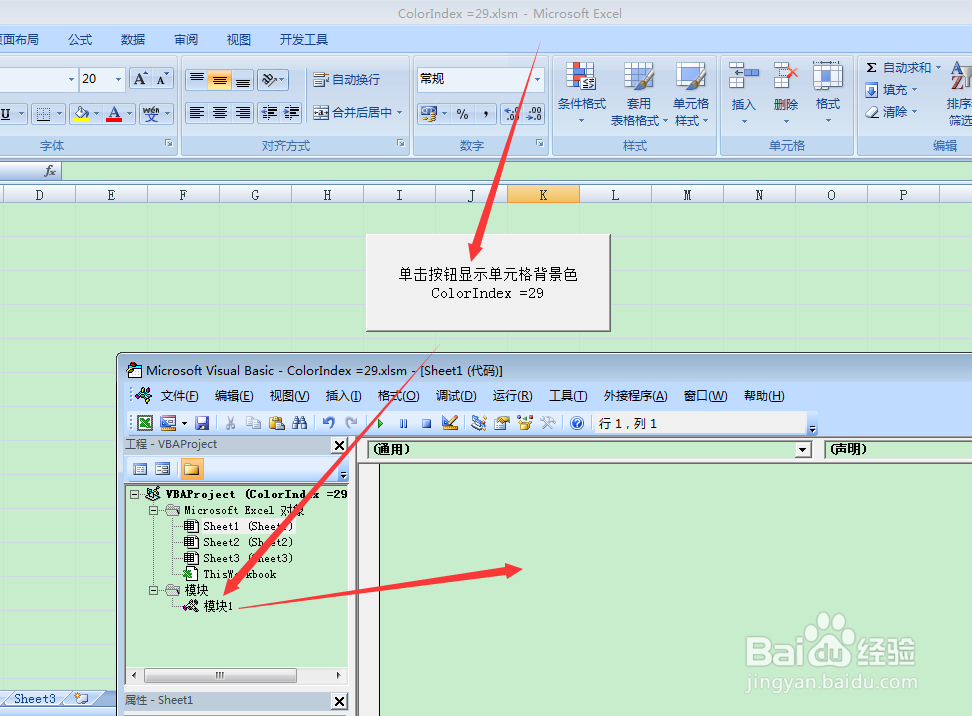
简要图示说明Interior.ColorIndex = 29属性情况

1、接下来就是编写代码,代码编写的效果图如下图所示:

简要图示说明Interior.ColorIndex = 29属性情况

2、代码编写:

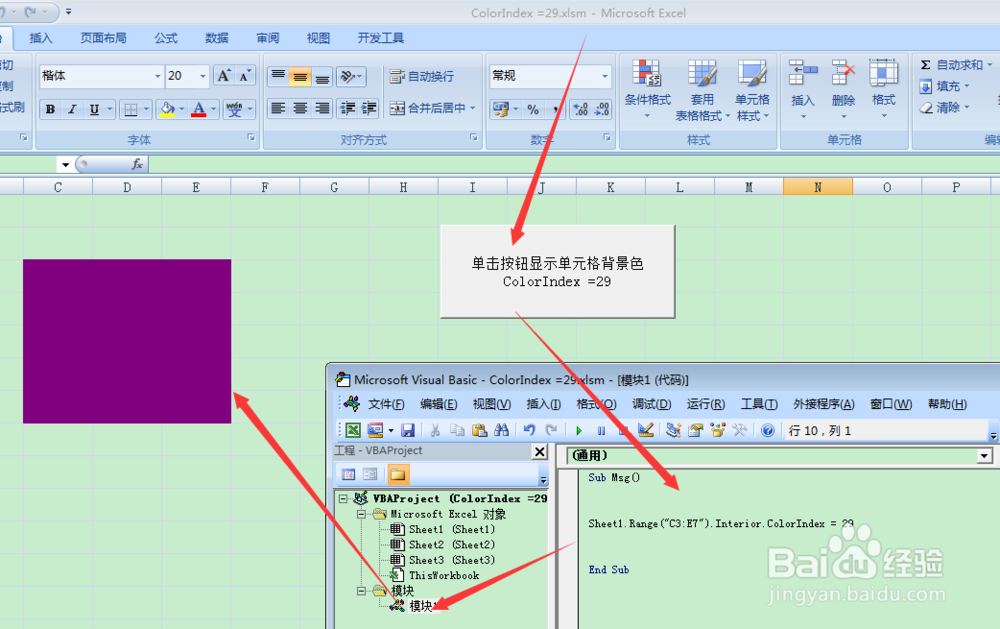
Sub Msg()

Sheet1.Range("C3:E7").Interior.ColorIndex = 29

End Sub

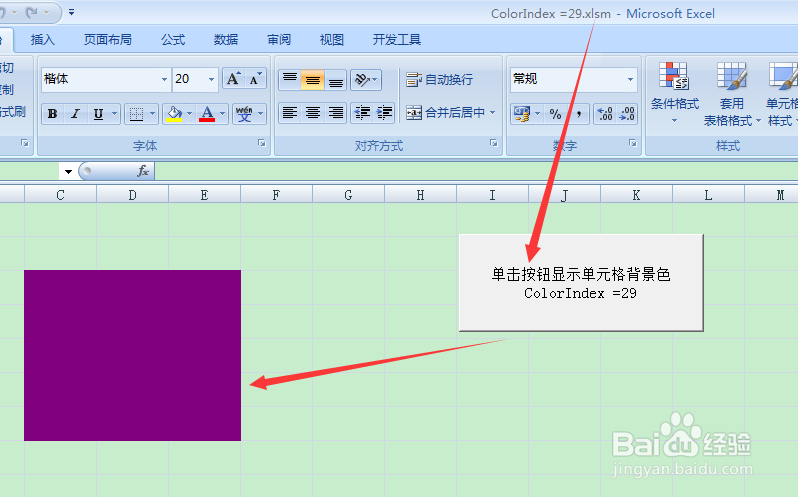
1、最后就是重要的一步骤,点击按钮,运行代码,运行结果,显示效果图:效果如下图所示:
简要图示说明Interior.ColorIndex = 29属性情况

2、最终就是可以确定,Interior.ColorIndex = 29所对应单元格背景色,最终运行效果图如下图所示:
简要图示说明Interior.ColorIndex = 29属性情况

  • 如何批量添加批注?
  • excel中如何用函数根据条件获取一个区域的数据
  • Excel怎么在公式中使用表名
  • 一个简单的例子阐明POWER QUERY的透视和逆透视
  • excel中合并单元格的计算求和、计数、填充操作
  • 热门搜索
    去台湾旅游攻略 云南香格里拉旅游景点 三亚旅游攻略自助游 旅游作文300字 厦门环岛路旅游攻略 山东德州旅游景点大全 呼和浩特周边旅游景点 景德镇旅游景点 江苏旅游政务网官网 郎木寺旅游