如何利用Excel 2016转换经纬度

 时间:2026-02-13 10:55:11

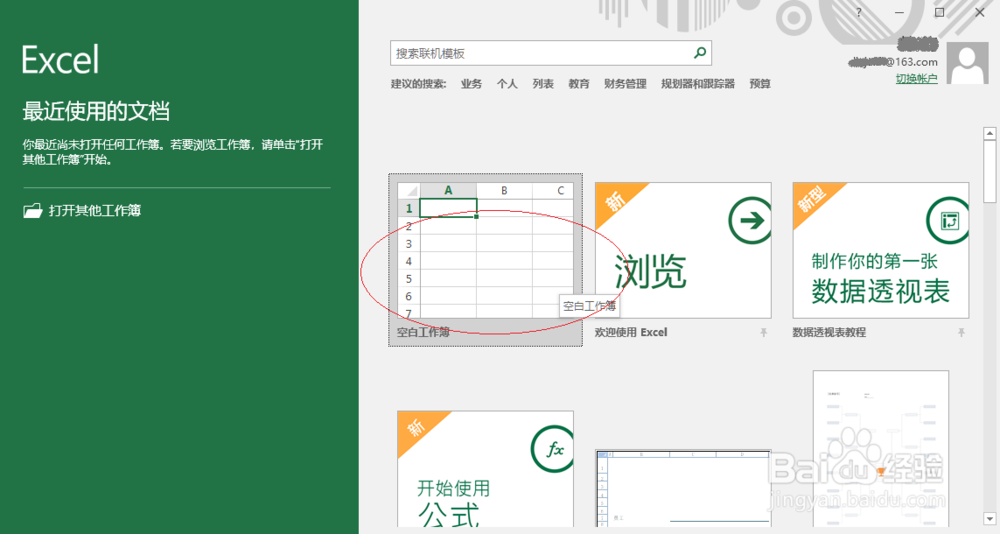
1、启动Excel 2016电子表格应用程序,如图所示点击界面右侧新建空白工作簿。
如何利用Excel 2016转换经纬度

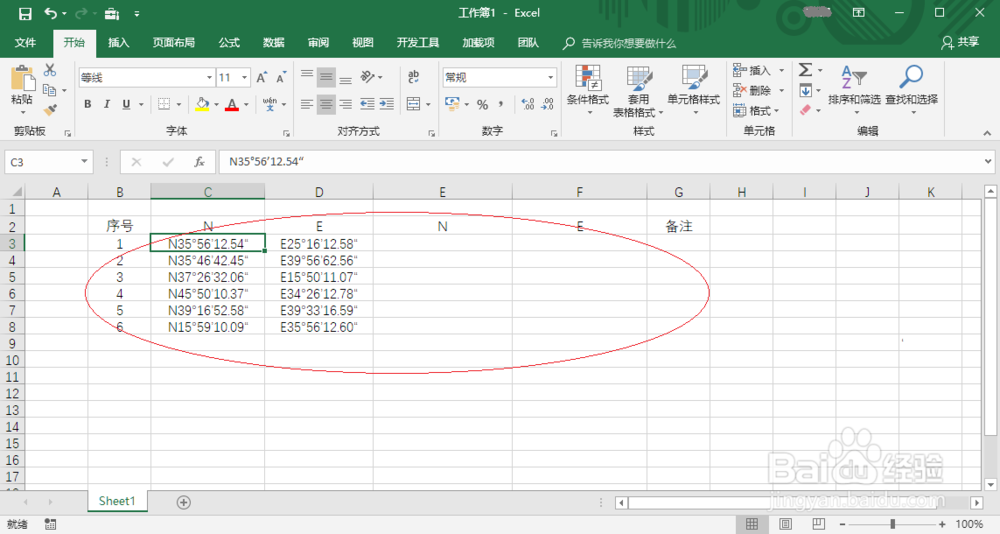
2、按照货轮航行数据创建工作簿文档,如图所示。本例编制货轮航线经纬度存档,要求利用公式转换经纬度。
如何利用Excel 2016转换经纬度

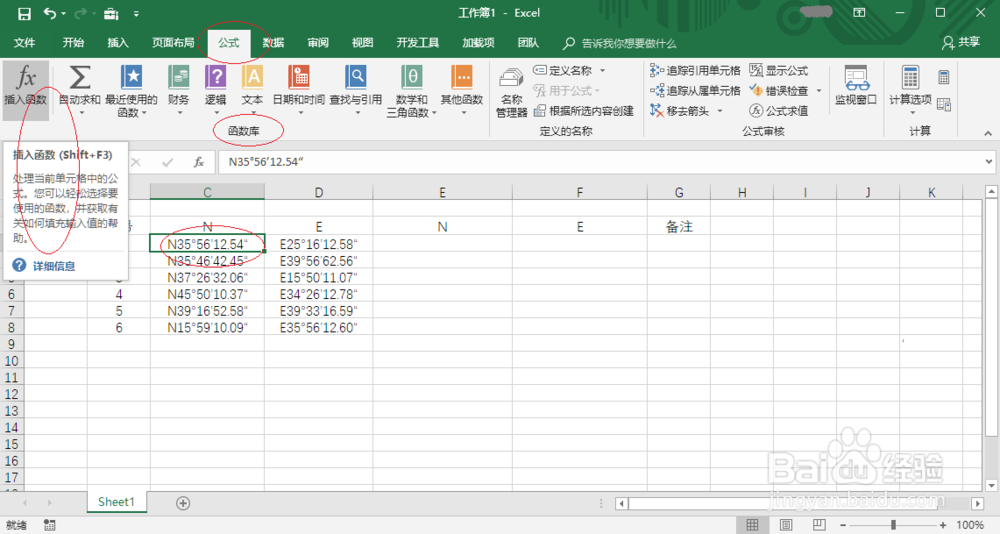
3、如图所示,选中"经纬度"单元格数据区域。选择"公式→函数库"功能区,点击"插入函数"图标。
如何利用Excel 2016转换经纬度

4、弹出"插入函数"对话框,如图搜索。点击"搜索函数或选择类别"文本框右侧向下箭头,下步将进行利用公式转换经纬度的操作。

如何利用Excel 2016转换经纬度

5、如图所示,弹出下拉列表选项框。选择"文本→MID"函数,设置完成点击"确定"按钮。

如何利用Excel 2016转换经纬度

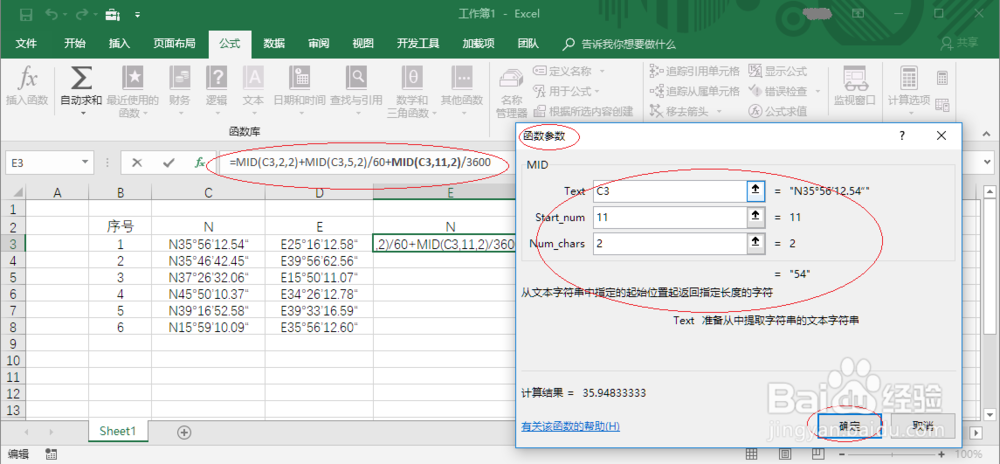
6、弹出"函数参数"对话框,如图所示。函数参数文本框输入函数参数,完整公式为"=MID(C3,2,2)+MID(C3,5,2)/60+MID(C3,11,2)/3600"。
如何利用Excel 2016转换经纬度

7、如图所示,拖动选定区域进行序列填充。完成利用公式转换经纬度的操作,本例到此希望对大家能有所帮助。

如何利用Excel 2016转换经纬度

  • Excel2016怎么使用函数公式转换经纬度
  • 用Excel怎么转换经纬度
  • 经纬度怎么转换成度分秒的形式
  • ArcGIS教程:点密度分析的工作原理
  • 如何卸载ArcGIS 10.2 License Manager 软件?
  • 热门搜索
    鄂西生态文化旅游圈投资有限公司 甘南旅游攻略自驾 小蝌蚪旅游俱乐部 丰顺旅游景点大全 冬季云南旅游攻略 银川沙坡头旅游攻略 广东第一峰旅游风景区 山东旅游线路 广西南宁旅游景点大全 九月份适合去哪里旅游
