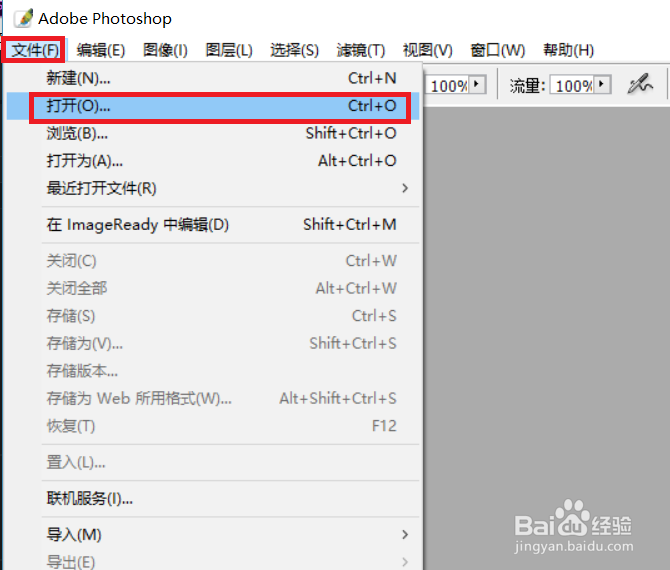
1、打开“Photoshop”软件,点击“文件--->打开“,如图所示。
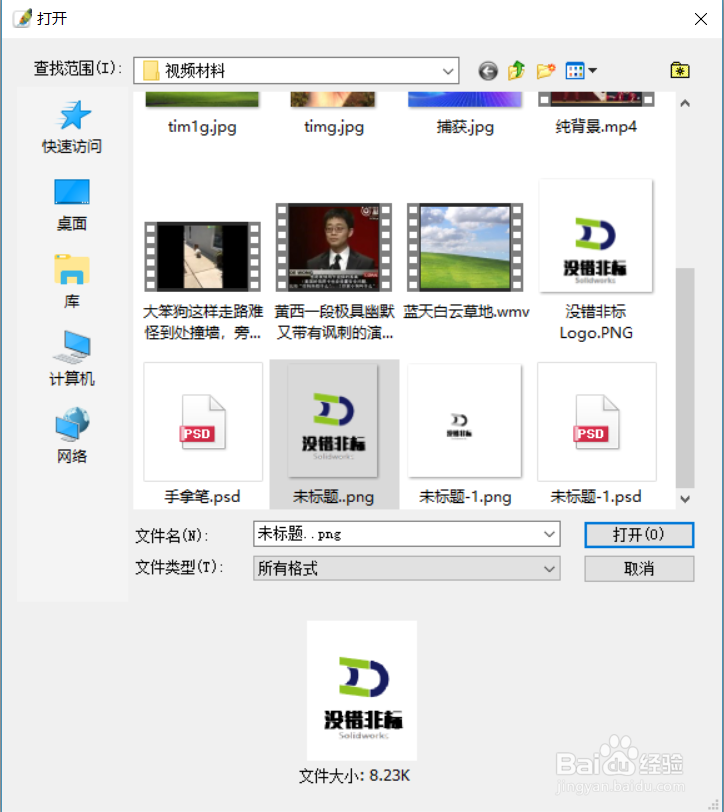
2、在打开的选择对话框,选择你需要处理的图片,如图所示。
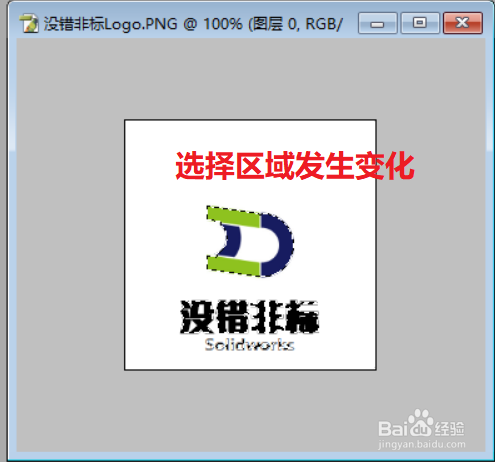
3、点击Photoshop中的”魔棒“工具,并点击图片的空白处,如图所示。

4、鼠标光标放至图片空白处,右键点击,选择反选,如图所示,选择区域发生变化,并按“Ctrl+C”键复制。

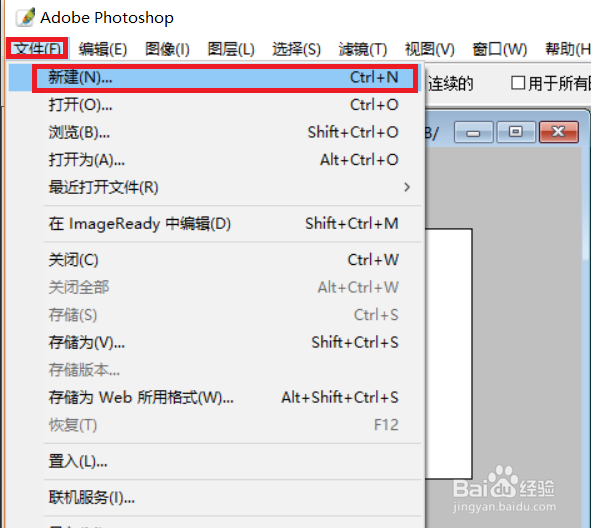
5、点击“文件"选择”新建“,如图所示。
6、在弹出的对话框中,选择默认设置或更改你需要的设置,这里就选默认设置,点击“好”按钮,如图所示。

7、然后点击新建图片窗口,点击“Ctrl+V”粘贴(在这里有可能会粘贴失败,大家可以重复步骤3、4、7),如图所示。

8、这里已经基本处理完成,如果有细节需要消除,大家可以用“魔棒”工具或“套索工具”选择要消除的区域,用“橡皮擦工具”工具将其擦除即可,如图所示。

9、处理完成后,点击“文件”--->"存储为“,如图所示。

10、在弹出的对话框中,格式选择“PNG”格式,文件名设置好,点击“保存”按钮就可以了(注意自己选择的保存位置,方法使用的时候查找),如图所示。

