b0dee76f3d76d45ff8e331688fe3025b excel工作表怎样制作数据条并排序_途途旅游

excel工作表怎样制作数据条并排序

 时间:2024-10-14 14:40:50

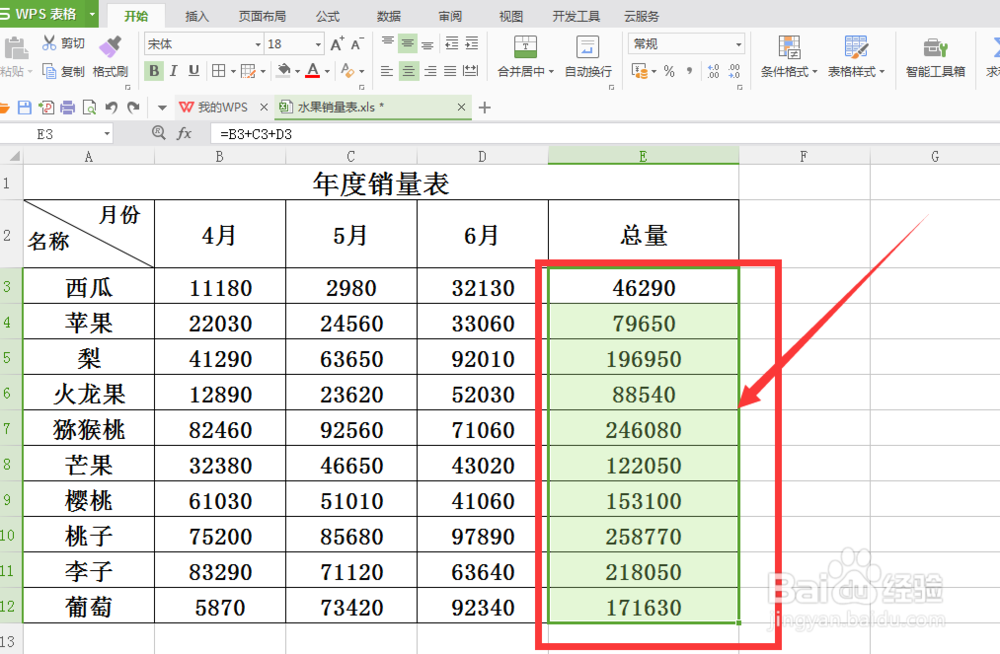
1、在电脑上找到我们要进行编辑的表格,点击打开;
excel工作表怎样制作数据条并排序

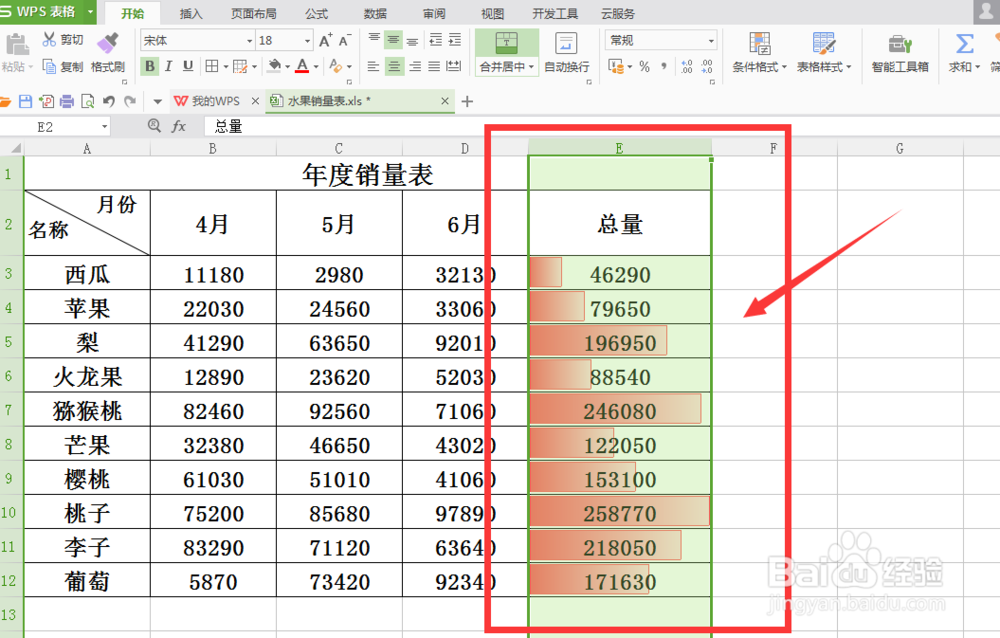
2、选中表格中我们要用数据条表示的单元格;

excel工作表怎样制作数据条并排序

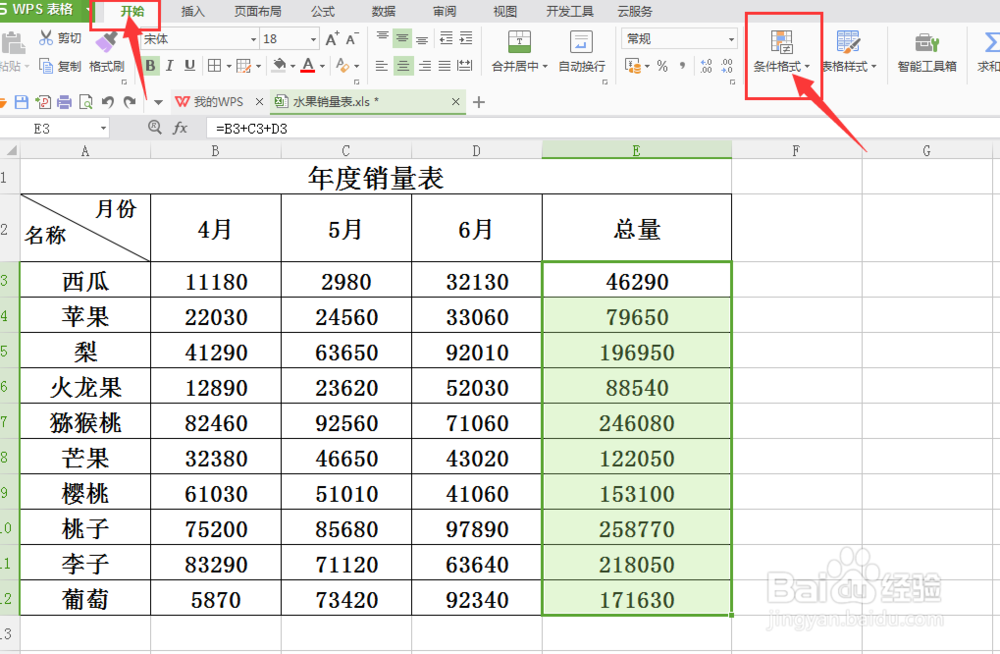
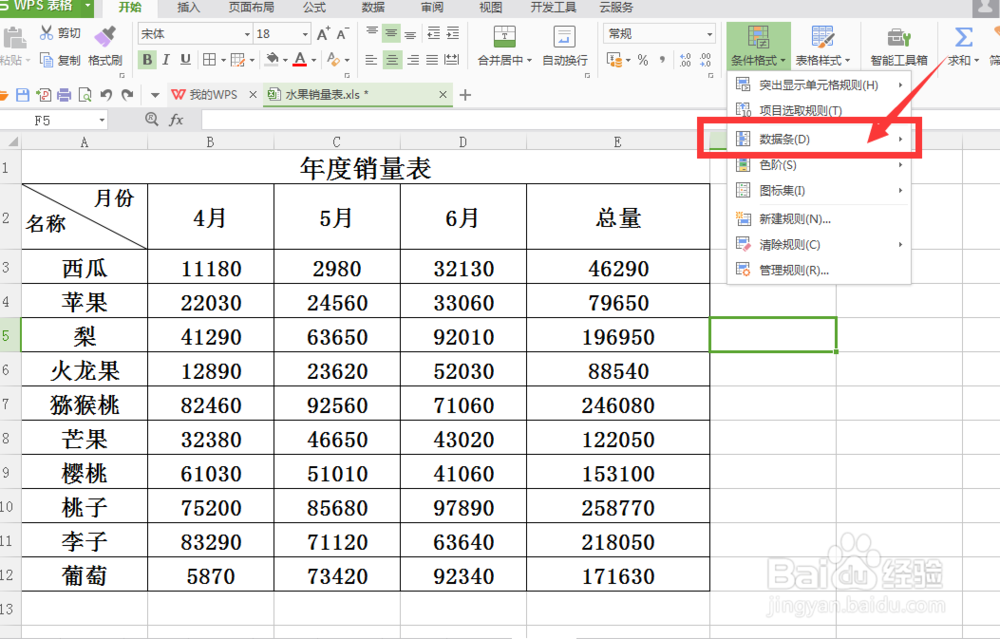
3、点击菜单栏中的“开始”选项,在开始选项下找到“条件格式”;

excel工作表怎样制作数据条并排序

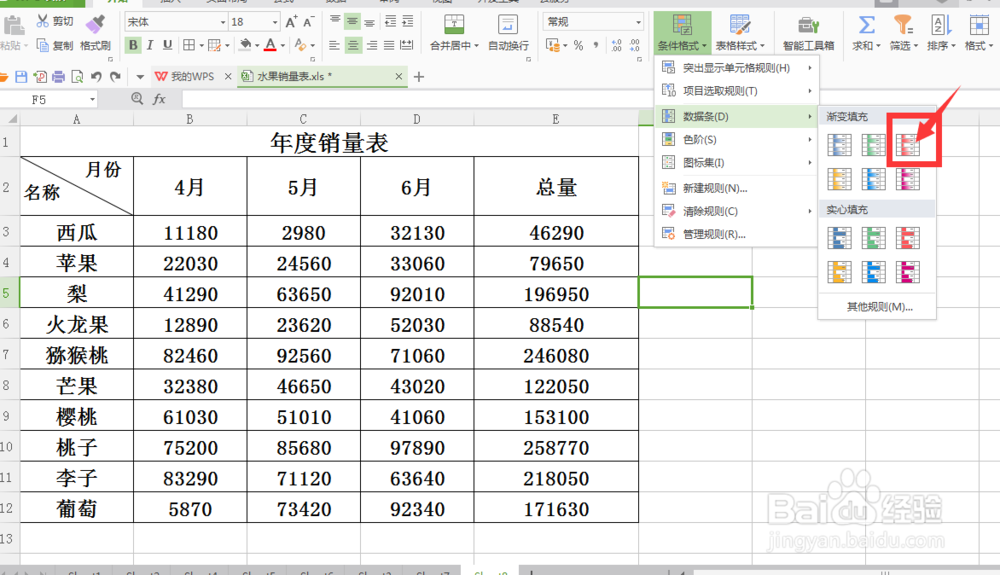
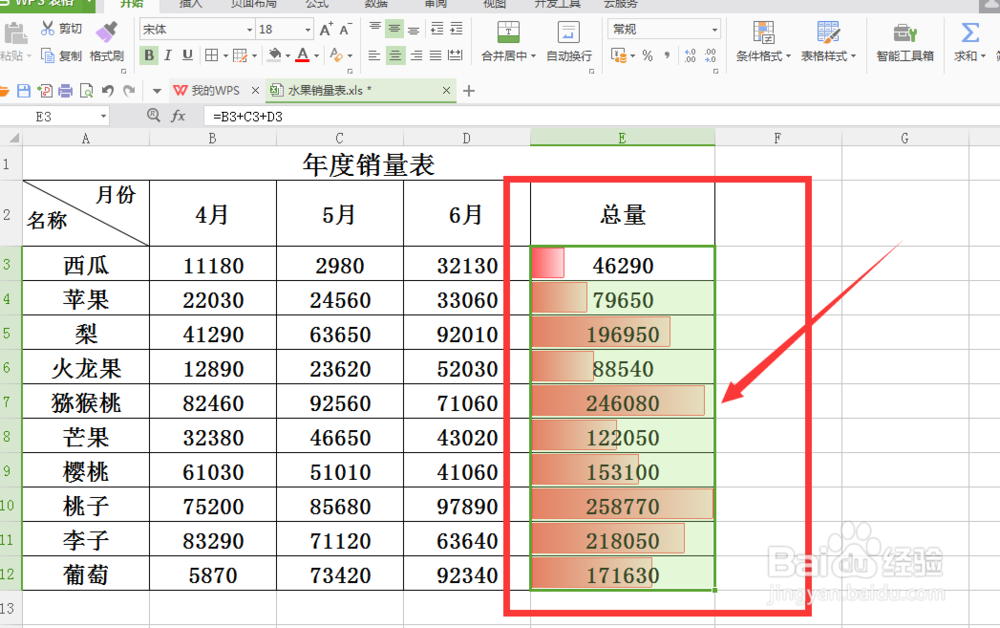
4、点击条件格式右下角的三角形符号,在弹出来的下拉列表中选择“数据条”,在数据条中选择我们想要的填充样式;
excel工作表怎样制作数据条并排序excel工作表怎样制作数据条并排序excel工作表怎样制作数据条并排序

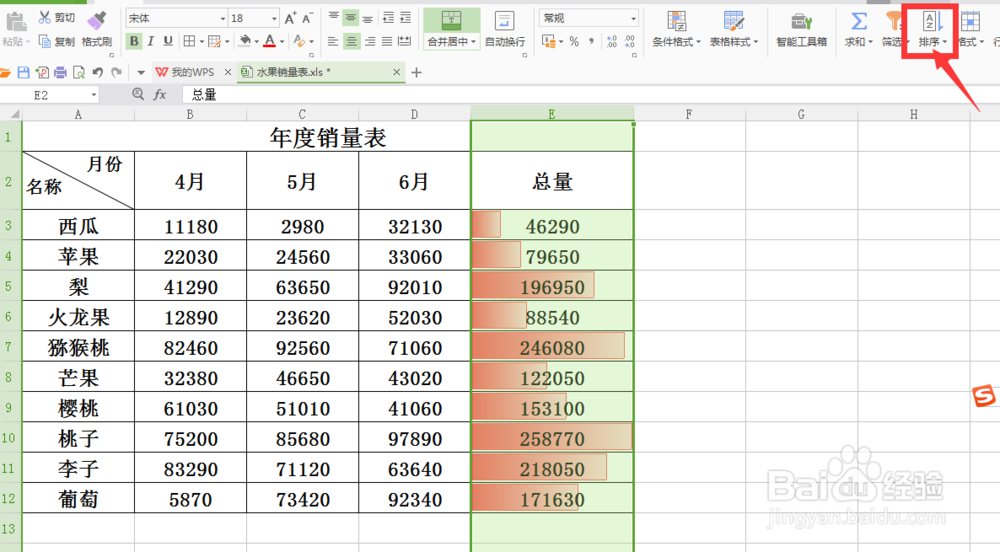
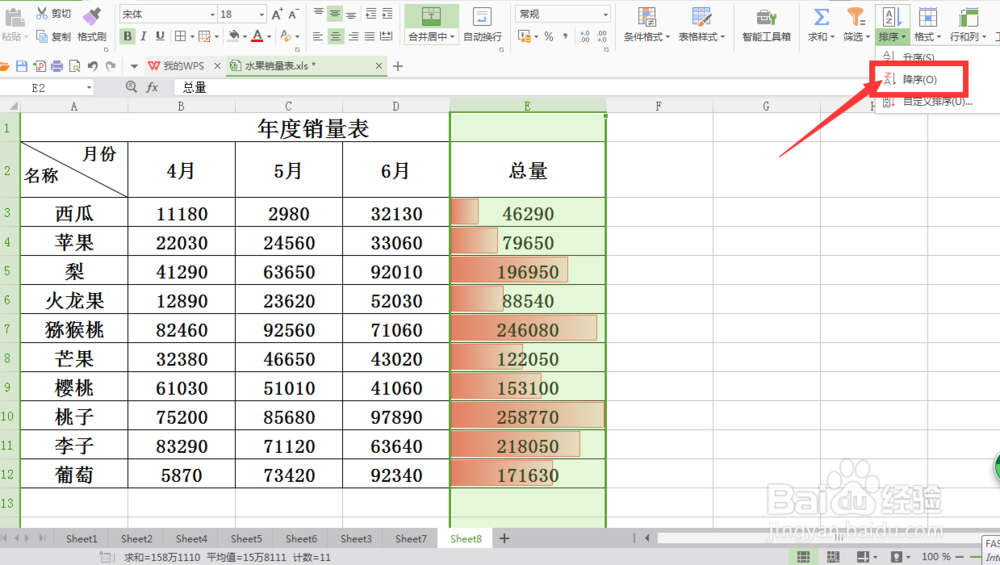
5、插入数据条后为了使数据更加直观,可以对墙绅褡孛数据进行排序,选中填充数据条的竖列单元格,在菜单栏中找到“排序”选项;

excel工作表怎样制作数据条并排序excel工作表怎样制作数据条并排序

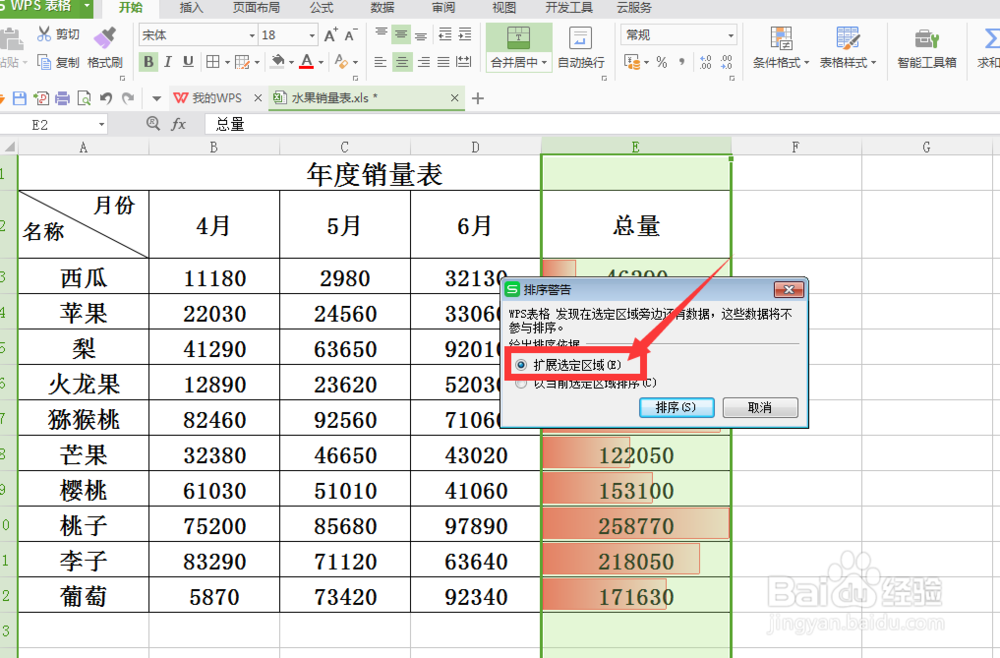
6、在排序选项中选择“降序”,在弹出来的窗口中选择“扩展选定区域”,然后点击排序;
excel工作表怎样制作数据条并排序excel工作表怎样制作数据条并排序

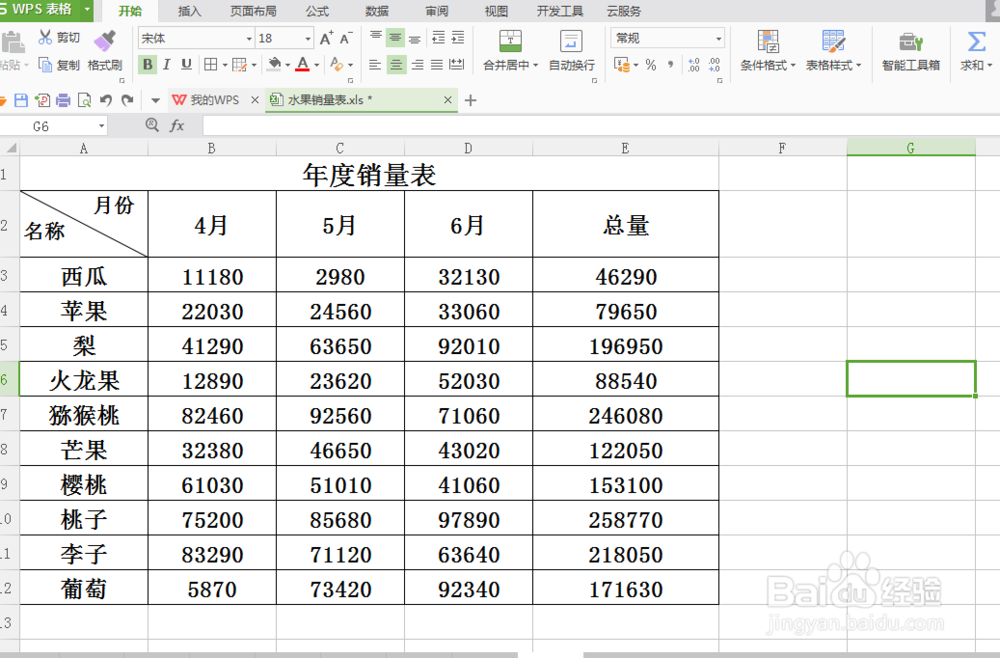
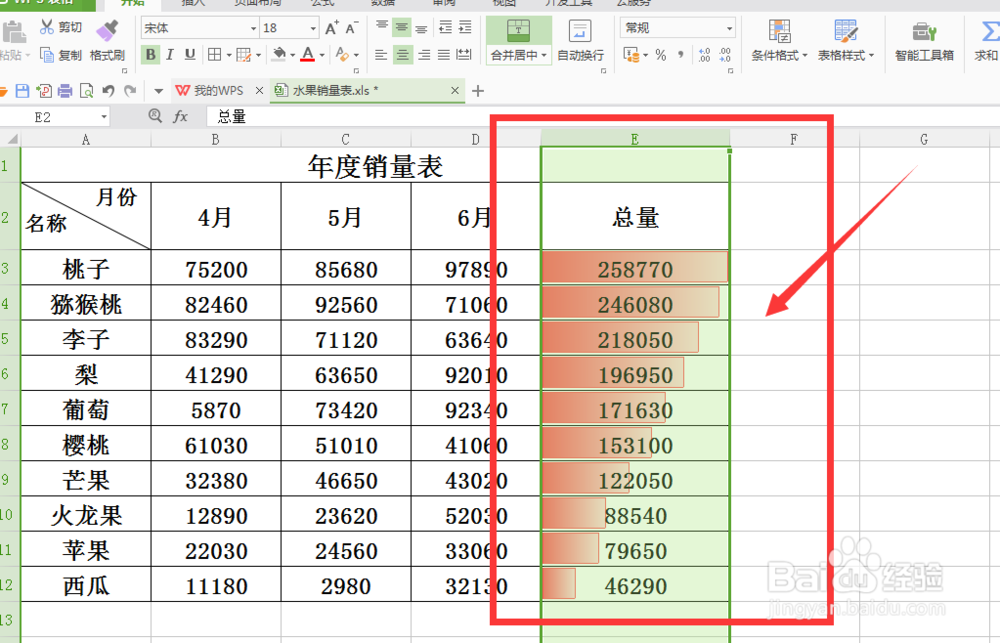
7、选择排序后,表格会按照降序来排列,这样整个表格看起来就显得更加直观了。
excel工作表怎样制作数据条并排序
  • excel如何将分类汇总复制到另一个表格
  • 如何在excel中实现快速分类统计?
  • Excel表格中如何隐藏公式后的乱码
  • excel如何添加、查找、删除条件格式
  • excel中选择性粘贴的运算是怎样一回事呢
  • 热门搜索
    汤山旅游 昌都旅游 乳山银滩旅游度假区 春节旅游线路 广州校内旅游网 所罗门群岛旅游 东南亚旅游胜地 旅游法实施细则全文 大连 旅游 旅游英语情景对话