Excel带切片器的动态图标

 时间:2026-02-15 18:37:22

1、原始数据如下所示;

Excel带切片器的动态图标

2、选中A1:C13区域,“插入”—“数据透视图”,设置如下;

Excel带切片器的动态图标

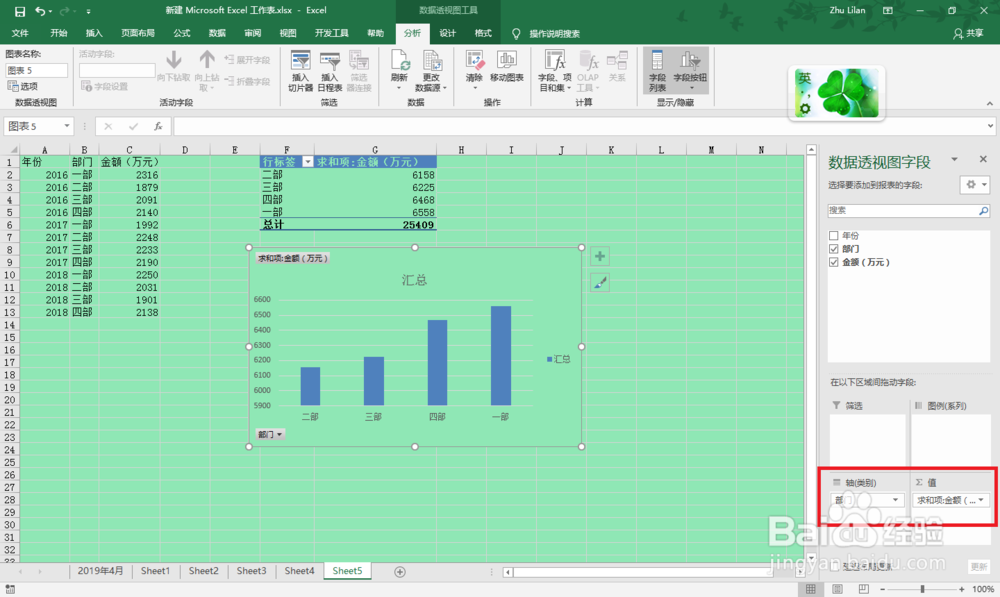
3、点击确定后,在现有工作表中会插入一张数据透视表和一个柱形图框架,“数据透视图字段”设置如下;
Excel带切片器的动态图标

4、右键单击数据透视表的值字段,“值显示方式”选择“总计的百分比”;

Excel带切片器的动态图标

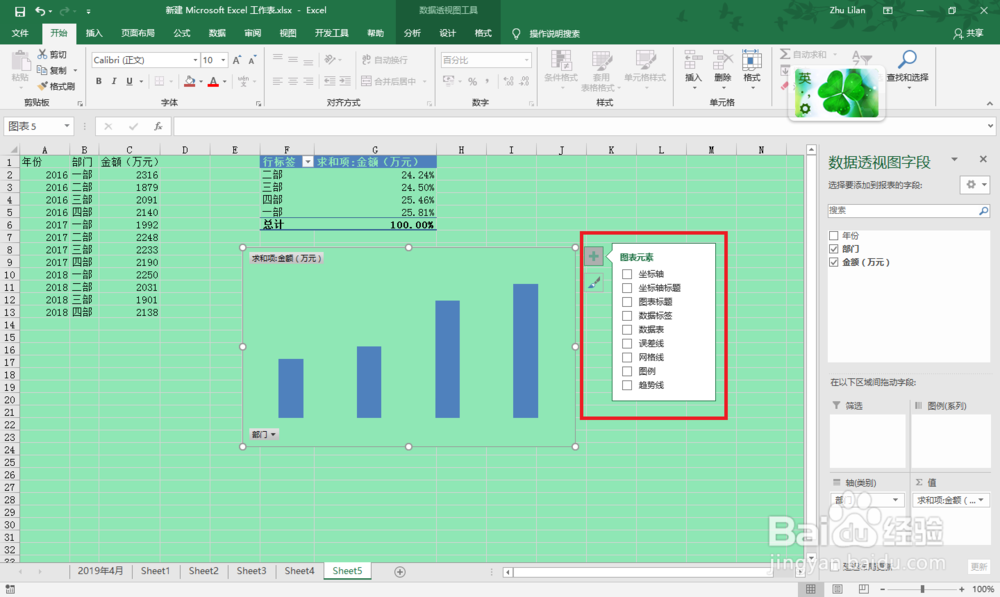
5、点击数据透视图右上角的“+”,设置如下;

Excel带切片器的动态图标

6、选中柱子,右键选择“添加数据标签”;

Excel带切片器的动态图标

7、右键单击“部门”按钮,选择“隐藏图表上的所有字段按钮”;

Excel带切片器的动态图标

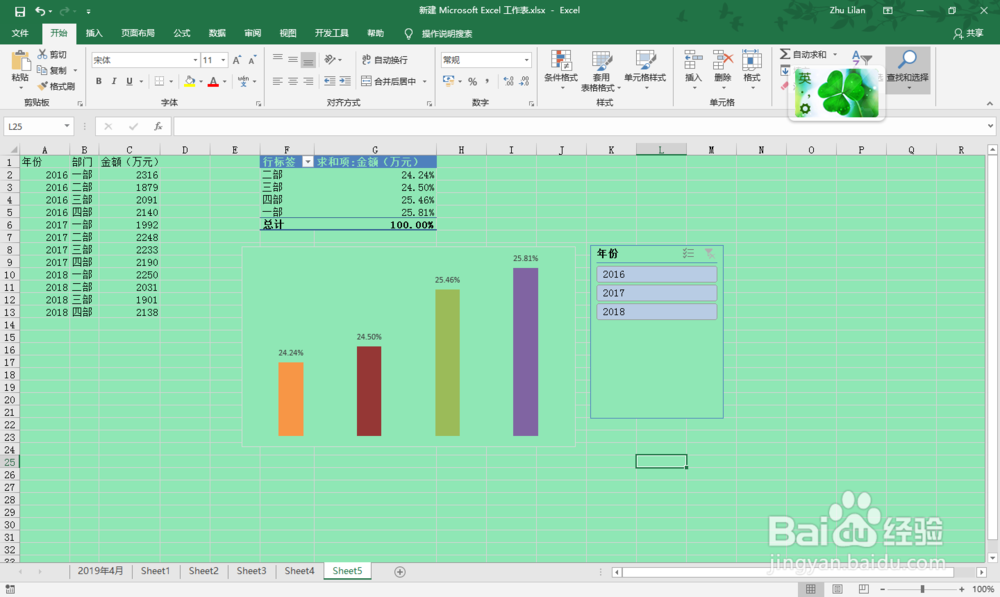
8、选中数据透视图,“分析”—“插入切片器”,设置如下;

Excel带切片器的动态图标

9、最后,合理调整一下切片器的位置,再根据实际需求合理美化一下图表即可。

Excel带切片器的动态图标

  • 在excel中增加、删除、有条件添加批注的vba代码
  • outlook如何使用快速步骤功能提高邮件处理效率
  • 在VBA中如何删除文件?
  • excel该如何实现批量插入区域内批注
  • Excel工作表如何快速跳转到指定区域技巧!
  • 热门搜索
    即墨旅游景点大全 永定土楼旅游 门头沟旅游景点 上海旅游节官网 石林旅游 北京房山旅游 连江旅游景点大全 旅游卫视广告 金马太极地旅游区 两天一夜旅游景点