PPT如何制作和设置下划线动画效果

 时间:2024-10-12 03:31:28

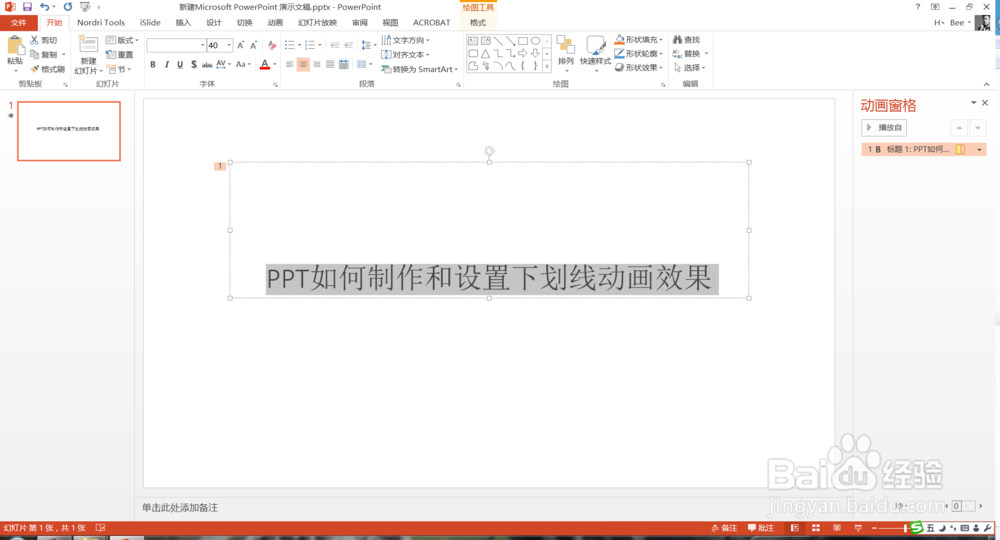
1、首先打开PPT,新建一个空白页面,在空白页面中输入一些文字,如下图所示。
PPT如何制作和设置下划线动画效果

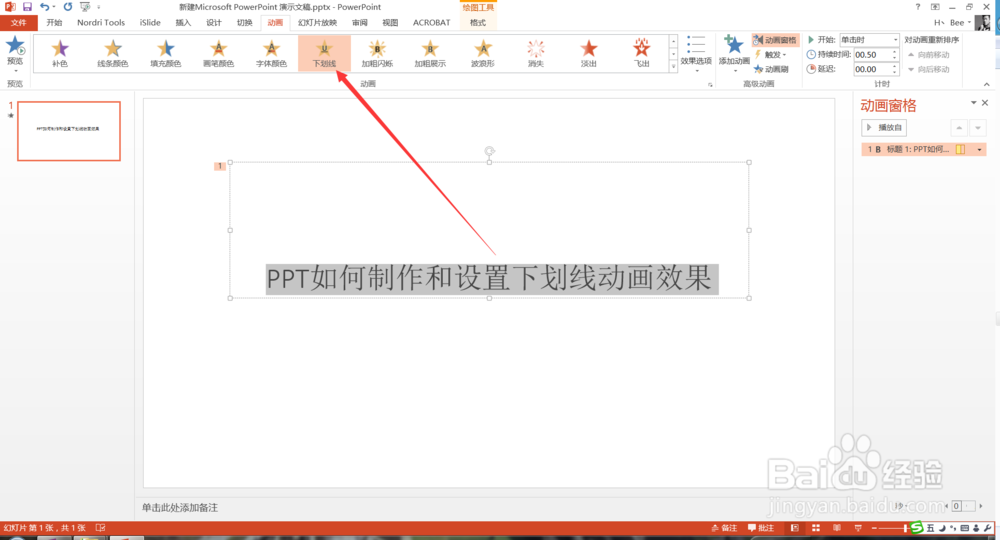
2、然后选中这些文字,点击动画菜单下的下划线,如下图所示。

PPT如何制作和设置下划线动画效果

3、点击动画窗格,打开右侧的动画窗口,如下图所示。

PPT如何制作和设置下划线动画效果

4、在动画窗口中,点击播放可以看一下该动画效果,如下图所示。

PPT如何制作和设置下划线动画效果

5、点击效果选项,可以设置其中的效果,如下图所示。

PPT如何制作和设置下划线动画效果

6、同时点击右侧的动画窗口中的动画,选择效果选项,可以设置更多的效果,如下图所示。

PPT如何制作和设置下划线动画效果

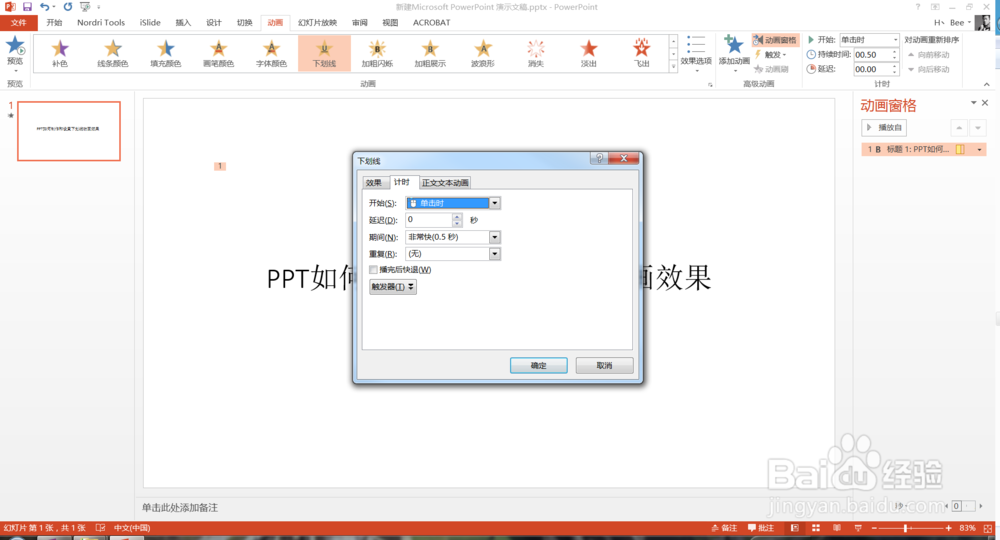
7、我们可以设置效果、计时及正文文本动画等更多的效果,如下图所示。

PPT如何制作和设置下划线动画效果PPT如何制作和设置下划线动画效果PPT如何制作和设置下划线动画效果

8、更多PPT经验,小编由浅入深的向大家介绍 ,欢迎关注学习

  • EV剪辑如何导入素材
  • 剪映如何添加文本动画
  • Premiere Pro CC基础使用方法
  • 视频如何转场 制作视频转场的方法
  • 剪映pc客户端如何设置文字字体
  • 热门搜索
    韩国旅游注意事项 旅游论坛排名 常熟旅游网园林卡充值 旅游结婚具体流程 旅游视频网 旅游作文300字 开平旅游景点大全 萍乡旅游景点大全 韩国旅游买什么最值 南京栖霞山旅游攻略