1、打开PS。

2、点击“文件-自动-photomerge”。

3、模式选择自动。
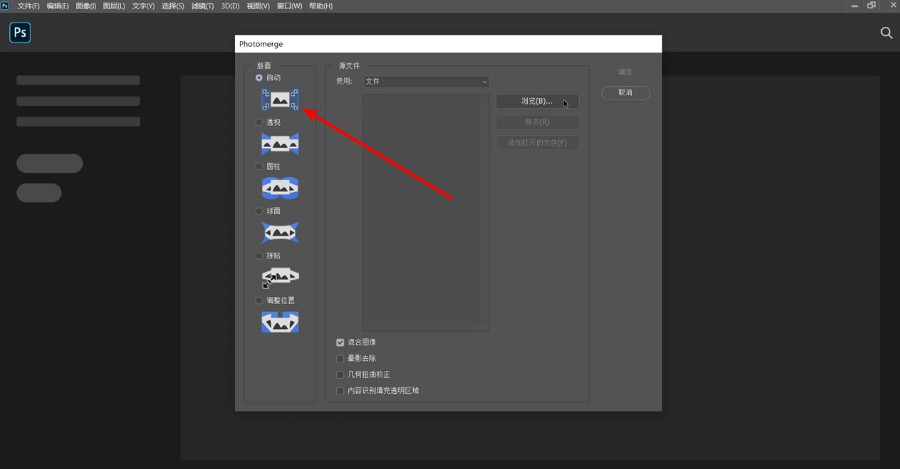
4、点击“浏览”。

5、选择所有图片,点击“确定”。

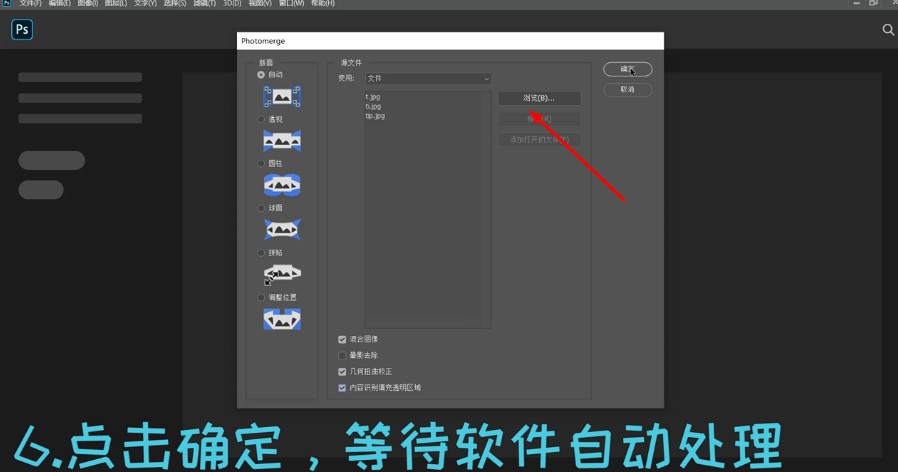
6、勾选“几何校正和内容识别空白区域”。

7、点击“确定”,等待软件自动处理。
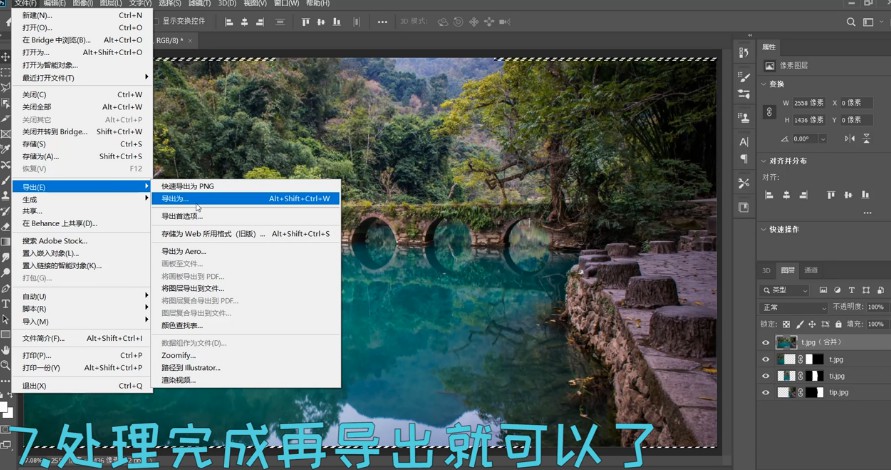
8、处理完成再导出就可以了。
时间:2026-04-23 16:31:04
1、打开PS。
2、点击“文件-自动-photomerge”。
3、模式选择自动。
4、点击“浏览”。
5、选择所有图片,点击“确定”。
6、勾选“几何校正和内容识别空白区域”。
7、点击“确定”,等待软件自动处理。
8、处理完成再导出就可以了。
