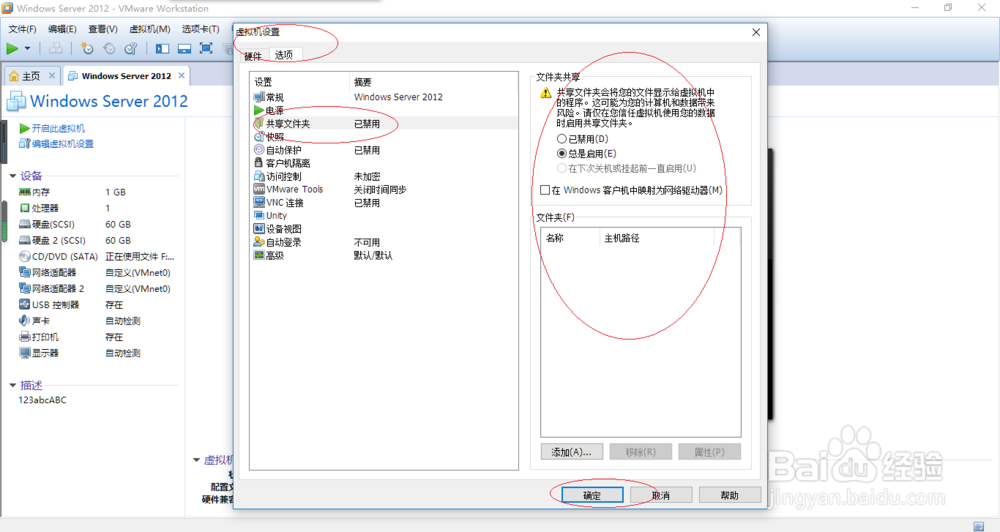
VMware Workstation 10禁用虚拟机共享文件夹

 时间:2026-02-14 00:32:18

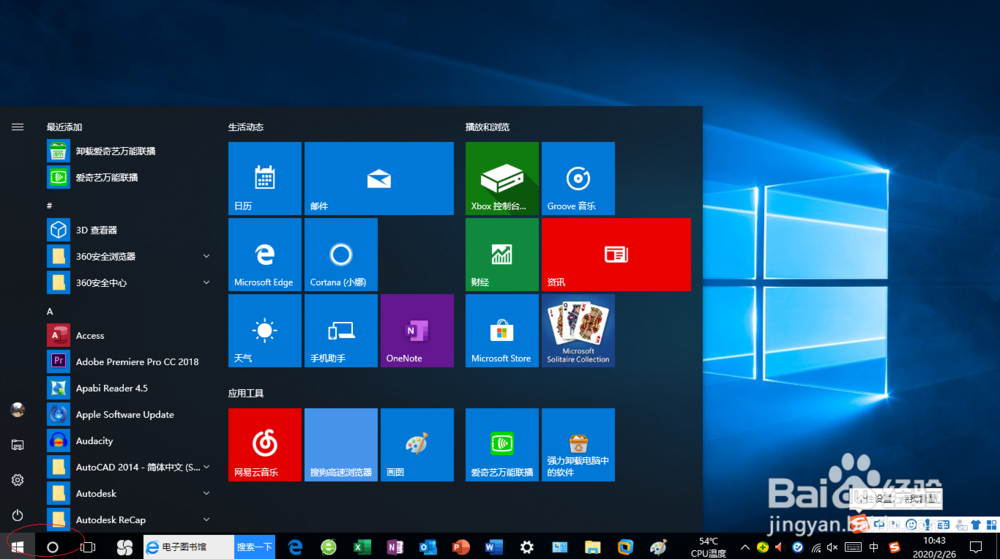
1、启动Windows 10操作系统,点击任务栏"开始"按钮。
VMware Workstation 10禁用虚拟机共享文件夹

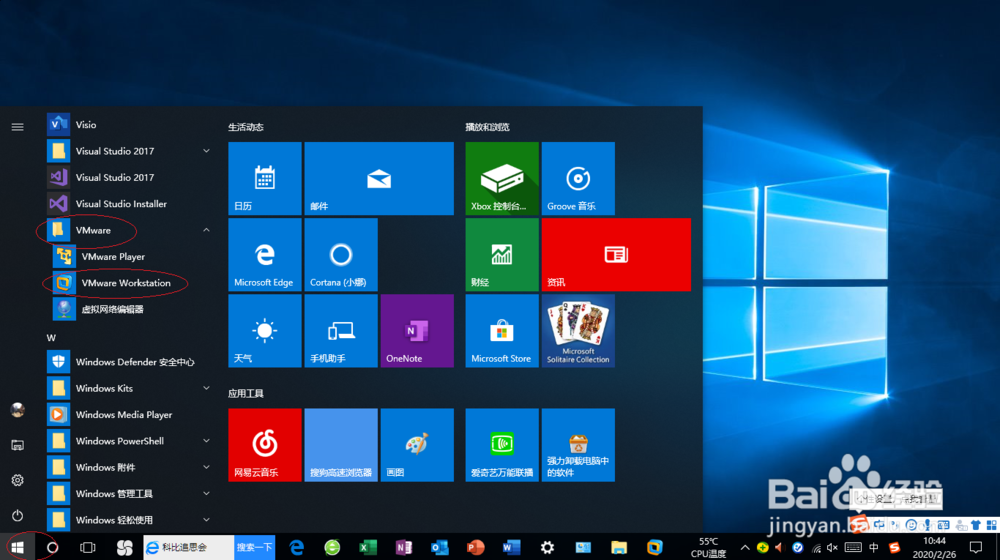
2、弹出任务栏开始菜单,选择"V→VMware→VMware Workstation"项。
VMware Workstation 10禁用虚拟机共享文件夹

3、唤出"VMware Workstation 10"程序窗口,选择标签栏"Windows Server 2012"项。
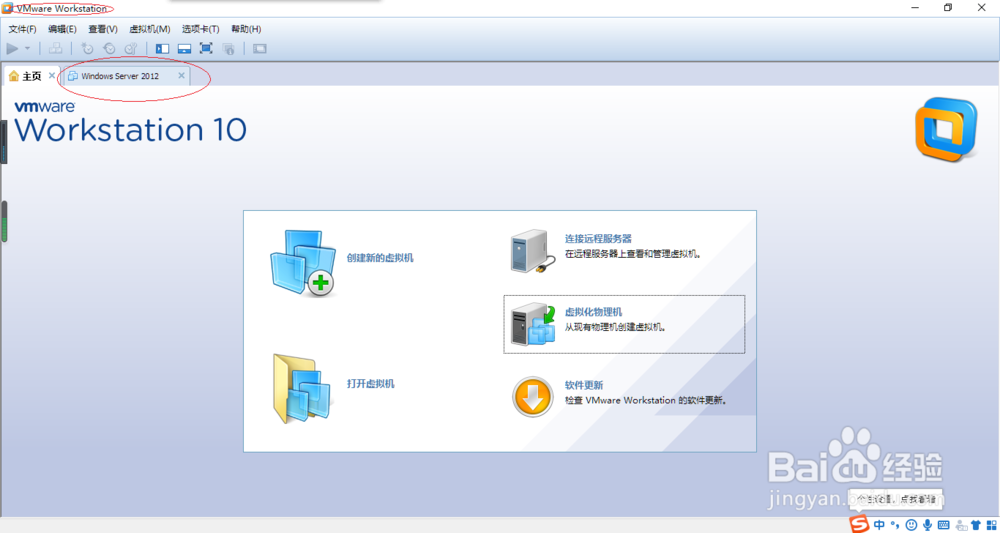
VMware Workstation 10禁用虚拟机共享文件夹

4、唤出"Windows Server 2012"选项界面,点击"编辑虚拟机设置"图标。
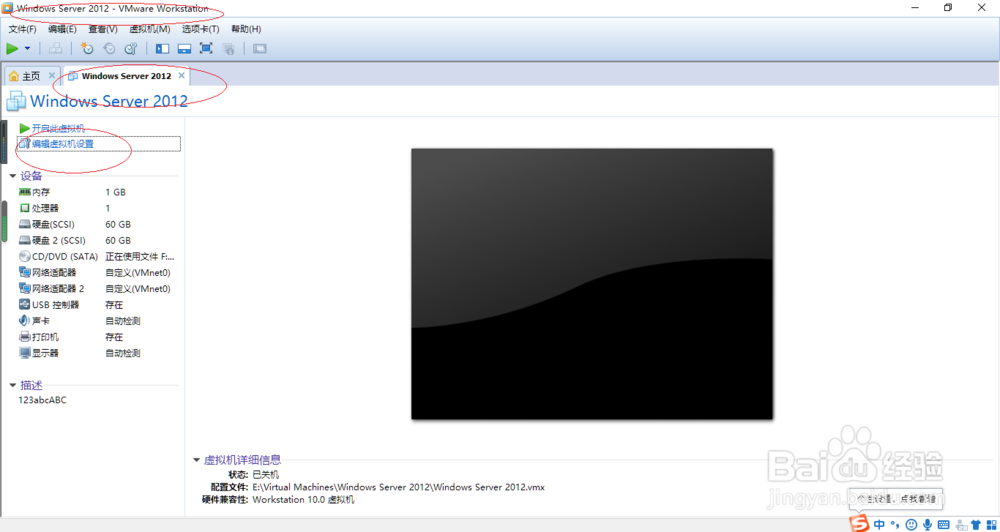
VMware Workstation 10禁用虚拟机共享文件夹

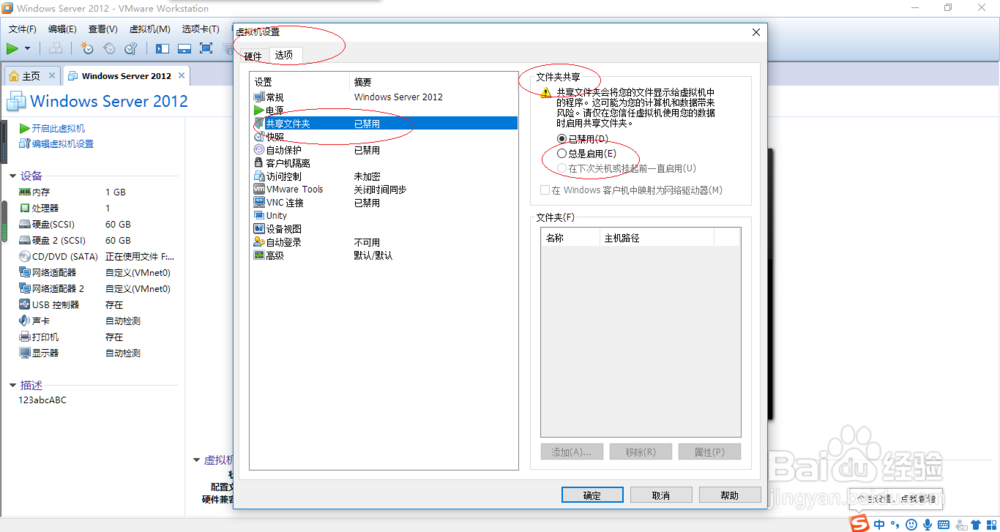
5、弹出"虚拟机设置"对话框,勾选"选项→共享文件夹→已禁用"单选框。

VMware Workstation 10禁用虚拟机共享文件夹

6、完成禁用虚拟机共享文件夹的操作,本例到此希望对大家能有所帮助。

VMware Workstation 10禁用虚拟机共享文件夹

  • 锐捷客户端校园网wifi共享方法
  • 如何锻炼反应能力
  • AMD显卡设置有效提高游戏fps值
  • IDEA中怎么设置调试进程终止时隐藏调试窗口
  • IDEA怎么设置合并主菜单和窗口标题
  • 热门搜索
    佛山西樵山旅游攻略 吴川旅游景点大全 保定旅游网 浙江诸暨旅游 驰誉欢途旅游网 国庆旅游好去处 高密旅游 国外旅游哪里最便宜 青岛旅游政务网首页 灵山大佛旅游攻略