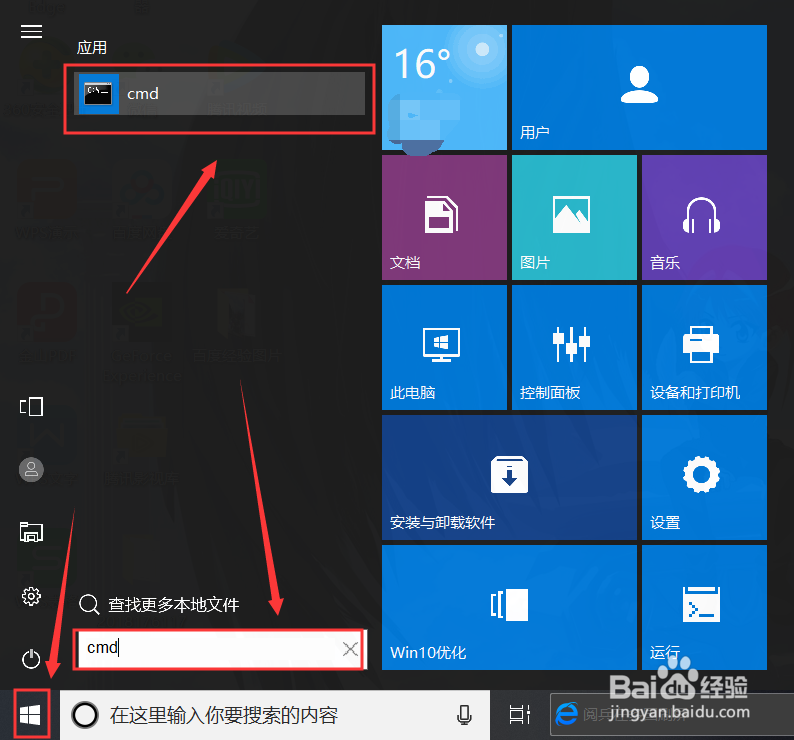
1、先点击开始,在搜索框输入cmd,并点击“cmd”。
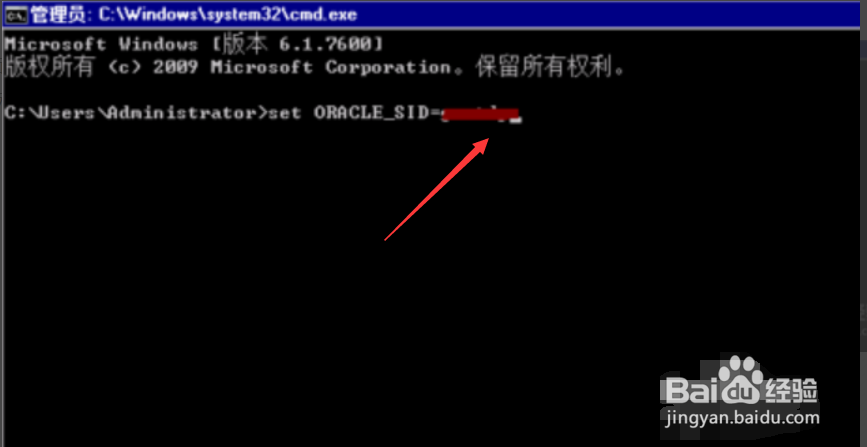
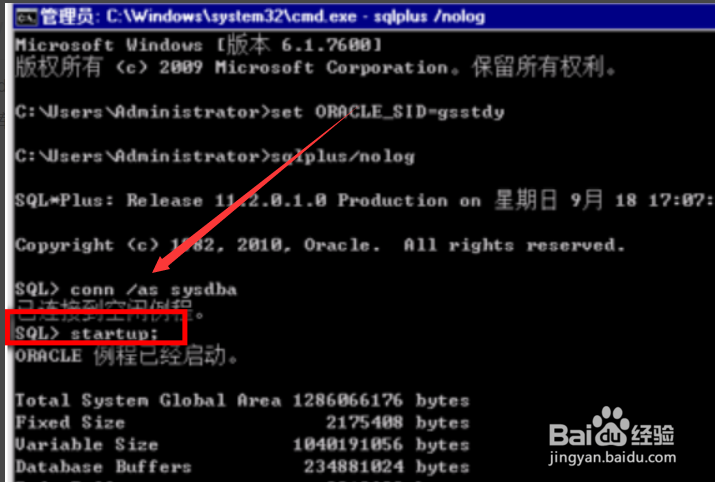
2、输入set ORACLE_SID=(你的数据库实例名),点击回车。
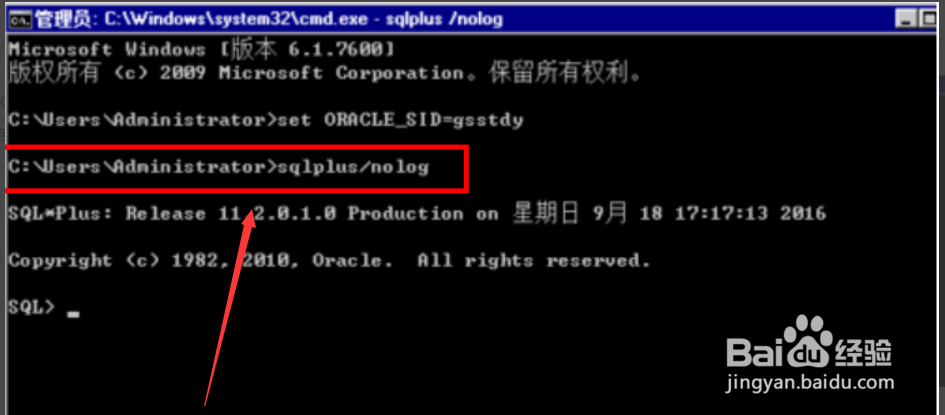
3、继续输入‘sqlplus/nolog’,点击回车键。
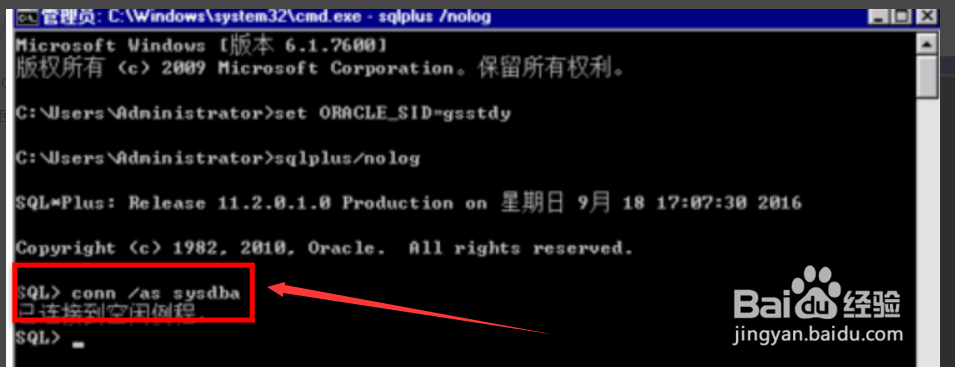
4、在“sql输入栏”,输入‘conn /as sysdba’,按回车。
5、在sql输入栏,继续输入‘startup;’,按回车,可以看到启动成功。
6、要是想关闭,在sql输入栏,输入‘shutdown immediate’,回车,稍后可以看到提示已关闭实例。
1、1.先点击开始,在搜索框输入cmd,并点击“cmd”。
2.输入set ORACLE_SID=(你的数据库实例名),点击回车。
3.继续输入‘sqlplus/nolog’,点击回车键。
4.在“sql输入栏”,输入‘conn /as sysdba’,按回车。
5.在sql输入栏,继续输入‘startup;’,按回车,可以看到启动成功。
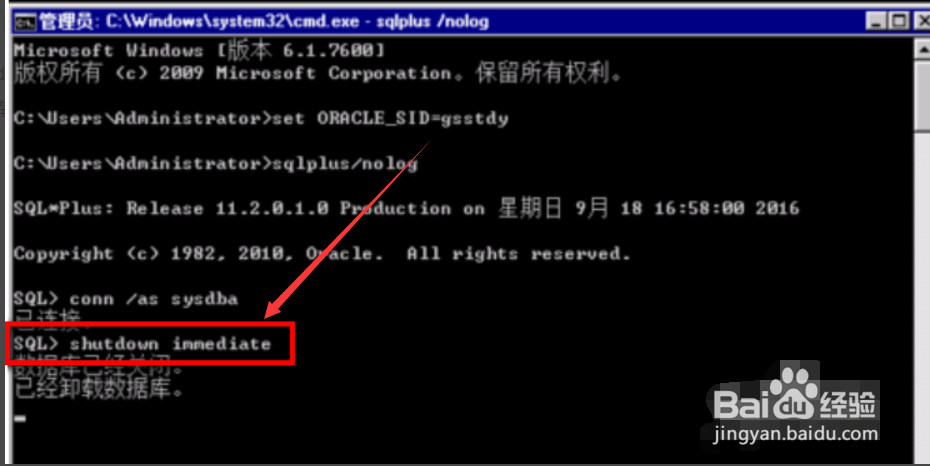
6.要是想关闭,在sql输入栏,输入‘shutdown immediate’,回车,稍后可以看到提示已关闭实例。
