Word中表格内的文字如何设置为上下垂直居中

 时间:2026-02-14 21:01:39

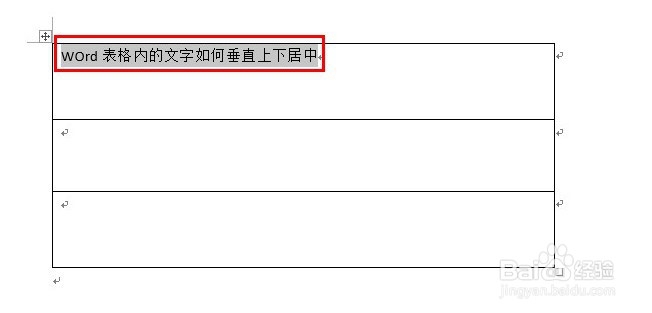
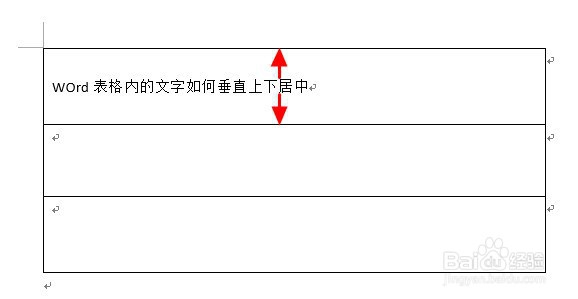
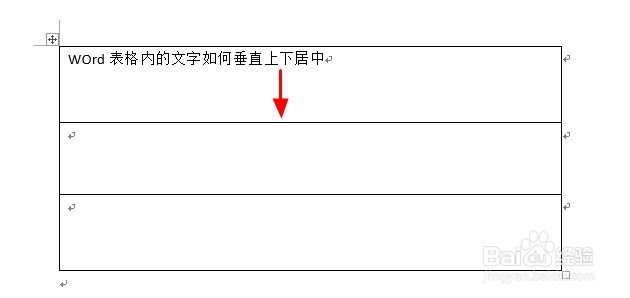
1、首先,在Word内新建一个表格,输入文字后,我们发现文字默认的是靠上居中的。
Word中表格内的文字如何设置为上下垂直居中

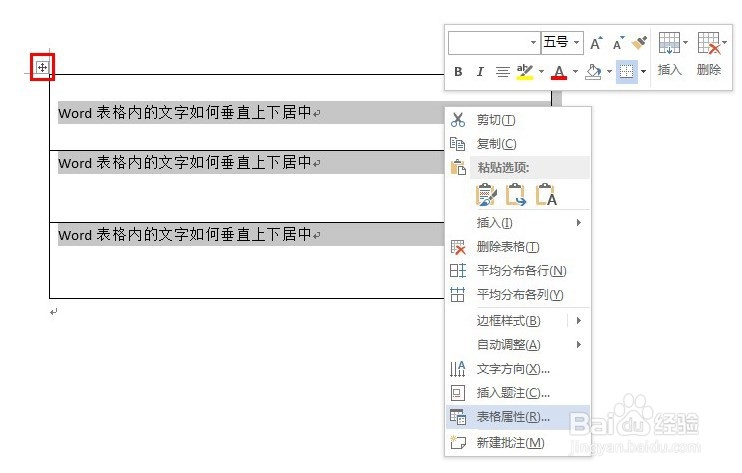
2、我们通过鼠标左键拖拽的方式,先选中文字

Word中表格内的文字如何设置为上下垂直居中

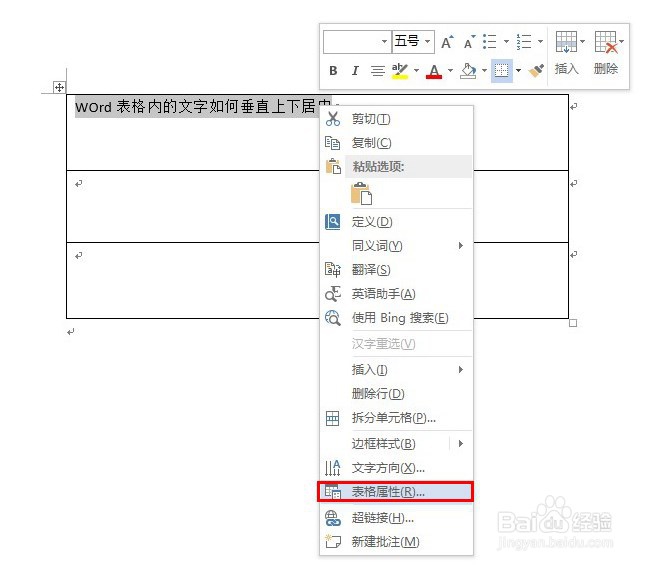
3、然后鼠标右键单击,然后鼠标左键单击选中表格属性进入设置。

Word中表格内的文字如何设置为上下垂直居中

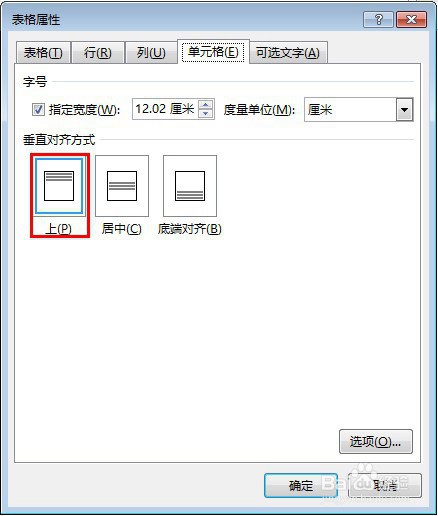
4、在表格属性中,鼠标左键单击选中单元格设置。

Word中表格内的文字如何设置为上下垂直居中

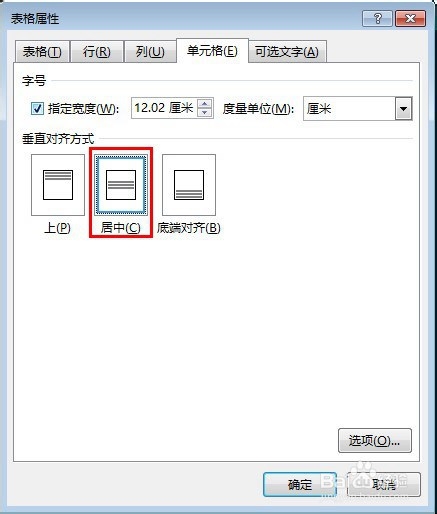
5、在单元格下方,我们可以看到默认的是靠上居中(下图1),这时,我们将垂直对齐方式改为居中即可(下图2)

Word中表格内的文字如何设置为上下垂直居中

Word中表格内的文字如何设置为上下垂直居中

6、设置完成后,我们可以看到Word表格内的文字已经上下居中了。

Word中表格内的文字如何设置为上下垂直居中

7、如果要批量设置整个表格上下居中,可以多选或全选整个表格后再进行表格属性设置

Word中表格内的文字如何设置为上下垂直居中

8、如对您有帮助,请点赞、投票支持一下作者,谢谢~

  • word文档如何插入七边形
  • Word2010文档文字如何对齐?
  • 浙江旅游攻略
  • 在word中怎么使用查找和替换功能
  • word如何对文字进行分散对齐
  • 热门搜索
    南山佛教文化旅游区 上海旅游社 越南相亲旅游团 安顺旅游景点大全 山西旅游景点介绍 台湾花莲旅游攻略 布宜诺斯艾利斯旅游 广州到厦门旅游攻略 惠州奥地利小镇旅游 赤壁旅游景点大全