mac 批量压缩图片

 时间:2026-02-14 11:55:18

1、首先准备好要批量转换的图片

mac 批量压缩图片

2、然后打开自动操作软件,可以通过应用界面打开也可以直接command +空格直接搜索auto就可以看到了
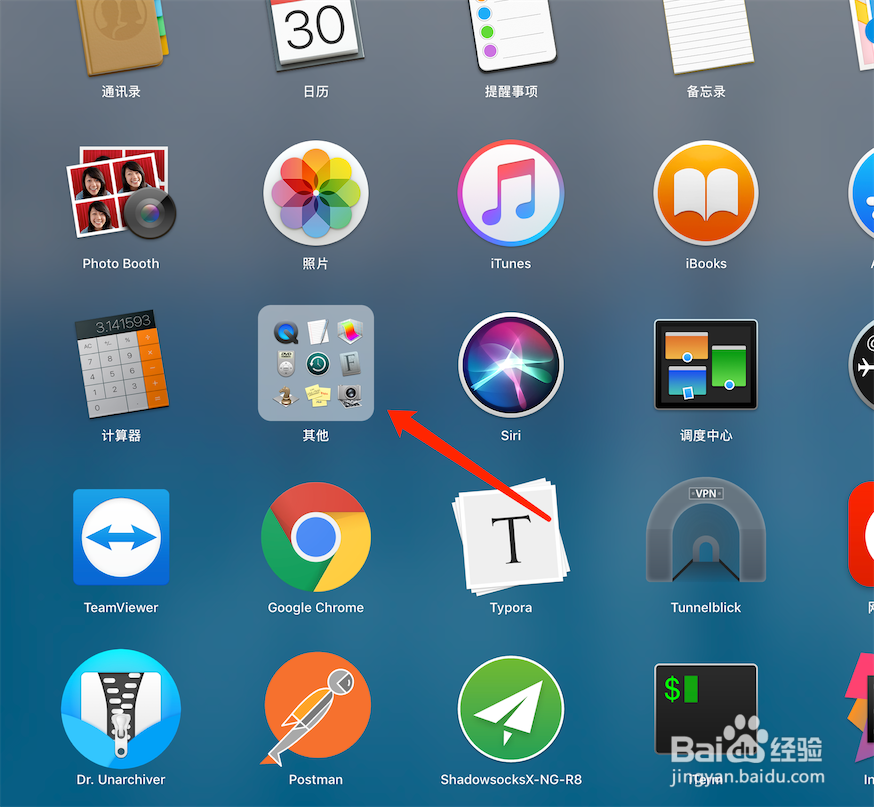
mac 批量压缩图片

mac 批量压缩图片

3、打开后提示选择,这里选择文件夹操作

mac 批量压缩图片

4、然后将要转换的文件拖动添加到文件夹操作里面即可

mac 批量压缩图片

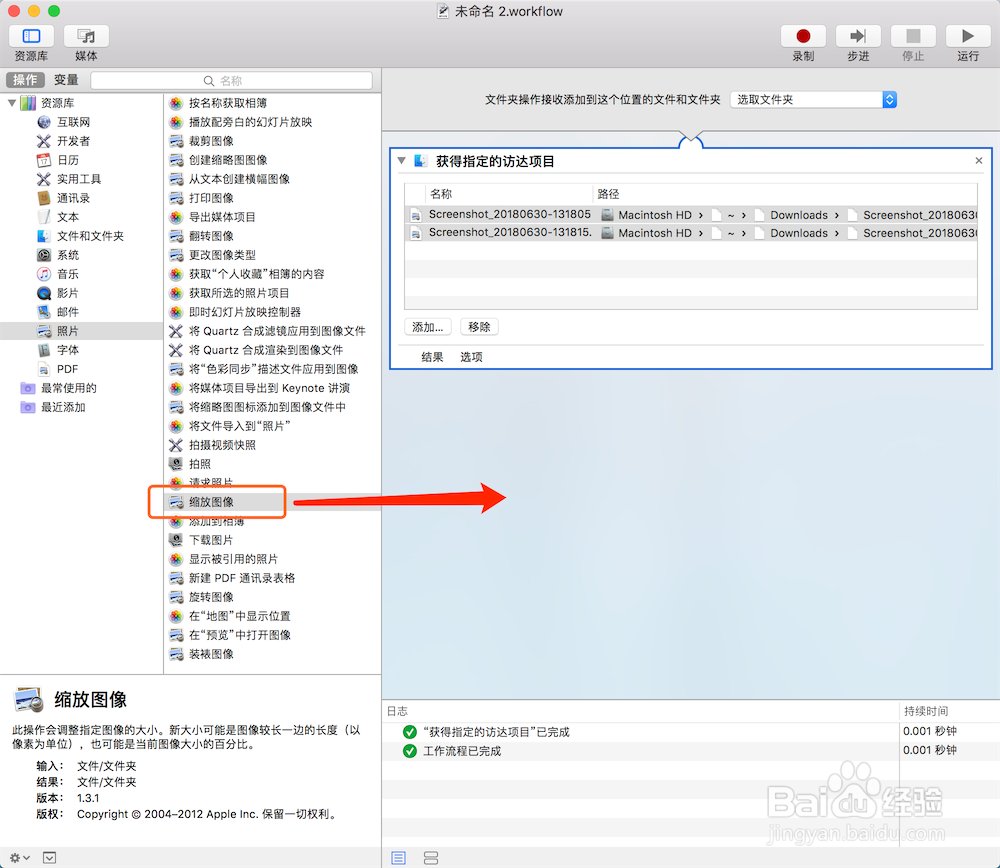
5、然后在添加一个操作,这里找到照片里的缩放图像,然后拖动过旁边空白处

mac 批量压缩图片

6、这提示,看自己需不需要备份源文件,如果要就点击添加,我这里不需要所以点击不添加,如果不添加,的话源文件要被覆盖,所以还是慎重
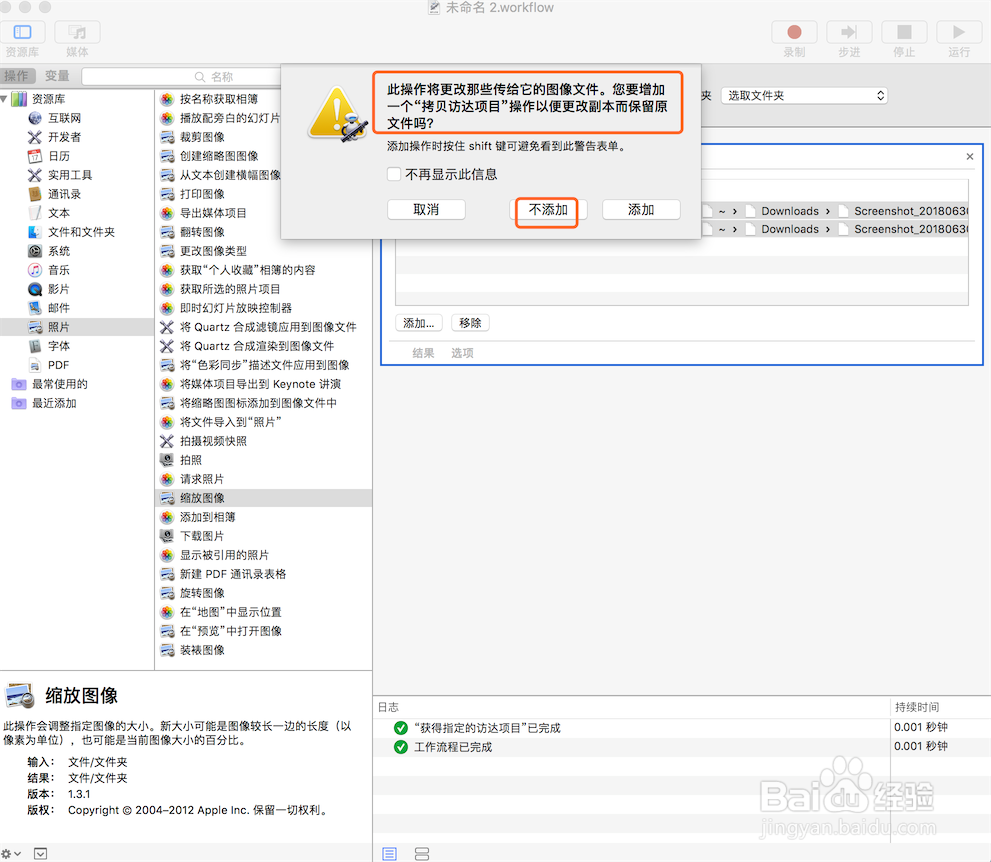
mac 批量压缩图片

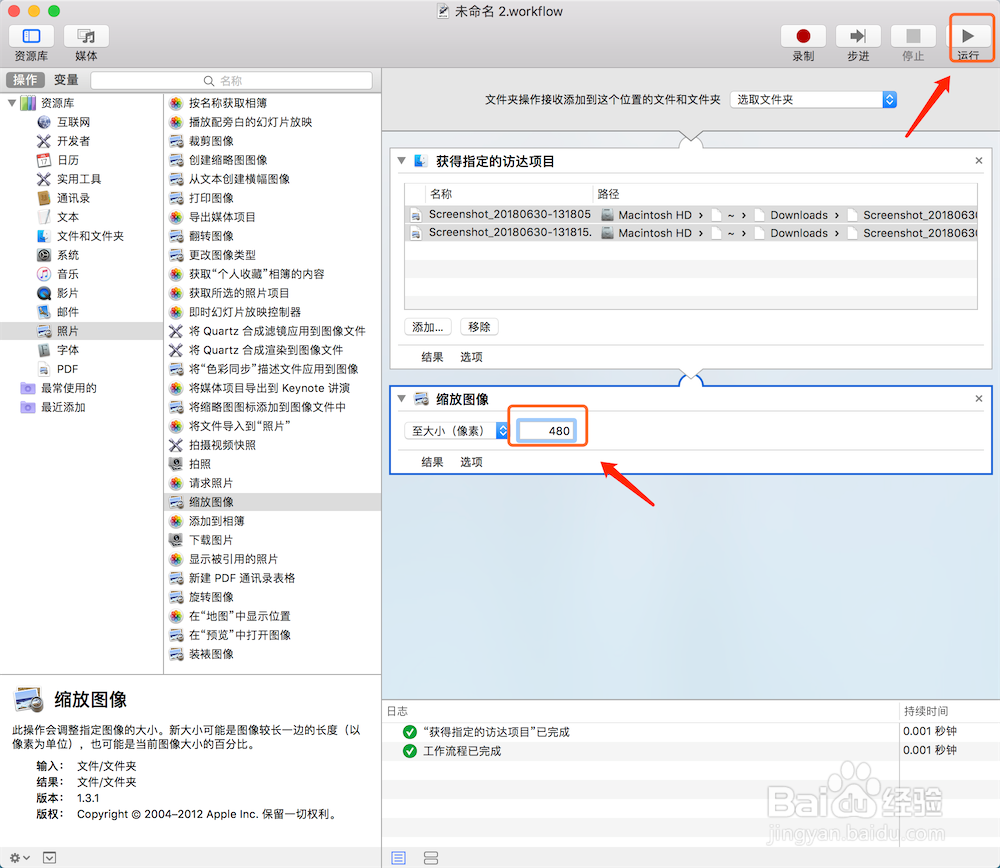
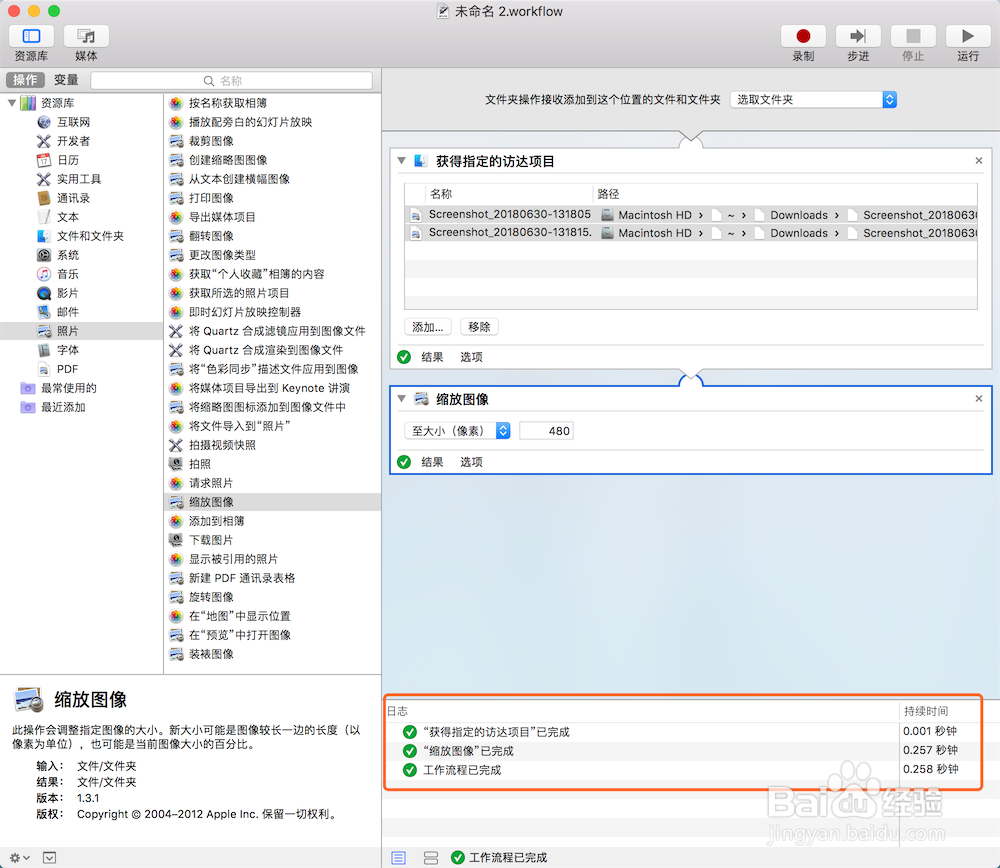
7、然后选择压缩的像素,选择好后点击右上角的运行按钮即可

mac 批量压缩图片

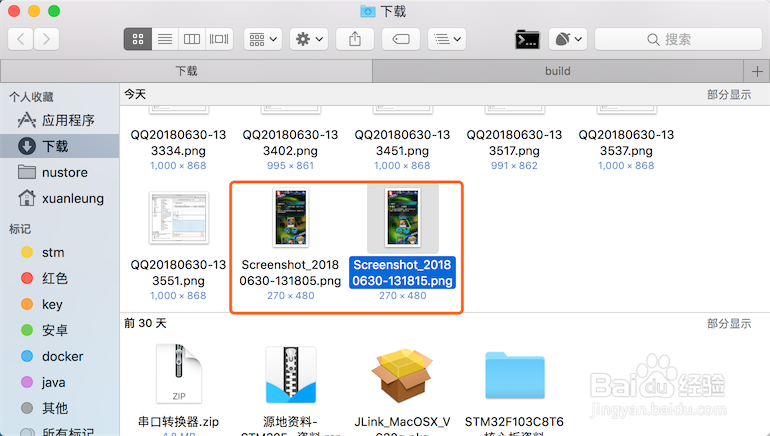
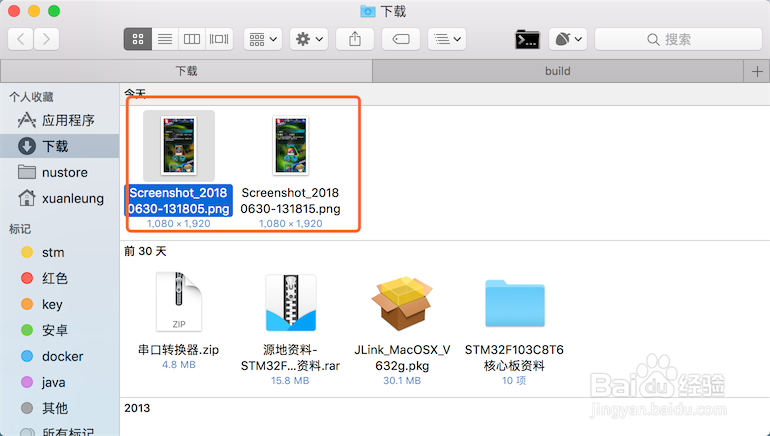
8、运行成功后,下方会提示,然后去文件夹里面看文件的像素尺寸已经改变了,如果没改变,重新打开下文件夹,也许是界面没刷新而已
mac 批量压缩图片

mac 批量压缩图片

  • mac系统如何让文件夹里的文件自动排列
  • Mac上的Delete键在哪里?
  • accfinderbundleloader是啥
  • mac看图片怎么操作能实现快速翻页
  • mac启动台有东西删不掉
  • 热门搜索
    10.1旅游 梅里雪山旅游 芜湖旅行社旅游报价 旅游杂志封面 资阳旅游景点大全 湖北荆州旅游 西安旅游职业中专 上海旅游介绍 去尼泊尔旅游多少钱 缙云旅游