1、点击设置
电脑桌面点击下方开始,点击设置。

2、点击更新和安全
在Windows设置界面点击更新和安全。

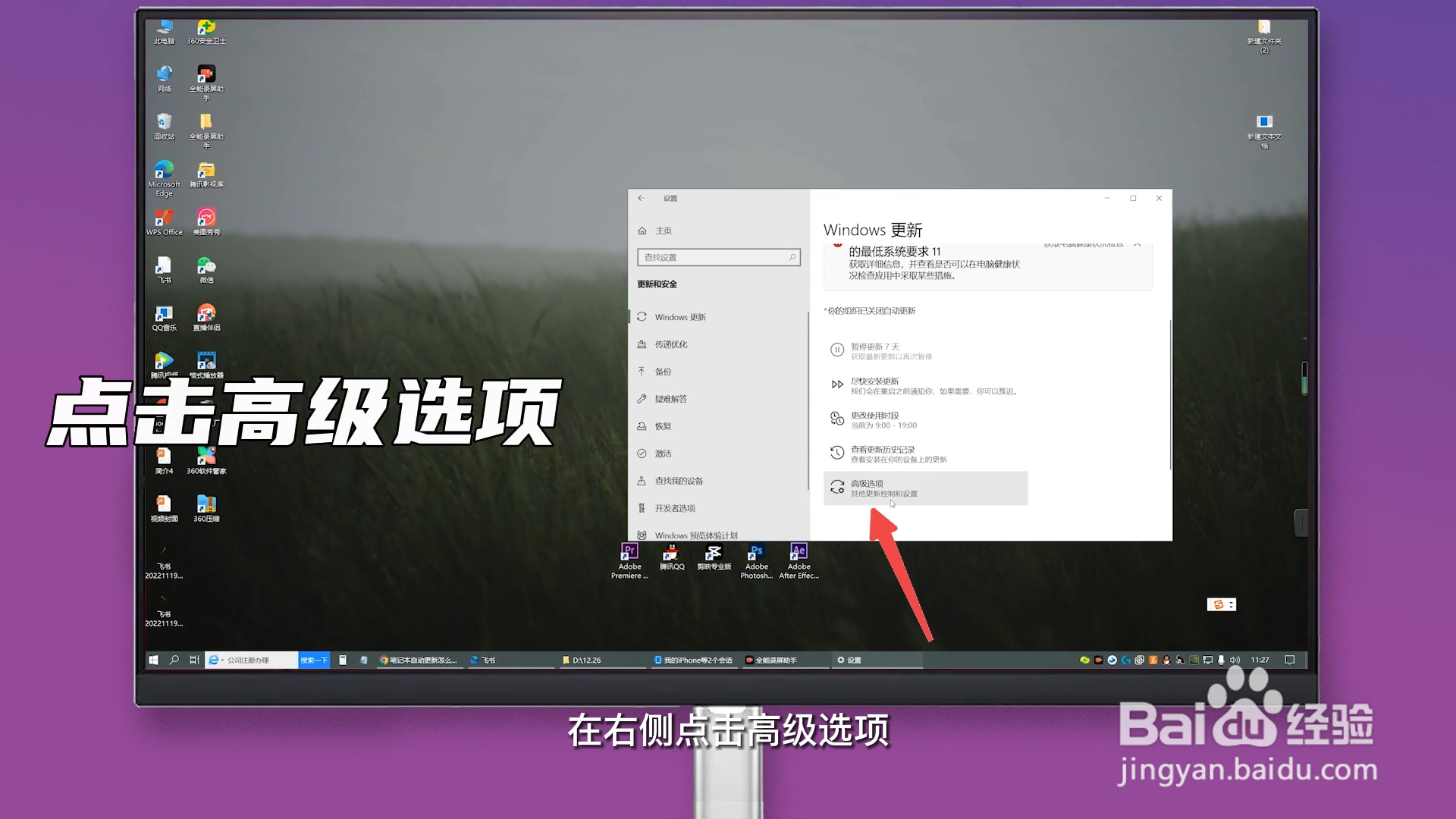
3、点击高级选项
在跳转之后的界面点击Windows更新,在右侧点击高级选项。
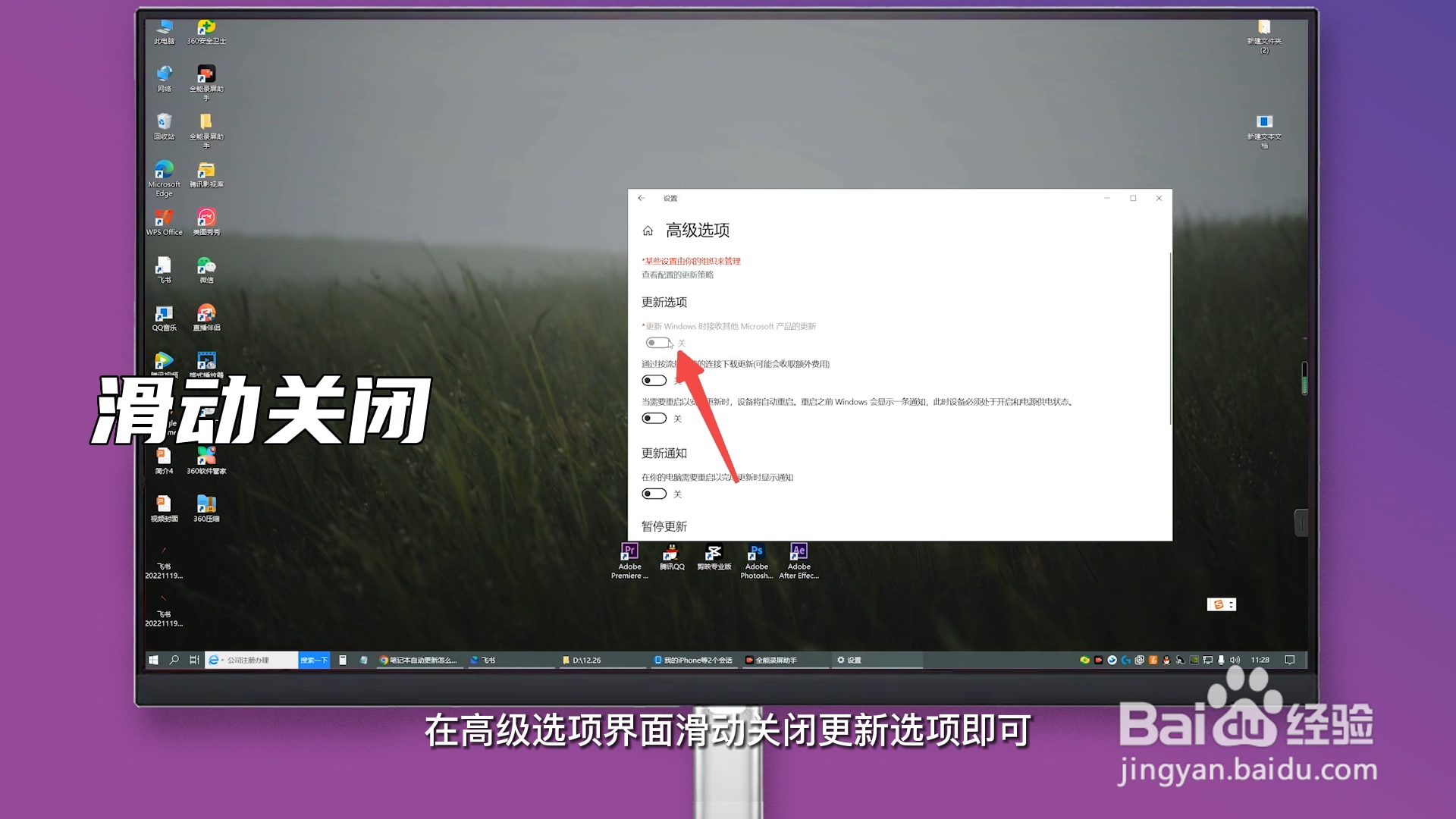
4、滑动关闭
在高级选项界面滑动关闭更新选项即可。
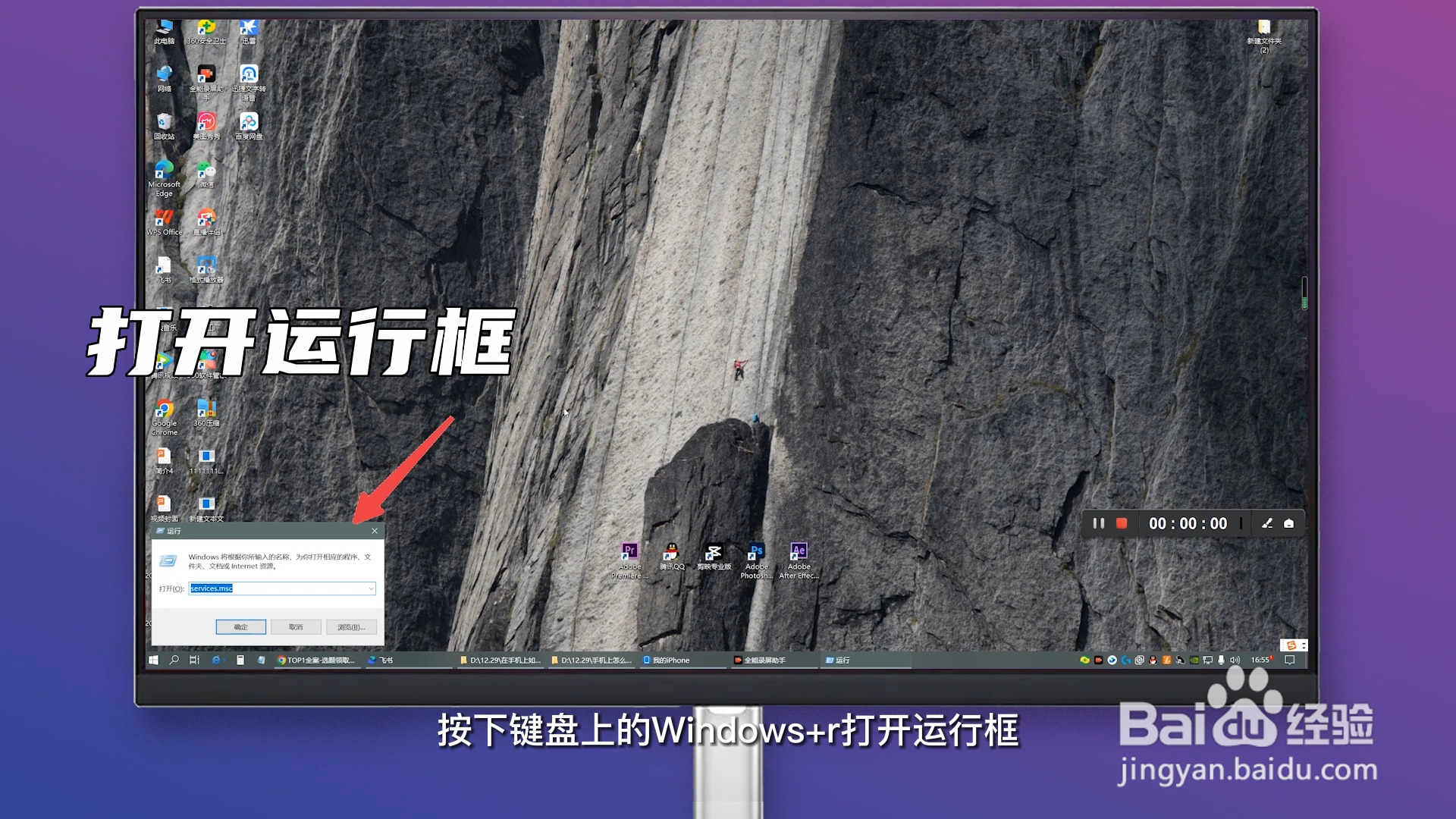
1、打开运行框
按下键盘上的Windows+r打开运行框。
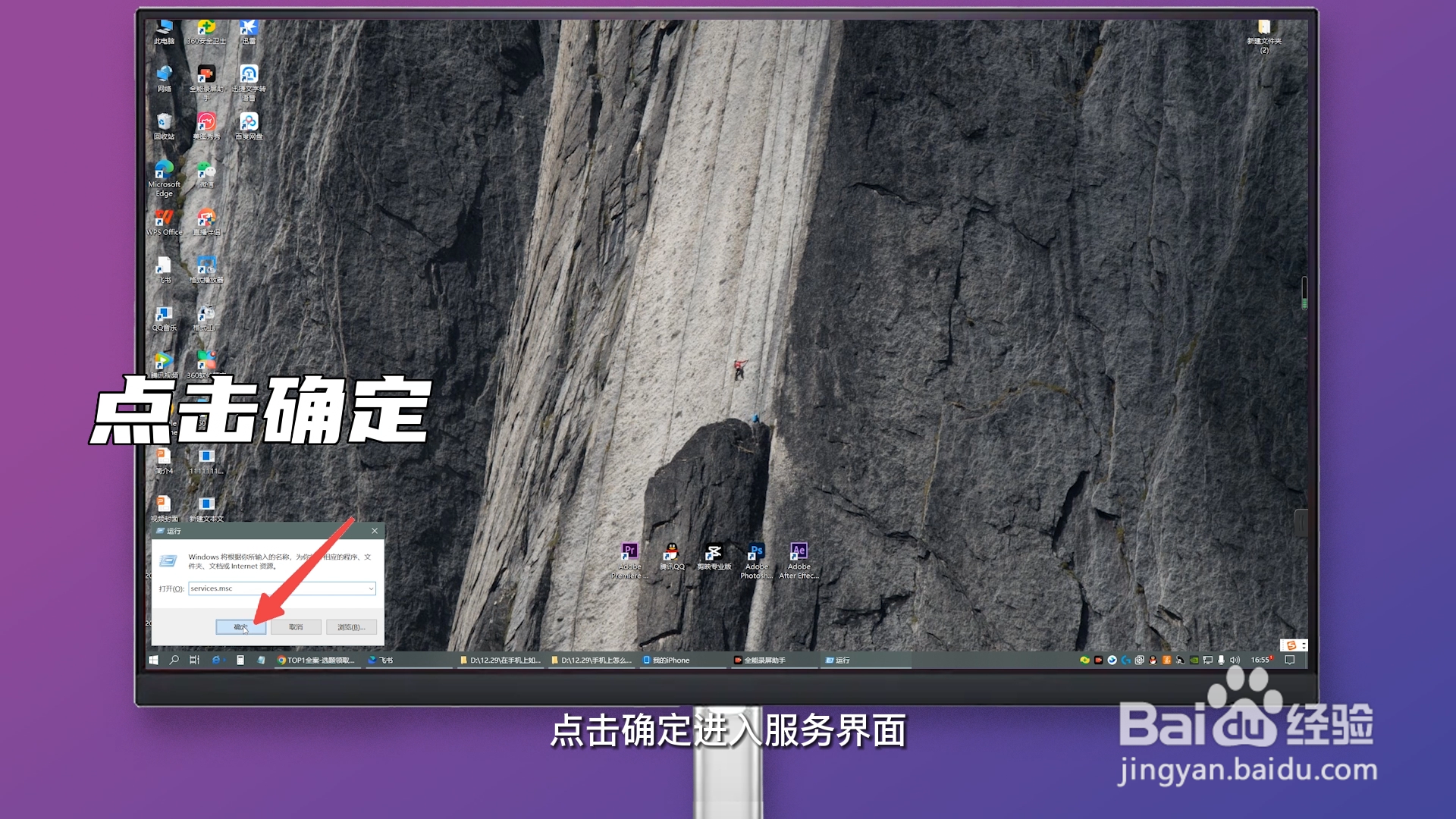
2、点击确定
在运行框中输入services.msc,点击确定进入服务界面。
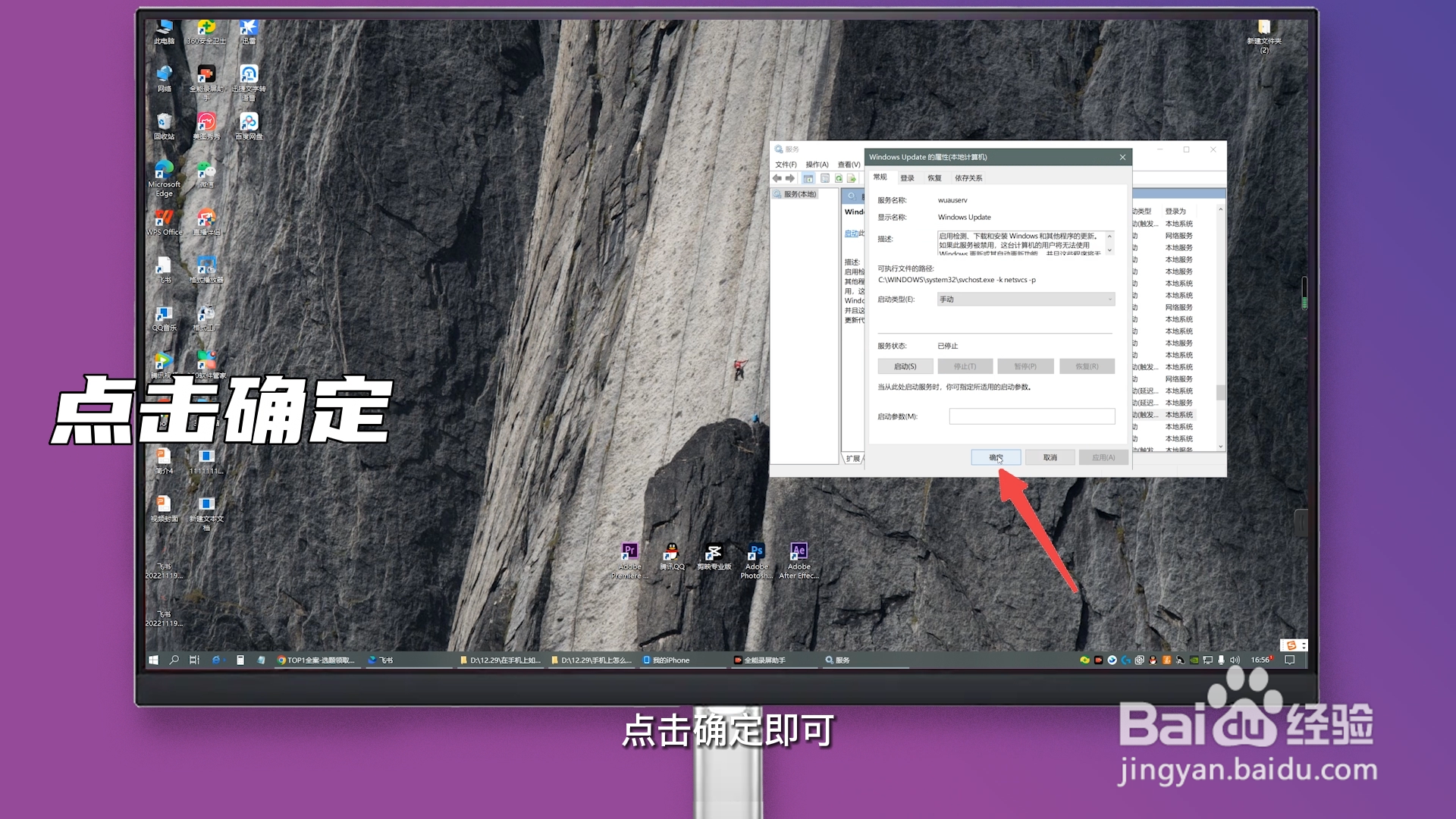
3、点击确定
在服务界面找到并双击Windows update,在弹出的对话框中点击停止,点击确定即可。
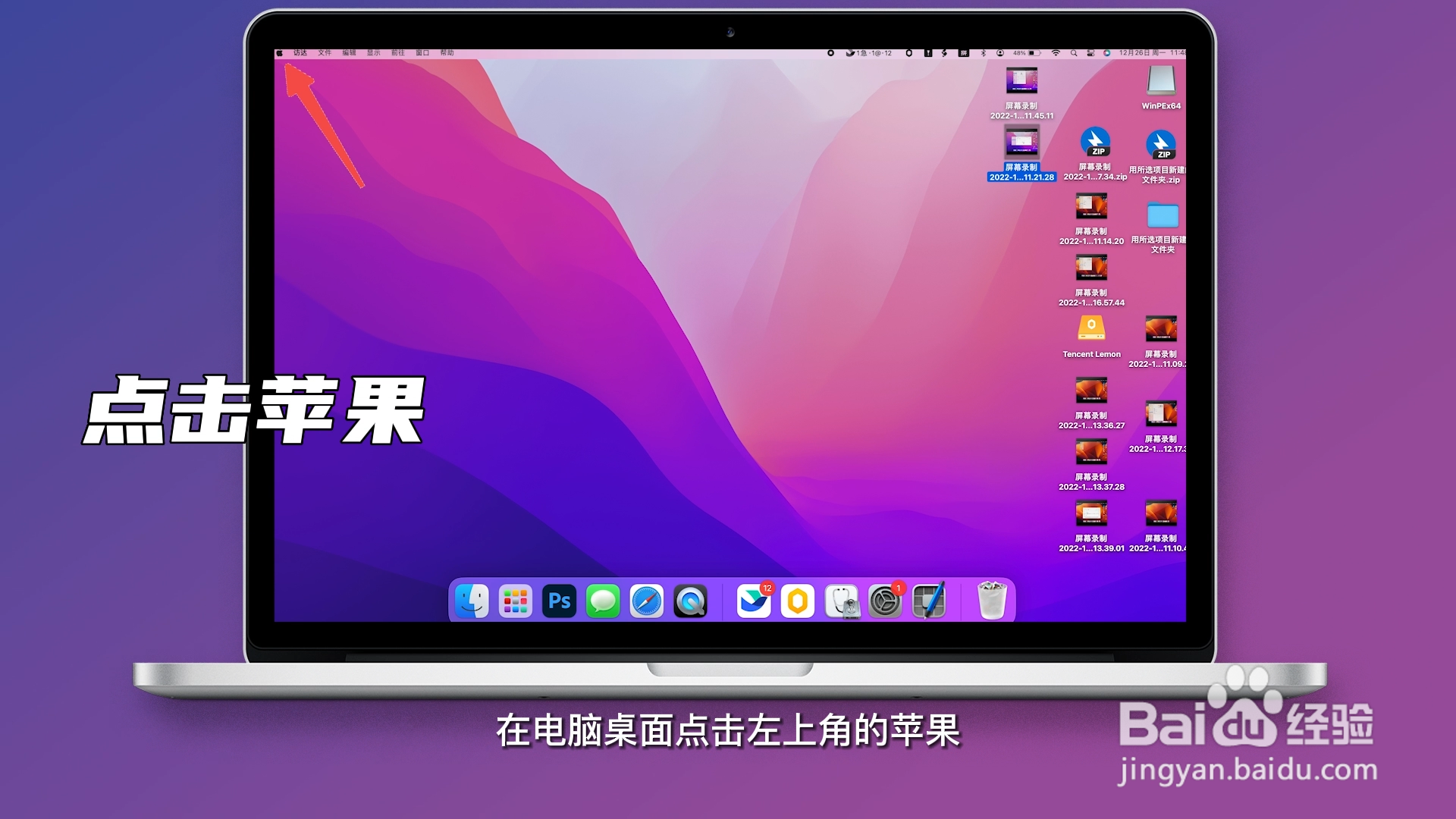
1、点击苹果
在电脑桌面点击左上角的苹果,在弹出的下拉框点击系统偏好设置,进入系统偏好设置界面。
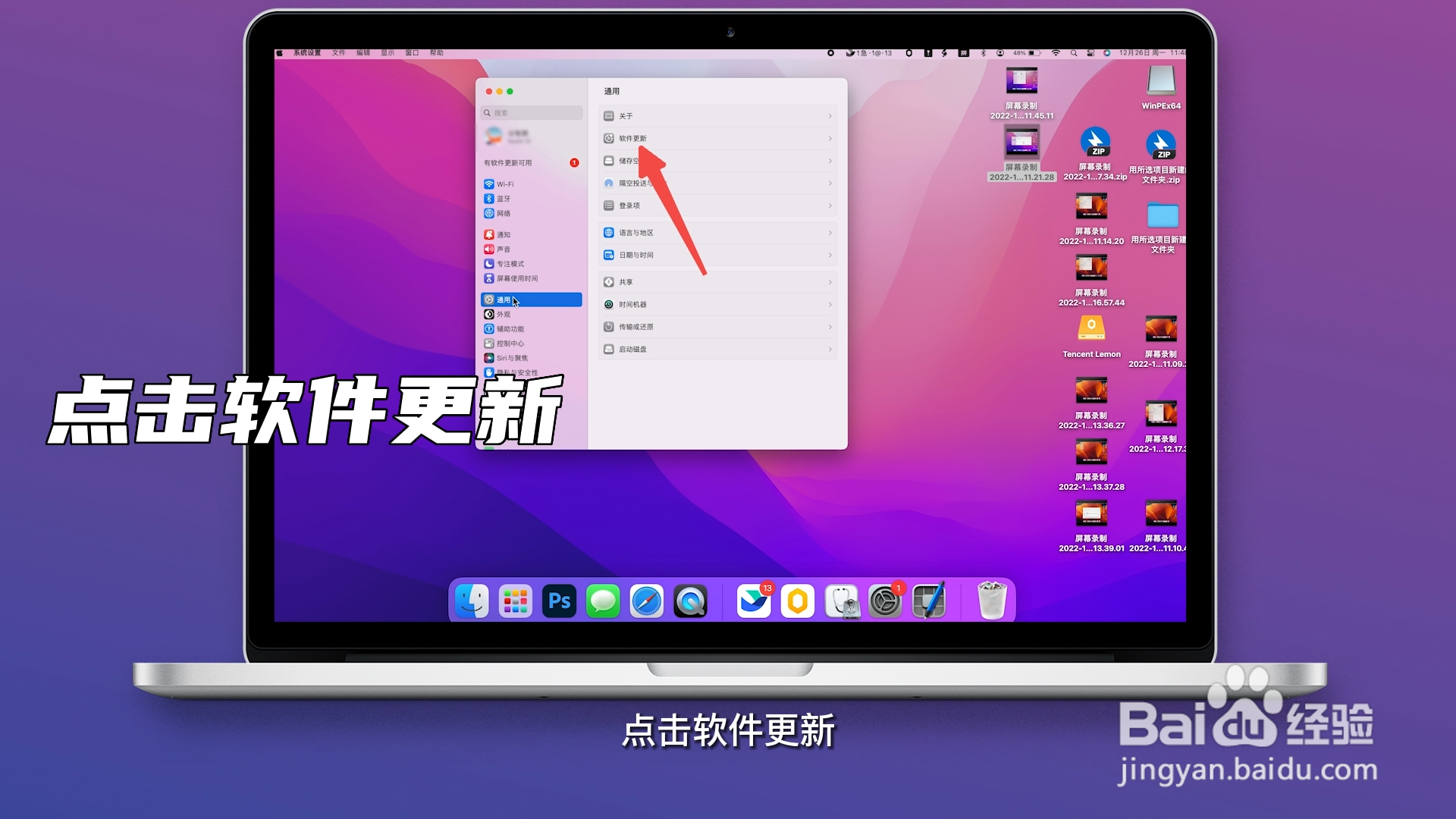
2、点击软件更新
在系统偏好设置界面点击通用,点击软件更新。
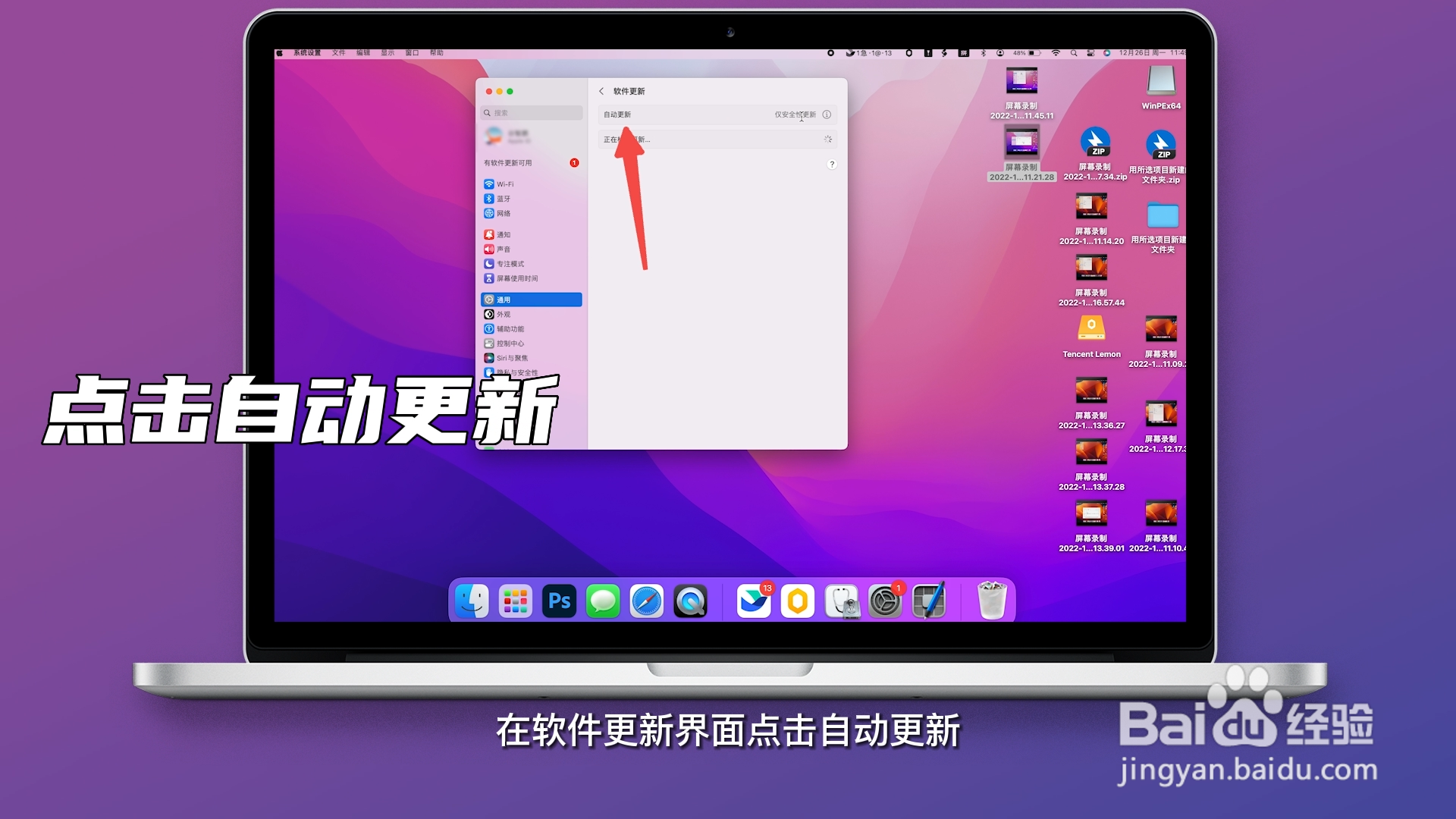
3、点击自动更新
在软件更新界面点击自动更新。
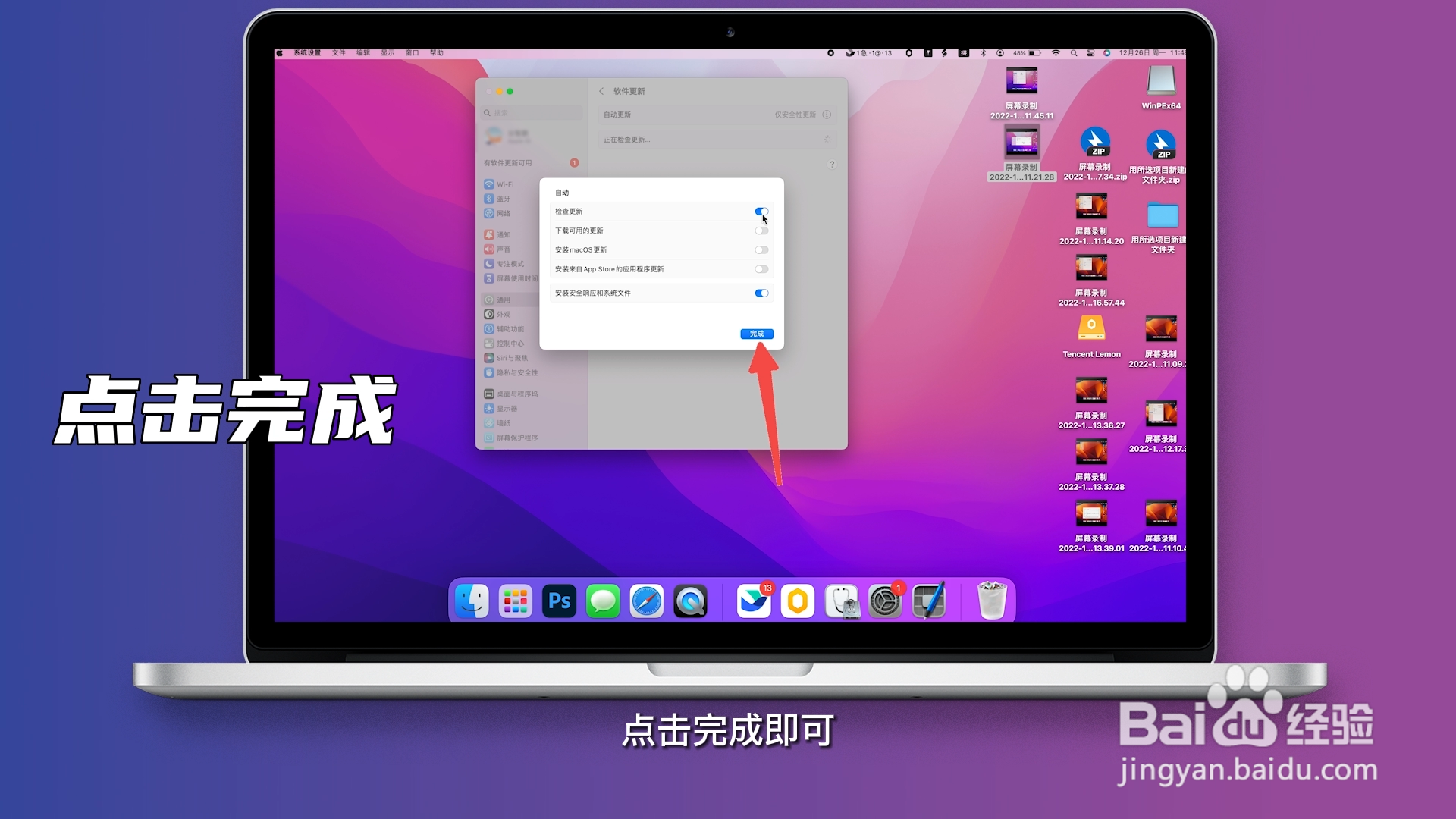
4、点击完成
在弹出的对话框中滑动关闭,点击完成即可。