如何使用Grid++Report脚本控制表格字段状态改变

 时间:2026-02-14 05:52:14

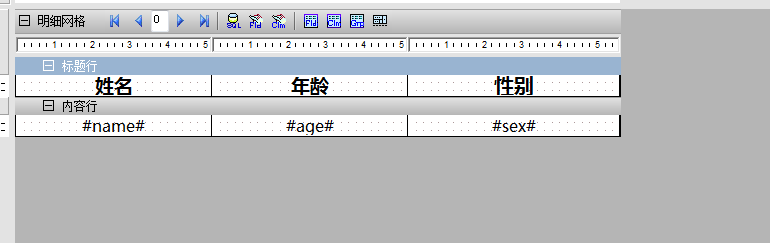
1、第一步,打开Grid++Report报表工具,在空白页插入明细网格,修改对应的样式,如下图所示:

如何使用Grid++Report脚本控制表格字段状态改变

2、第二步,选中报表对象,鼠标右键插入字段集合,插入三个字段name、age和sex,如下图所示:

如何使用Grid++Report脚本控制表格字段状态改变

3、第三步,然后选中报表对象,自动生成列;调整明细网格中字段显示,内容居中,如下图所示:
如何使用Grid++Report脚本控制表格字段状态改变

4、第四步,编写txt文件格式的数据源,json格式对象recordset,包裹着list集合,如下图所示:

如何使用Grid++Report脚本控制表格字段状态改变

5、第五步,在明细网格下方鼠标右键选择XML,将txt文件路径输入到框框中,测试是否连接成功,如下图所示:

如何使用Grid++Report脚本控制表格字段状态改变

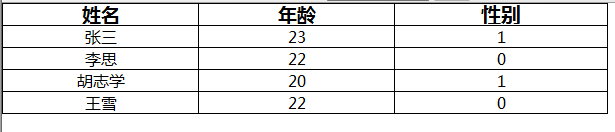
6、第六步,在记录集找到“脚本”,编写取显示文字脚本,编写当sex字段为1时,显示性别“男”,否则为性别“女”,如下图所示:

如何使用Grid++Report脚本控制表格字段状态改变

如何使用Grid++Report脚本控制表格字段状态改变

  • 文件夹快速共享的方法
  • 怎么使用本地安全策略
  • win2008 使用Windows server backup出现的问题
  • 局域网访问提示:“登陆失败:用户账户限制…
  • 解决xp访问不了win7共享打印机的问题
  • 热门搜索
    旅游卫视世界游 成都旅游景点排行 潍坊旅行社旅游线路 福州旅游景点介绍 山东荣成旅游 广西凭祥旅游 旅游开发公司经营范围 大山包旅游攻略 佳木斯旅游景点大全 台湾旅游攻略购物