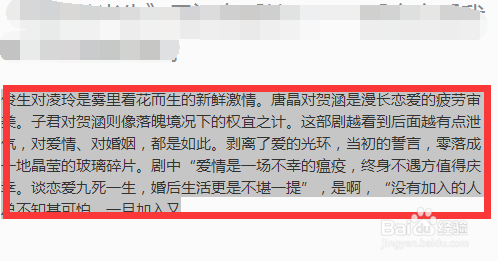
1、我们打开网页,搜索到一段文字。认为比较满意然后选中。
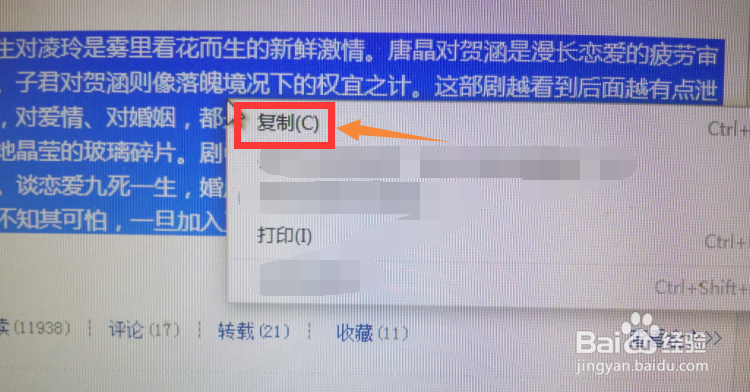
2、然后击右键,选择复制按钮。
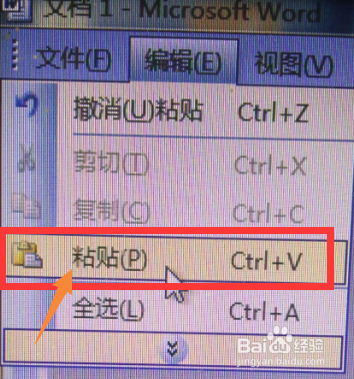
3、在打开的word空白文档里,找到菜单栏里的编辑,点击打开。选择“粘贴”按钮点击。
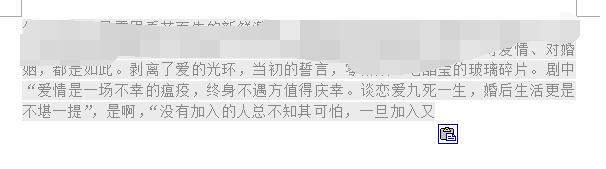
4、这时,粘贴在word文档里的文字有底色,是因为带有原来网页的格式。
5、点击菜单里的全选按钮,将粘贴的文字内容全部选中。

6、找到菜单栏里格式字体字号左侧,找到“清除格式”一项,点击。

7、这时你会看到,格式清除了,底色没有了。你可以根据自己需要来设置各种格式了。

时间:2026-04-26 08:09:00
1、我们打开网页,搜索到一段文字。认为比较满意然后选中。
2、然后击右键,选择复制按钮。
3、在打开的word空白文档里,找到菜单栏里的编辑,点击打开。选择“粘贴”按钮点击。
4、这时,粘贴在word文档里的文字有底色,是因为带有原来网页的格式。
5、点击菜单里的全选按钮,将粘贴的文字内容全部选中。
6、找到菜单栏里格式字体字号左侧,找到“清除格式”一项,点击。
7、这时你会看到,格式清除了,底色没有了。你可以根据自己需要来设置各种格式了。
