使用CAD如何绘制圆角矩形

 时间:2026-04-29 04:12:32

1、打开CAD这款软件,进入CAD的操作界面如图所示:

使用CAD如何绘制圆角矩形

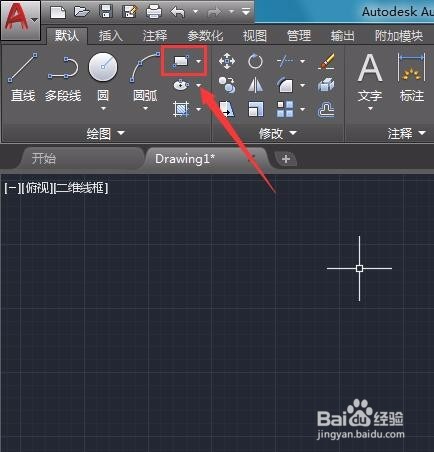
2、打开该软件之后,在上面的菜单区里找到矩形命令,如图所示:

使用CAD如何绘制圆角矩形

3、使用矩形命令,在绘图区里绘制一个矩形,如图所示:

使用CAD如何绘制圆角矩形

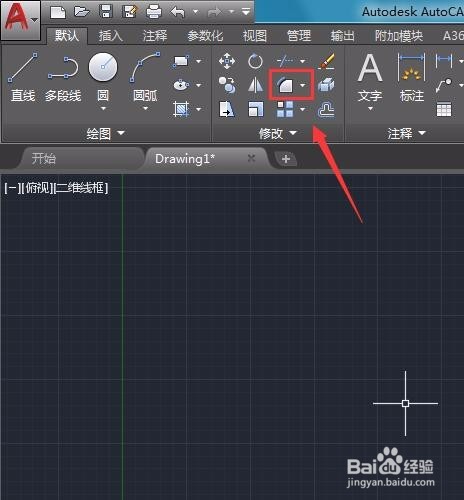
4、绘制好矩形以后,在上面的修改里找到圆角命令,如图所示:

使用CAD如何绘制圆角矩形

5、选择圆角命令,在键盘上按下r键,如图所示:

使用CAD如何绘制圆角矩形

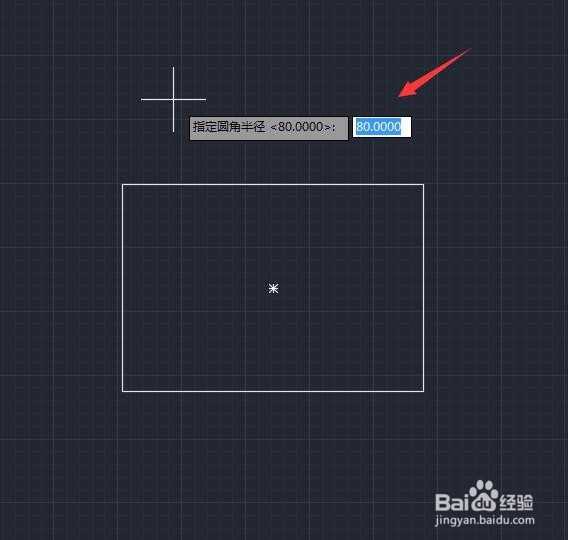
6、输入r键之后,按下回车键提示我们输入半径值,我们输入80,如图所示:

使用CAD如何绘制圆角矩形

7、输入半径之后按下回车键提示我们选择第一个对象,如图所示:

使用CAD如何绘制圆角矩形

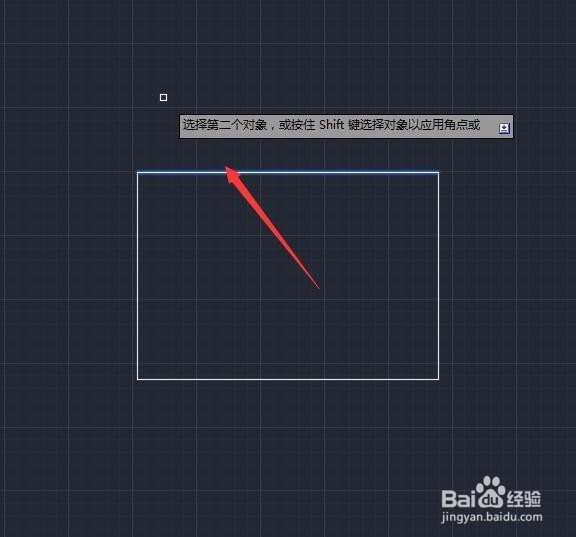
8、选择第一个对象之后让我们选择第二个对象,如图所示:

使用CAD如何绘制圆角矩形

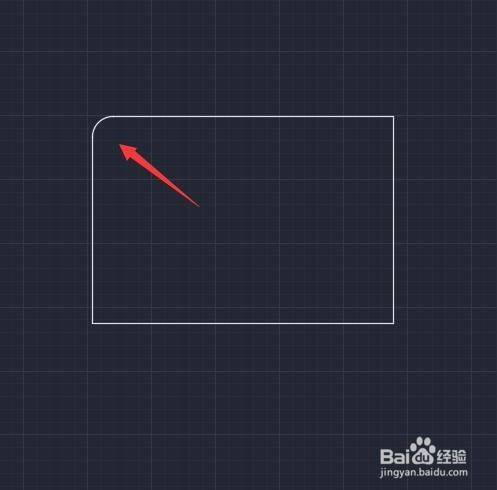
9、选择第二个对象之后,我们就将这个直角变成了圆角,如图所示:

使用CAD如何绘制圆角矩形

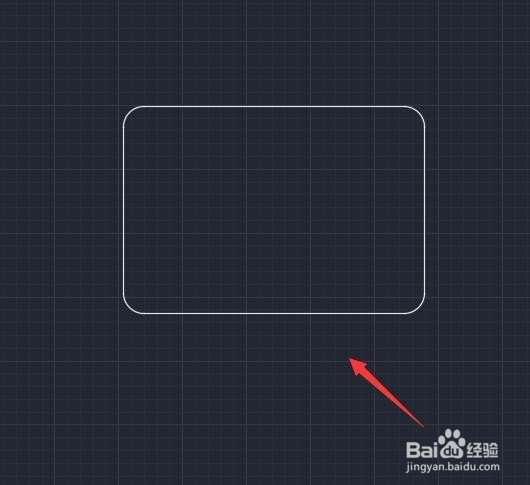
10、重复执行上面的操作将剩余的角也修改成圆角,这样我们就得到了圆角矩形,如图所示:
使用CAD如何绘制圆角矩形

  • cad标注命令:cad中对齐标注的详细说明
  • CAD使用动态方式拉长对象的方法
  • cad软件怎么用约束功能
  • 使用CAD如何画机械图形
  • 如何在CAD中添加4×9的数据表格?
  • 热门搜索
    贵州省旅游攻略 世界旅游小姐大赛 云南旅游新闻 生态农业旅游 山东泰山旅游攻略 云南旅游淡季 兵马俑旅游攻略 桂林旅游注意事项 马尼拉旅游攻略 锡林郭勒盟旅游