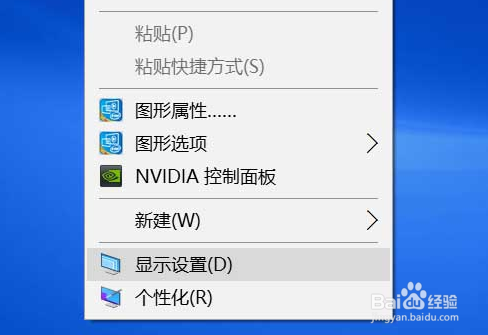
1、首先,我们点击鼠标右键,选择显示设置。
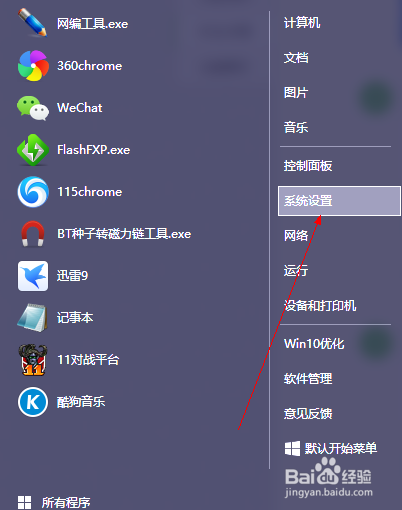
2、或者我们打开开始菜单,然后打开设置按钮。
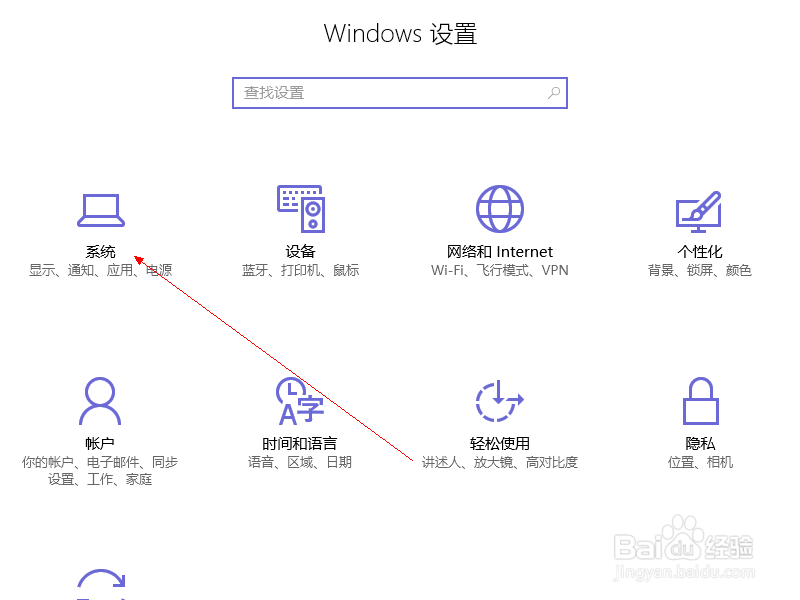
3、或者我们打开开始菜单中的【设置】按钮
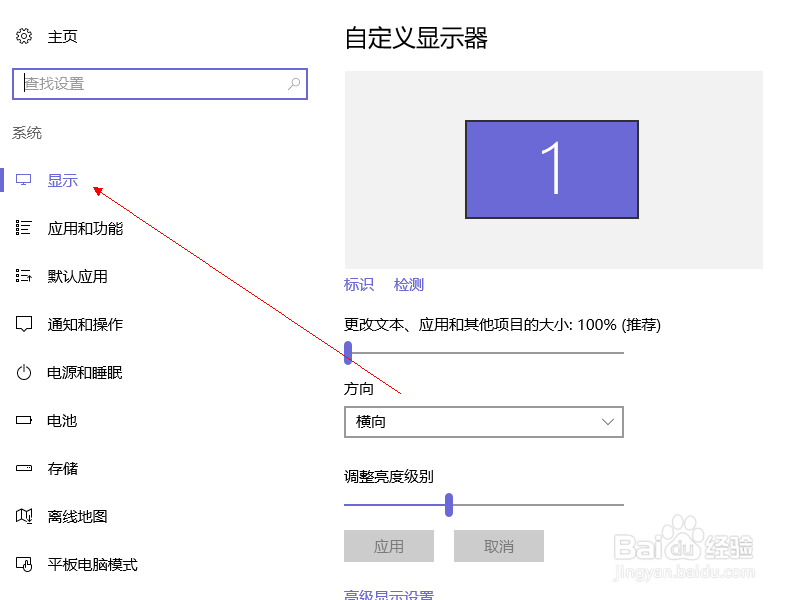
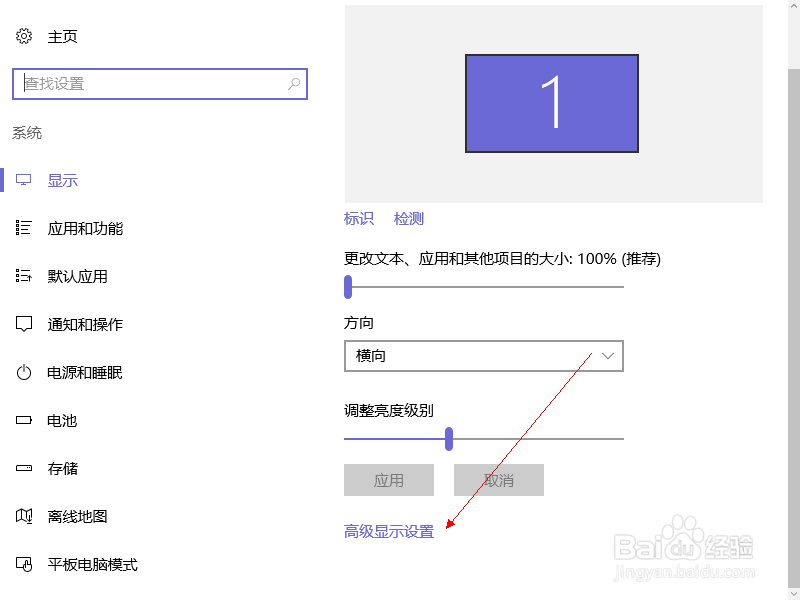
4、打开左侧的【显示】按钮
5、然后寻找【高级显示】链接并打开
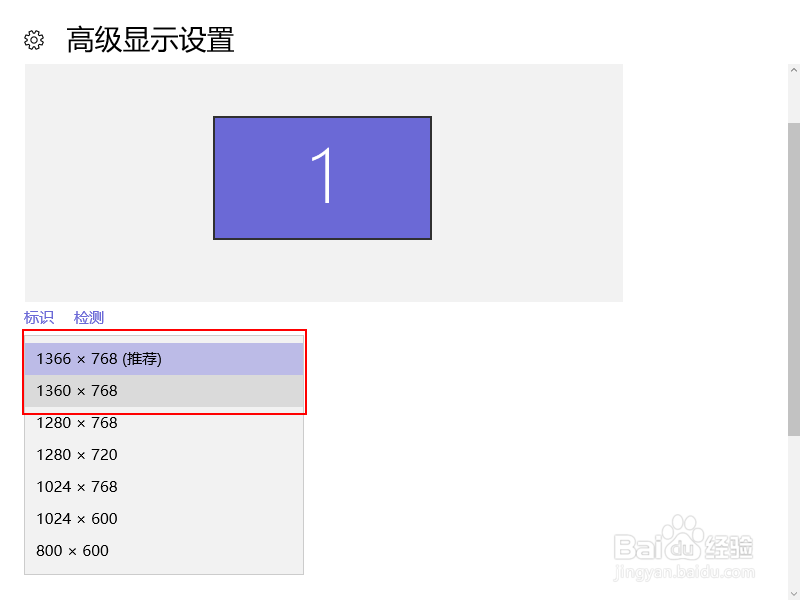
6、在这里,设置为系统【推荐】的分辨率,一般就可以显示清晰啦,因为系统会自动测定分辨率的大小。
7、就这么简单,你学会了吗?
时间:2026-05-01 13:03:11
1、首先,我们点击鼠标右键,选择显示设置。
2、或者我们打开开始菜单,然后打开设置按钮。
3、或者我们打开开始菜单中的【设置】按钮
4、打开左侧的【显示】按钮
5、然后寻找【高级显示】链接并打开
6、在这里,设置为系统【推荐】的分辨率,一般就可以显示清晰啦,因为系统会自动测定分辨率的大小。
7、就这么简单,你学会了吗?
