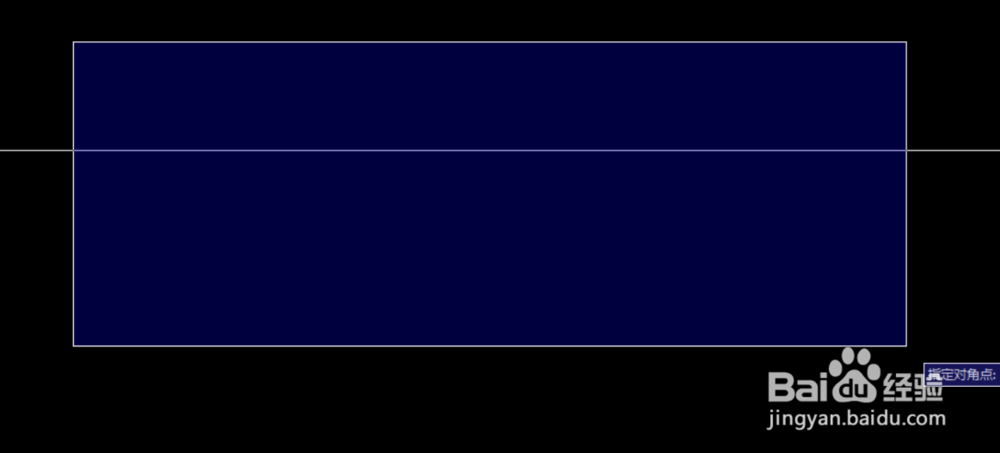
1、首先我们用一条直线举例说明,如图
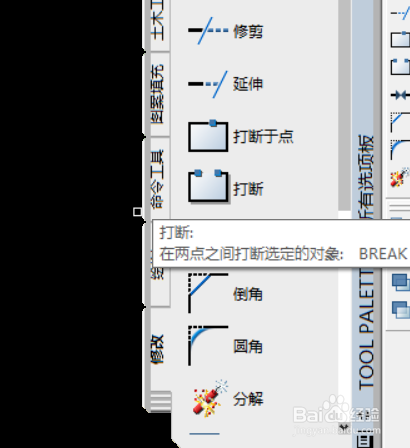
2、然后我们在“修改”中找到“打断”命令并单击
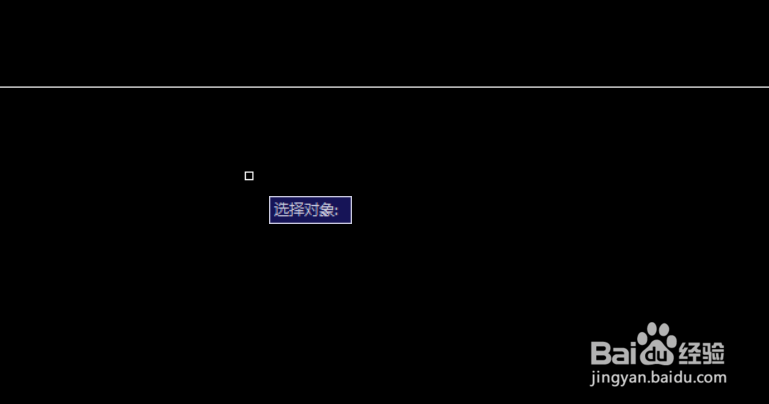
3、单击后会提示选择对象
4、我们把画好的直线点击一下,出现如图提示
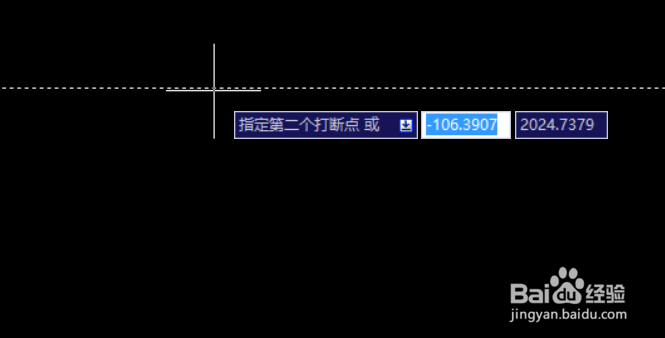
5、此时要注意,系统默认从一个端点开始打断。而我们要从两个端点中间的一部分打断,所以要在键盘中输入“f”命令,如图,输入后回车
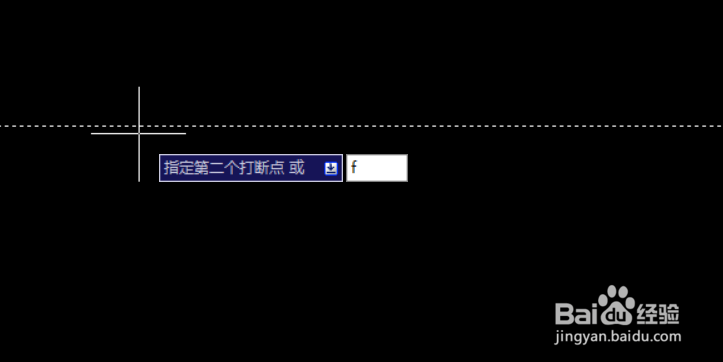
6、回车后提示选择第一个对象,我们选择第一个打断点
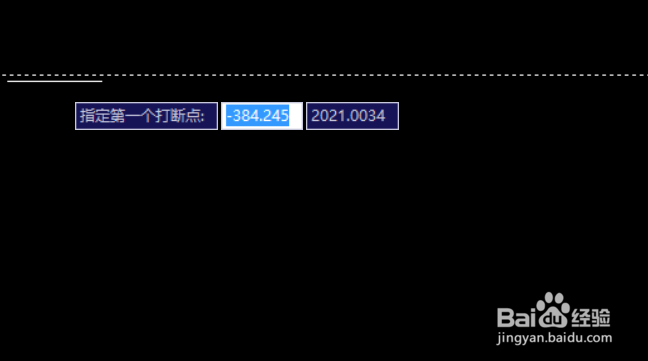
7、选择第一个打断点后提示选择第二个打断点,我们选择要打断的地方并单击
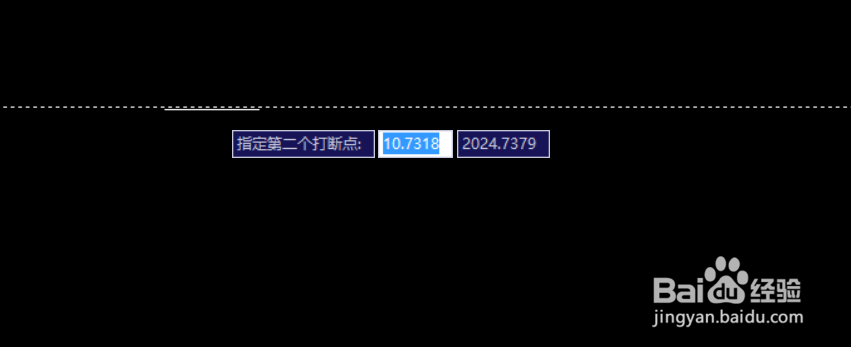
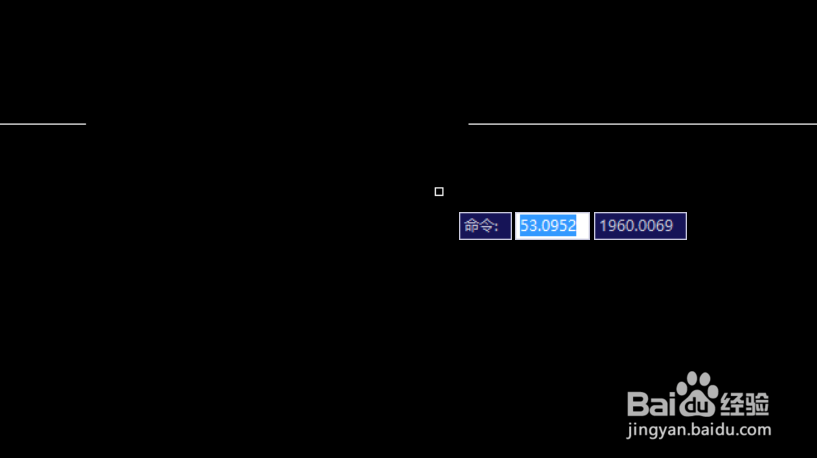
8、单击后打断完成
时间:2026-04-22 06:15:13
1、首先我们用一条直线举例说明,如图
2、然后我们在“修改”中找到“打断”命令并单击
3、单击后会提示选择对象
4、我们把画好的直线点击一下,出现如图提示
5、此时要注意,系统默认从一个端点开始打断。而我们要从两个端点中间的一部分打断,所以要在键盘中输入“f”命令,如图,输入后回车
6、回车后提示选择第一个对象,我们选择第一个打断点
7、选择第一个打断点后提示选择第二个打断点,我们选择要打断的地方并单击
8、单击后打断完成
