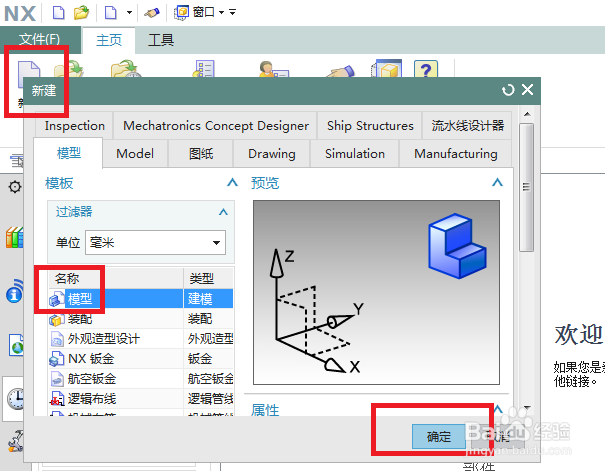
1、如下图所示,
打开UG10.0之后,
点击“新建”,
点击“模型”,
点击“确定”。
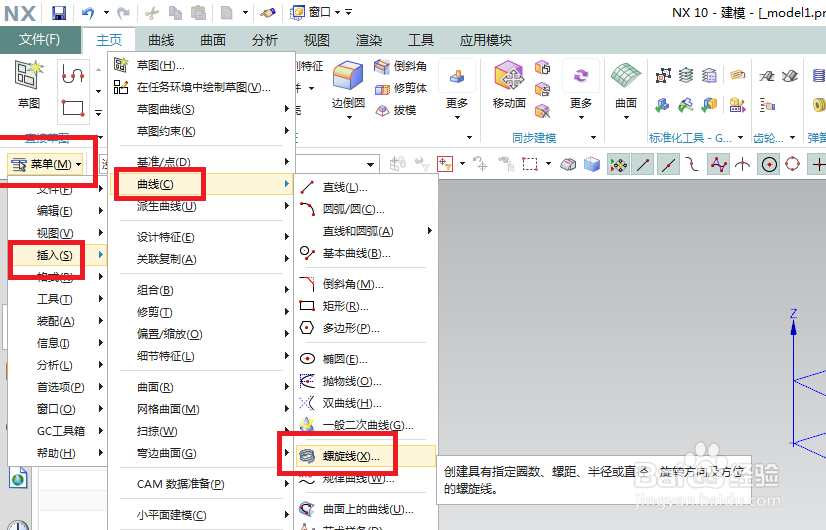
2、如下图所示,
执行【菜单-插入-曲线-螺旋线】,激活螺旋线命令。
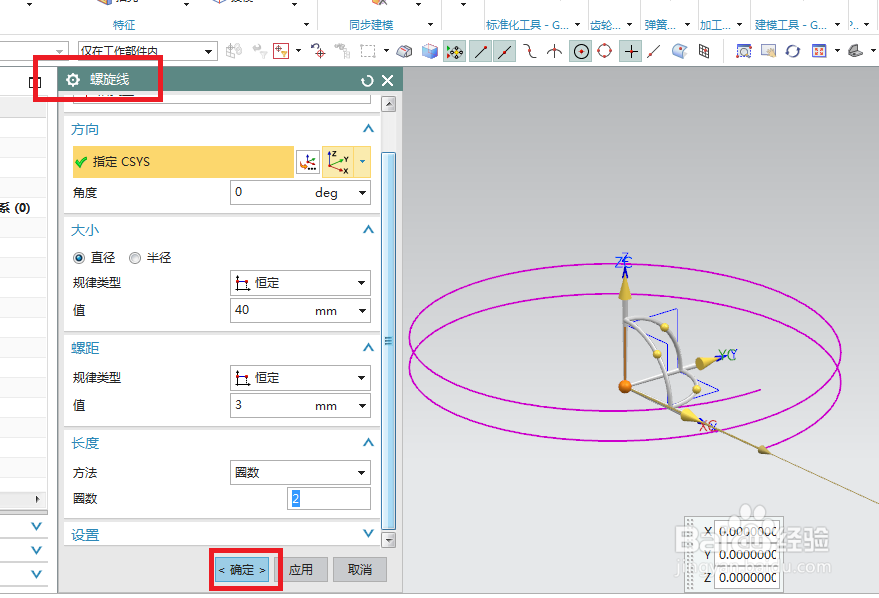
3、如下图所示,
出现“螺旋线”对话框,
设置好螺旋线的参数:直径40,螺距3,圈数2,
最后点击确定。
4、如下图所示,
看着螺旋线的起始方向,
点击工具栏中的草图之后,
点击基准坐标系中的XZ平面,创建草图。

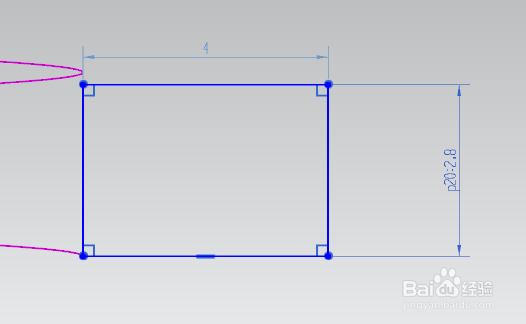
5、如下图所示,
进入到草图环境,
激活矩形命令,
以螺旋线的起点为起点画一个矩形,
双击修改矩形的尺寸为4x2.8,
最后“完成”并退出草图。
6、如下图所示,
执行【菜单-插入-扫掠-扫掠】,激活扫掠命令。

7、如下图所示,
出现扫掠对话框,
截面一栏选择整个矩形(也就是四条边线),
引导线一栏选择螺旋线,
然后就可以看到预览效果了,
看着这个预览效果似乎有点不对劲,面不平,
然后点击右边红色框选中的滑动条,向下拉。

8、如下图所示,
定位方法一栏中的方向点击“强制方向”,
然后右边点击与Z轴平行的那个轴,
这时候再看,面平整了,
最后点击确定。

9、如下图所示,
在设计树中将“基准坐标系、螺旋线、草图”等全部隐藏起来。

10、如下图所示,
在渲染中选择真实着色,
并指定“钢”(因为钥匙环是金属产品,而金属产品中笔者独爱钢)。

