Windows 7升级到Windows 8.1系统详解

 时间:2026-02-12 14:13:38

1、先从以下地址下载windows 8.1升级助手:

http://go.microsoft.com/fwlink/p/?LinkId=261871

2、 安装并运行windows 8.1升级助手;

Windows 7升级到Windows 8.1系统详解

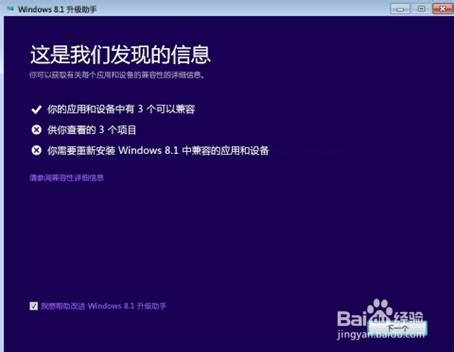
3、Windows 8.1升级助手会检测电脑是否满足Windows 8.1的安装需求;
Windows 7升级到Windows 8.1系统详解

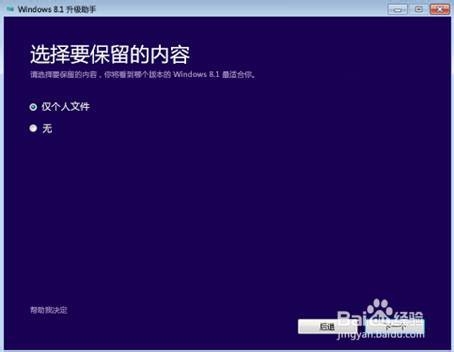
4、根据需要,选择要保留的内容;

Windows 7升级到Windows 8.1系统详解

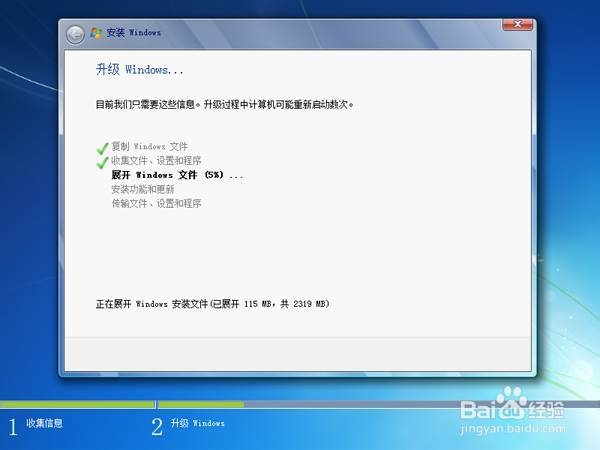
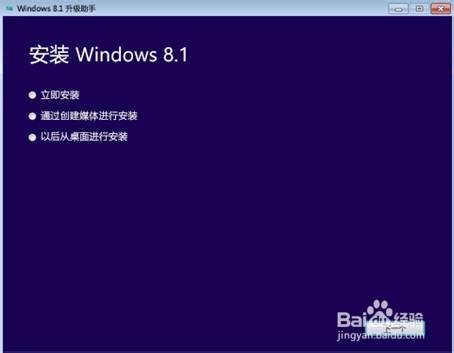
5、根据提示,完成Windows 8.1的在线购买,并进行Windows 8.1的下载。下载完成后,进行安装 Windows 8.1的操作,对于大多数用户,我们建议选择“立即安装”以使升级顺畅进行;
Windows 7升级到Windows 8.1系统详解

6、按照提示完成个性化设置;

Windows 7升级到Windows 8.1系统详解

7、 完成“设置”界面的功能设置,推荐使用“使用快速设置”选项;

Windows 7升级到Windows 8.1系统详解

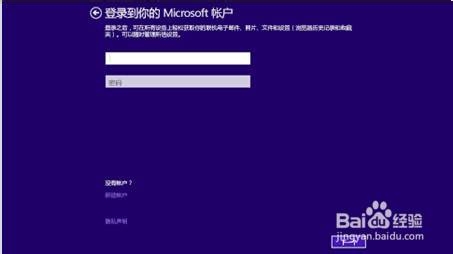
8、完成帐户设置界面。

注意:如果你想要继续;用本地帐户,请单击“新建帐户”,然后在新的帐户页面上,单击“继续使用我的现有帐户”。
Windows 7升级到Windows 8.1系统详解

9、完成Windows 8.1安装;

Windows 7升级到Windows 8.1系统详解

  • 怎么下载win10的官方镜像
  • 列出没有数字签名的驱动程序
  • 官网下载的Windows10.iso系统镜像怎么安装
  • 怎样设置开机启动
  • win10镜像如何下载
  • 热门搜索
    古巴旅游 澳大利亚旅游景点 绵山旅游攻略 五一节旅游 境外旅游 旅游法全文 金昌旅游 山海关旅游攻略 山东日照旅游景点 甘肃旅游地图