Excel中把一列数据分为多列的操作方法

 时间:2026-02-14 06:45:17

1、第一种:固定列宽。

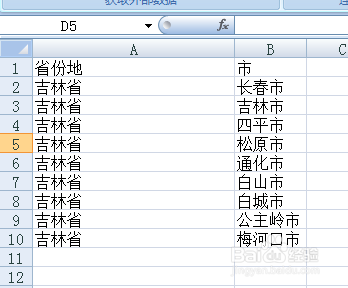
假设我们要将下边的表格的一列分为两列,选中该列。
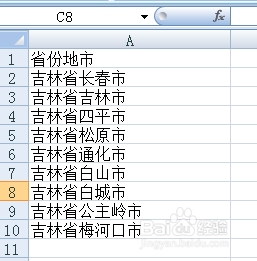
Excel中把一列数据分为多列的操作方法

Excel中把一列数据分为多列的操作方法

2、选择“数据”选项卡——“分列”按钮,

Excel中把一列数据分为多列的操作方法

3、在“文本分列向导”中,选择“固定宽度”选项,然后“下一步”,

Excel中把一列数据分为多列的操作方法

4、在需要的位置建立分列线,如下图所示。然后,“下一步”,

Excel中把一列数据分为多列的操作方法

5、根据表格内容,选择合适的数据格式,然后点击“完成”。

Excel中把一列数据分为多列的操作方法

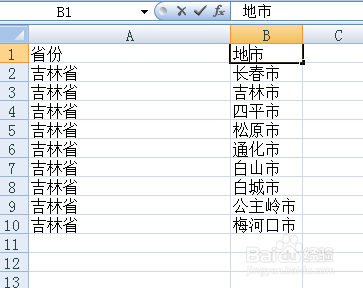
6、这样就完成了。再更改一下每列标题即可。

Excel中把一列数据分为多列的操作方法

Excel中把一列数据分为多列的操作方法

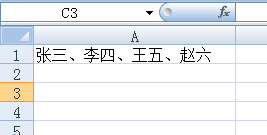
7、第二种:符号分割(如逗号或者顿号分割的)。比如如下图所示的表格,

Excel中把一列数据分为多列的操作方法

8、选择该单元格,点击“数据”——“分列”,

Excel中把一列数据分为多列的操作方法

9、在“文本分列向导”中,选择“分隔符号”选项,然后“下一步”,

Excel中把一列数据分为多列的操作方法

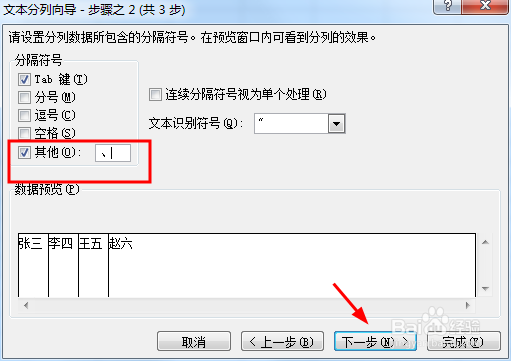
10、点击“其他”,输入“、”,然后“下一步”,

Excel中把一列数据分为多列的操作方法

11、根据表格内容,选择合适的数据格式,然后点击“完成”。

Excel中把一列数据分为多列的操作方法

Excel中把一列数据分为多列的操作方法

  • 如何在excel 表格中从列转换成行?
  • Excel如何将横排变竖排
  • 竖列怎么变成横列
  • Excel横列与竖列如何进行互换
  • excel横向纵向转换
  • 热门搜索
    春节旅游攻略 关山牧场旅游攻略 贵州荔波旅游 去迪拜旅游要多少钱 重庆的旅游景点 疯狂旅游团 贵州有哪些旅游景点 首尔旅游攻略 夕阳红旅游团 丹巴旅游