1、打开WPS2019表格。
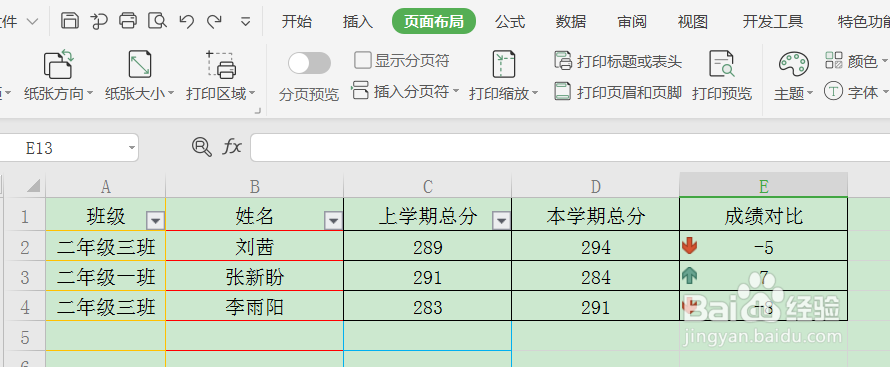
2、选中需要隐藏的数据。
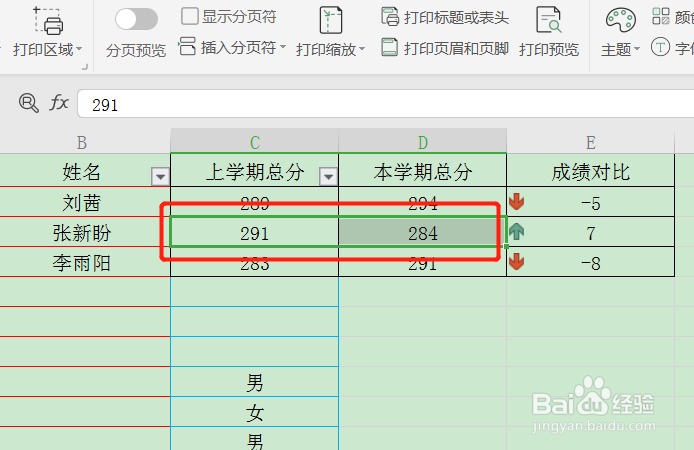
3、鼠标右击选择【设置单元格格式】。

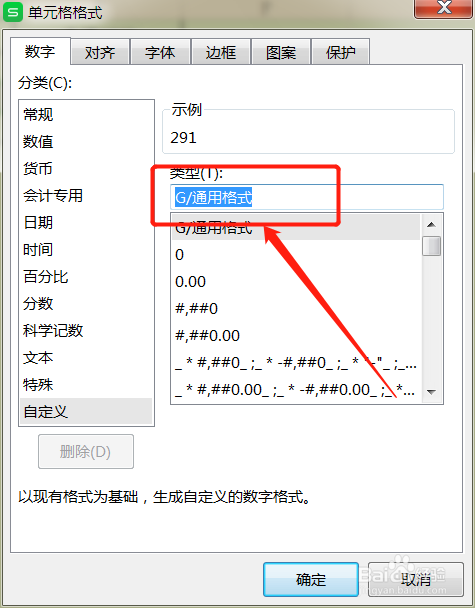
4、或者直接使用快捷键“Ctrl+1”,进入到【单元格格式】页面,点击【自定义】。

5、点击【通用格式】将其删除,输入【;;;】,点击确定。
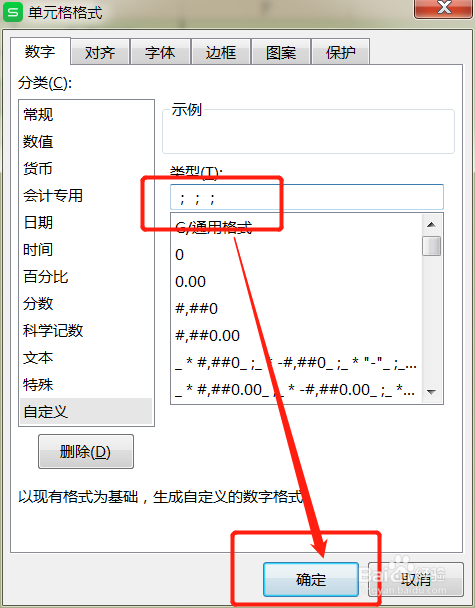
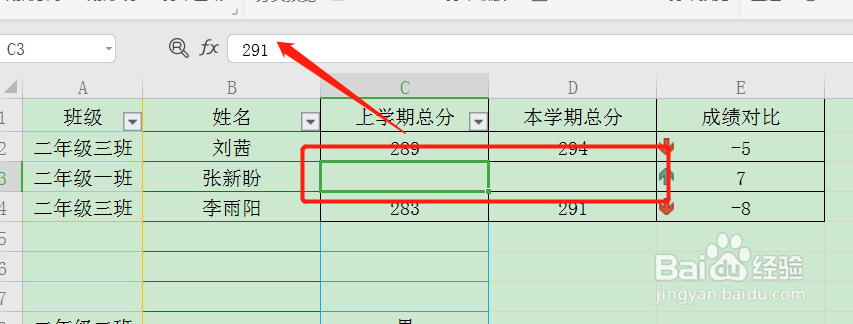
6、表格中的数据将隐藏起来了,点击单元格,该数据在上方显示。
时间:2026-05-04 04:05:14
1、打开WPS2019表格。
2、选中需要隐藏的数据。
3、鼠标右击选择【设置单元格格式】。
4、或者直接使用快捷键“Ctrl+1”,进入到【单元格格式】页面,点击【自定义】。
5、点击【通用格式】将其删除,输入【;;;】,点击确定。
6、表格中的数据将隐藏起来了,点击单元格,该数据在上方显示。
