如何设置Firefox为默认浏览器

 时间:2026-02-12 16:00:24

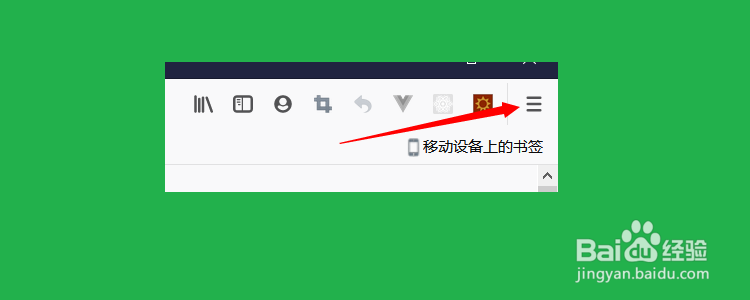
1、启动Firefox浏览器,点击页面右上角的“三”功能按钮
如何设置Firefox为默认浏览器

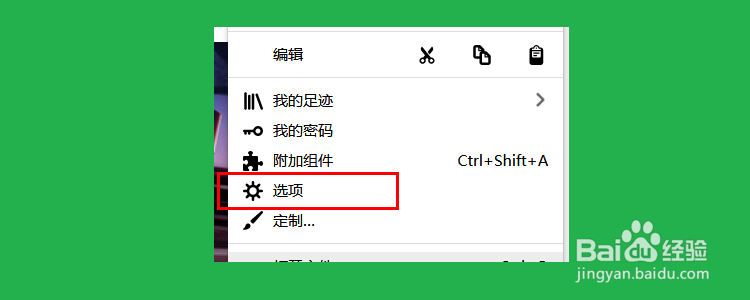
2、在下拉菜单中,找到并点击【选项】按钮

如何设置Firefox为默认浏览器

3、点击“常规”选项

如何设置Firefox为默认浏览器

4、Firefox目前不是我的默认浏览器,点击“设为默认”

如何设置Firefox为默认浏览器

5、弹出系统的默认应用页面,找到“Web浏览器”

如何设置Firefox为默认浏览器

6、点击下方当前的默认浏览器,在弹窗中选择Firefox浏览器,系统会自动保存

如何设置Firefox为默认浏览器

7、回到Firefox的选项页面,勾选“总是检查Firefox是否是您的默认浏览器”,这样在启动Firefox就可以知道是否是默认应用了。

如何设置Firefox为默认浏览器

8、如果本条经验对您有帮助,请投票支持。

如有疑问,请留言评论。

  • vmware workstation 9.0.2安装教程
  • Windows2003搭建FTP服务器测试
  • win7 maven安装与配置
  • sql server2012安装过程
  • centos7安装jdk8(简单几步)
  • 热门搜索
    旅游餐饮 旅游搜索引擎 出国旅游攻略 澳门旅游攻略一日游 首都旅游 海南三亚旅游景点 江西 旅游 花都旅游 世界旅游图片 西冲旅游攻略