1、打开软件之后,直接点击左侧栏“视频”中的“视频合并”

2、看下图认识视频合并操作界面

3、点击“添加文件”即可添加需要合并的视频文件

4、添加完成后,选中视频,可进行剪辑(图二、三为导入的两个视频剪辑的片段)


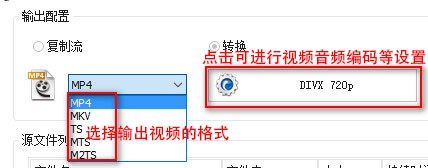
5、在输出设置中可以更改输出视频的格式,也可点击图一中右侧红框,进行详细设置(见图二三)——>设置完成,点击“确定”即可


6、设置完成,点击“确定”

7、点击“开始”,开始任务

8、转换完成后,就可查看合并的视频了


时间:2026-04-26 21:44:04
1、打开软件之后,直接点击左侧栏“视频”中的“视频合并”
2、看下图认识视频合并操作界面
3、点击“添加文件”即可添加需要合并的视频文件
4、添加完成后,选中视频,可进行剪辑(图二、三为导入的两个视频剪辑的片段)
5、在输出设置中可以更改输出视频的格式,也可点击图一中右侧红框,进行详细设置(见图二三)——>设置完成,点击“确定”即可
6、设置完成,点击“确定”
7、点击“开始”,开始任务
8、转换完成后,就可查看合并的视频了
