1、首先,小伙伴们打开我们的PS办公软件,将准备制作星空照片的照片导入进来。

2、选择最上方的“关良图像”选项,在弹出的选择中点击“调整”,并点击里面的“阈值”。
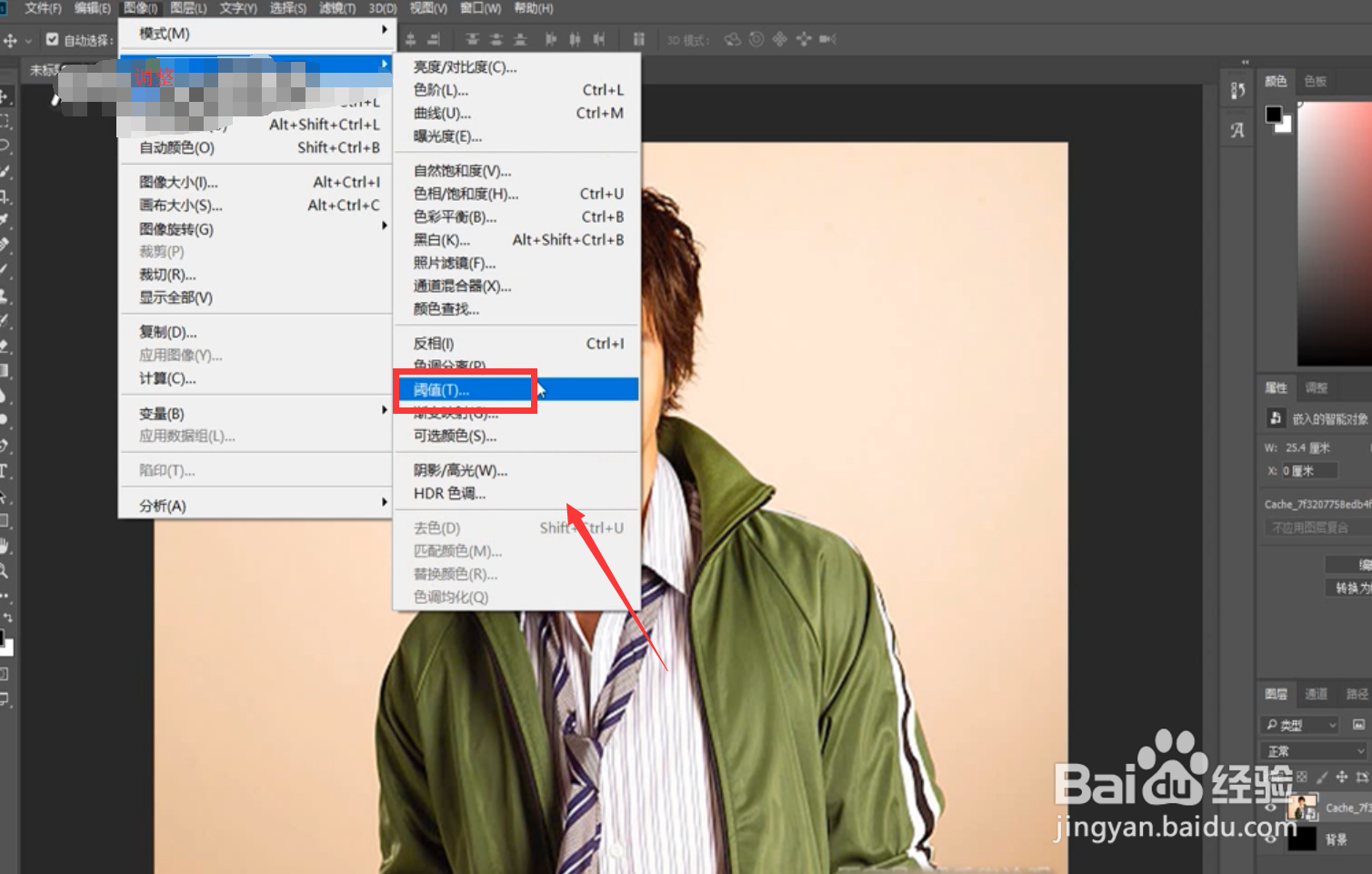
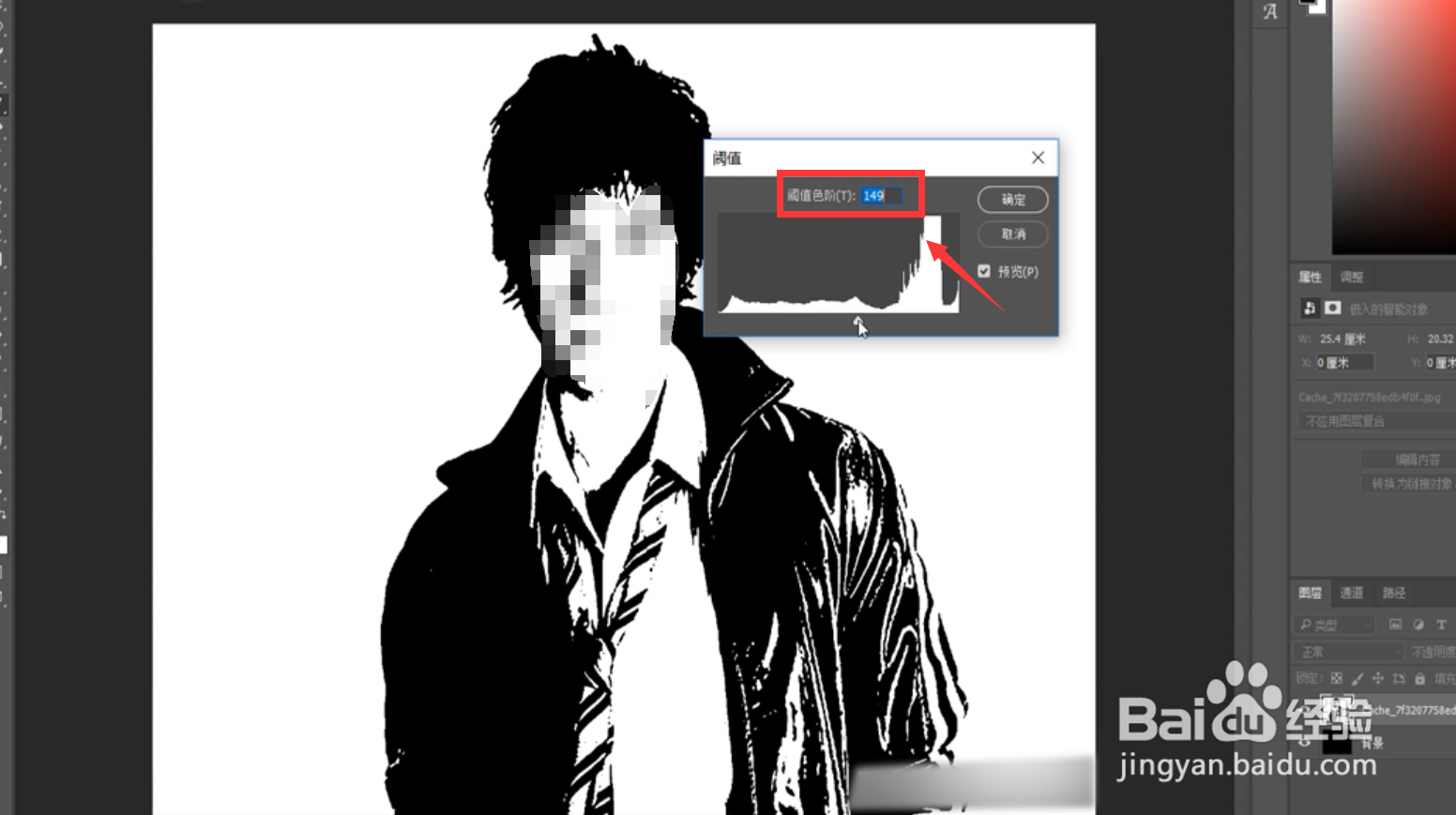
3、在弹出的“阈值”界面中,将数值按住自己的要求设置大小,小编建议调高一点可以让人物更清晰
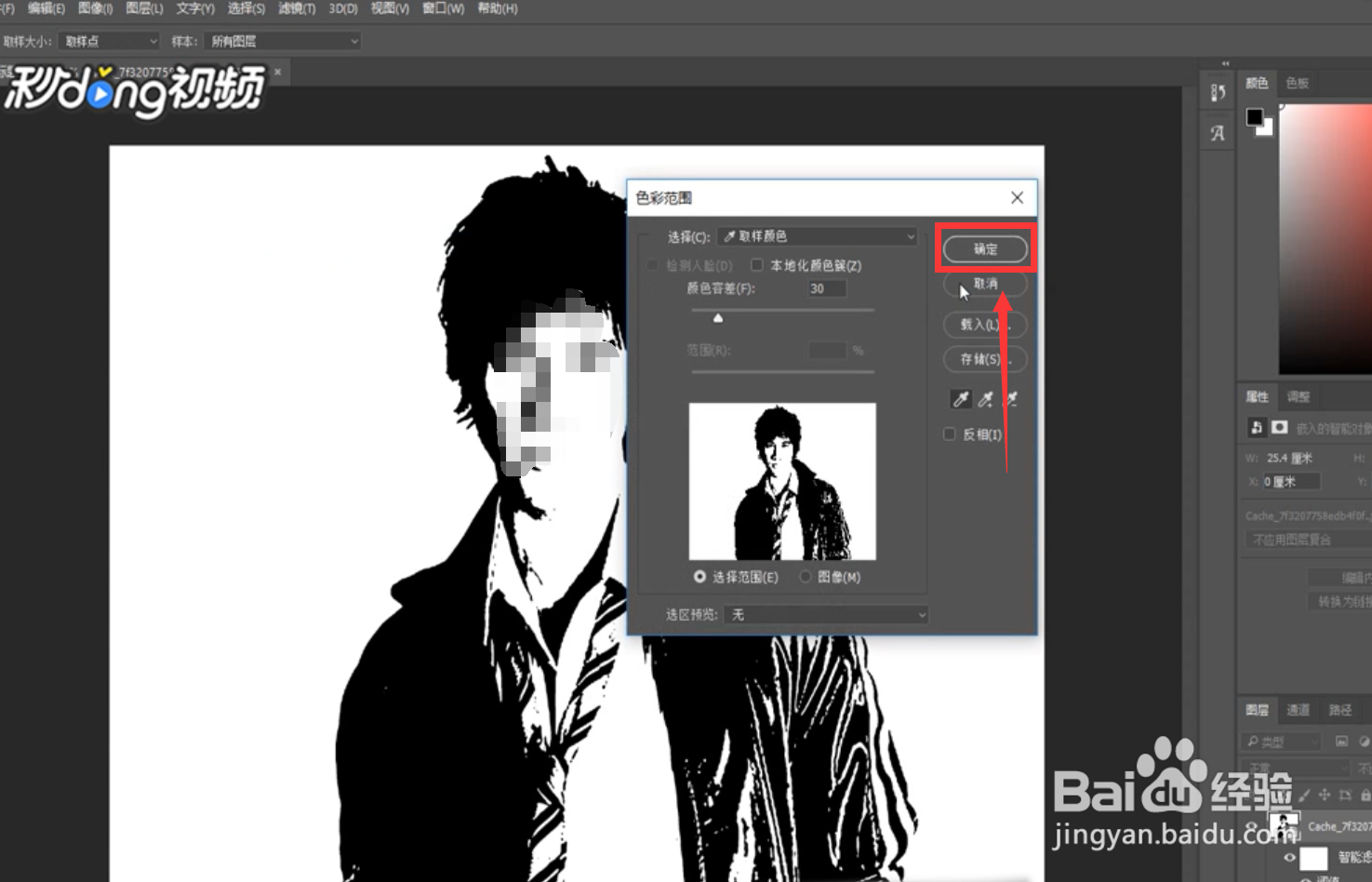
4、点击冷扯光“选择”里面的“色彩范围”,在弹出的界面上,默认数值点击确定就可以。按Ctrl+J将其剪切出来
5、最后拖进一贪芬张星空的照片,在图层点击右键,在弹出选项中选择“创建剪切蒙版”即可

1、1.打开PS,打开照片
2.点击“阈值”,并将数值设置的高一些
3.点击“色彩范围”,默认数值点击确定。按Ctrl+J将其剪切出来
4.拖进一张星空照片,右键在选项中选择“创建剪切蒙版”即可
