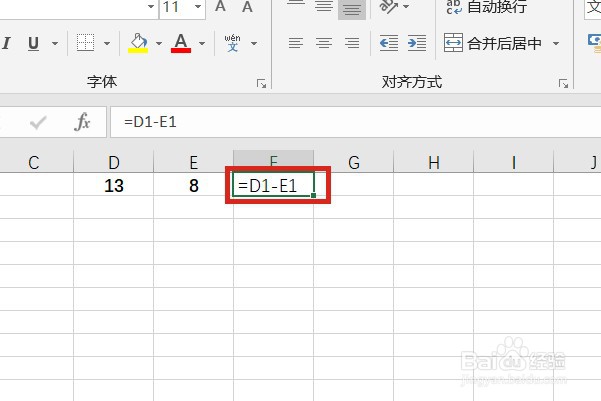
1、如下图所示,输入了减法公式,但是并没有执行减法,而是显示公式;
2、选中单元格之后鼠标右键,选择“设置单元格格式”,如下图红框所示;

3、弹出设置单元格格式的窗口,默认进入的就是“数字”菜单,如下图红框所示;

4、在数字菜单下的分类,选择“常规”,如下图红框所示;

5、然后点击“确定”按钮或者按快捷键“Enter”,如下图红框所示;

6、重新输入公式,如下图红框所示;

7、再按回车键,就可以显示出计算结果,而不是公式了。

时间:2026-04-24 19:49:28
1、如下图所示,输入了减法公式,但是并没有执行减法,而是显示公式;
2、选中单元格之后鼠标右键,选择“设置单元格格式”,如下图红框所示;
3、弹出设置单元格格式的窗口,默认进入的就是“数字”菜单,如下图红框所示;
4、在数字菜单下的分类,选择“常规”,如下图红框所示;
5、然后点击“确定”按钮或者按快捷键“Enter”,如下图红框所示;
6、重新输入公式,如下图红框所示;
7、再按回车键,就可以显示出计算结果,而不是公式了。
