1、点击右边的“选框工具”

2、右键点击,选择“椭圆选框工具”

3、在你要的清洗范围内建立选区

4、点击右键,点击“描边”

5、设置好参数,点击“确定”,这样边框就设置完成了

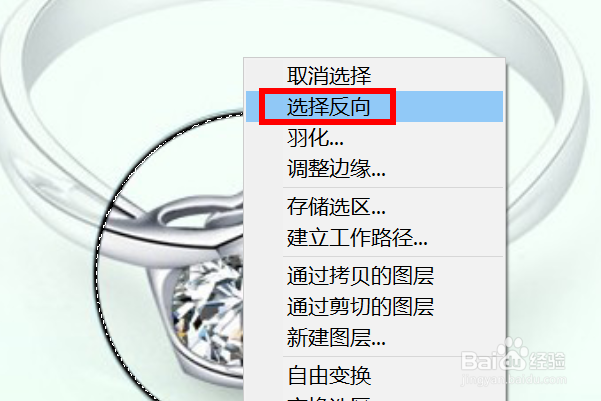
6、接下来设置模糊的区域,点击右键,选择“选择反向”
7、点击“滤镜”

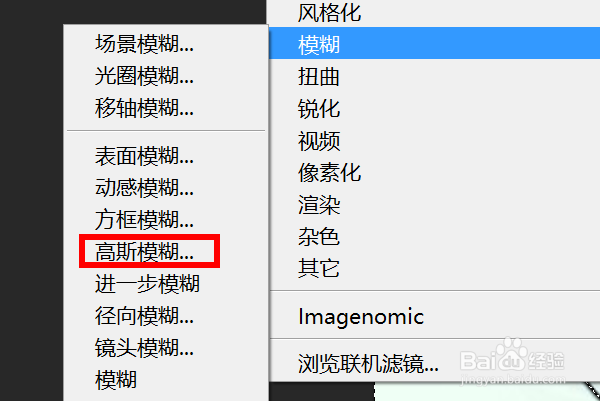
8、选择“模糊”中的“高斯模糊”
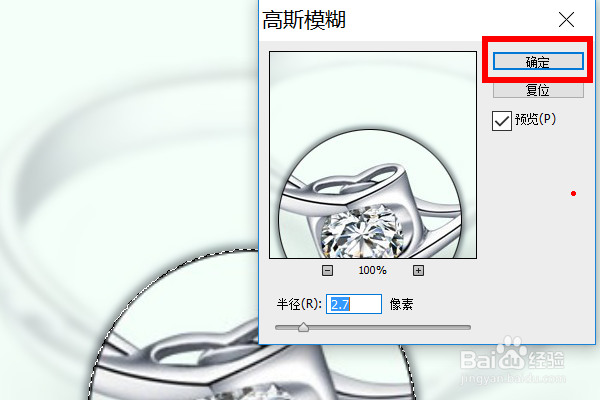
9、调整参数,点击“确定”
时间:2026-04-24 04:02:25
1、点击右边的“选框工具”
2、右键点击,选择“椭圆选框工具”
3、在你要的清洗范围内建立选区
4、点击右键,点击“描边”
5、设置好参数,点击“确定”,这样边框就设置完成了
6、接下来设置模糊的区域,点击右键,选择“选择反向”
7、点击“滤镜”
8、选择“模糊”中的“高斯模糊”
9、调整参数,点击“确定”
