Excel怎么隔列批量复制内容

 时间:2026-02-14 02:46:22

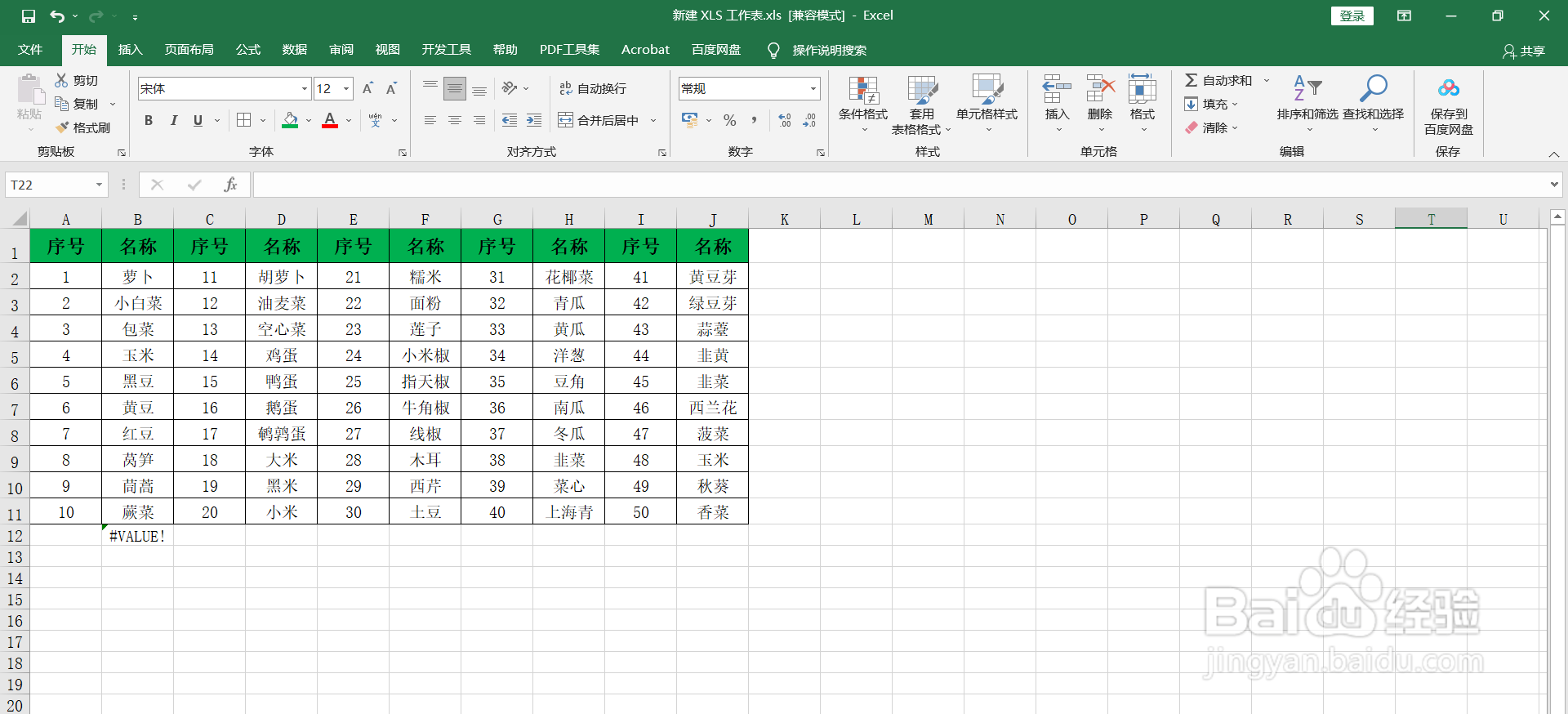
1、在电脑上,打开需要隔列批量复制内容的Excel工作表。
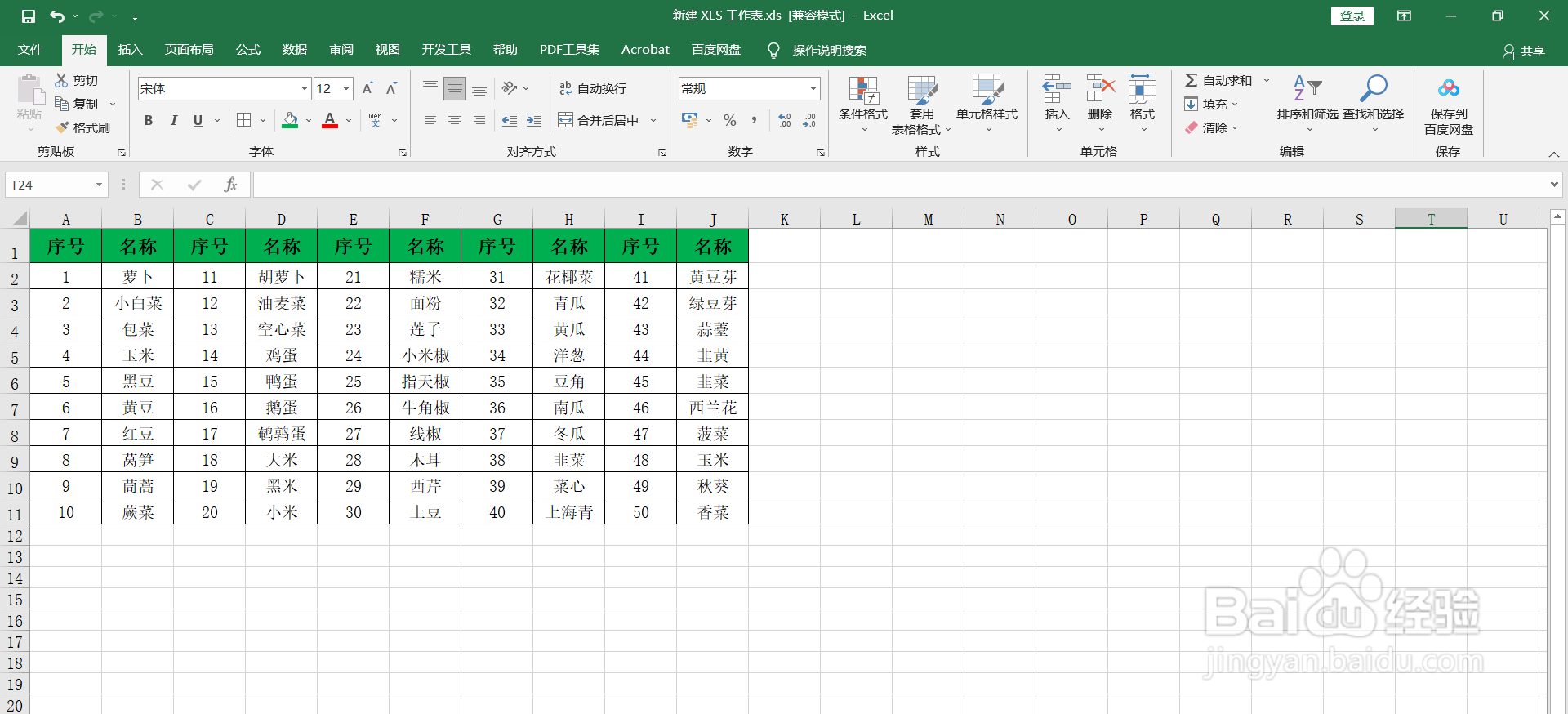
Excel怎么隔列批量复制内容

2、在表格下方,增加一个辅助列。在【B12】单元格,输入【=B2:B11】。

Excel怎么隔列批量复制内容

3、按【Enter】键,【B12】单元格会出现错误值。

Excel怎么隔列批量复制内容

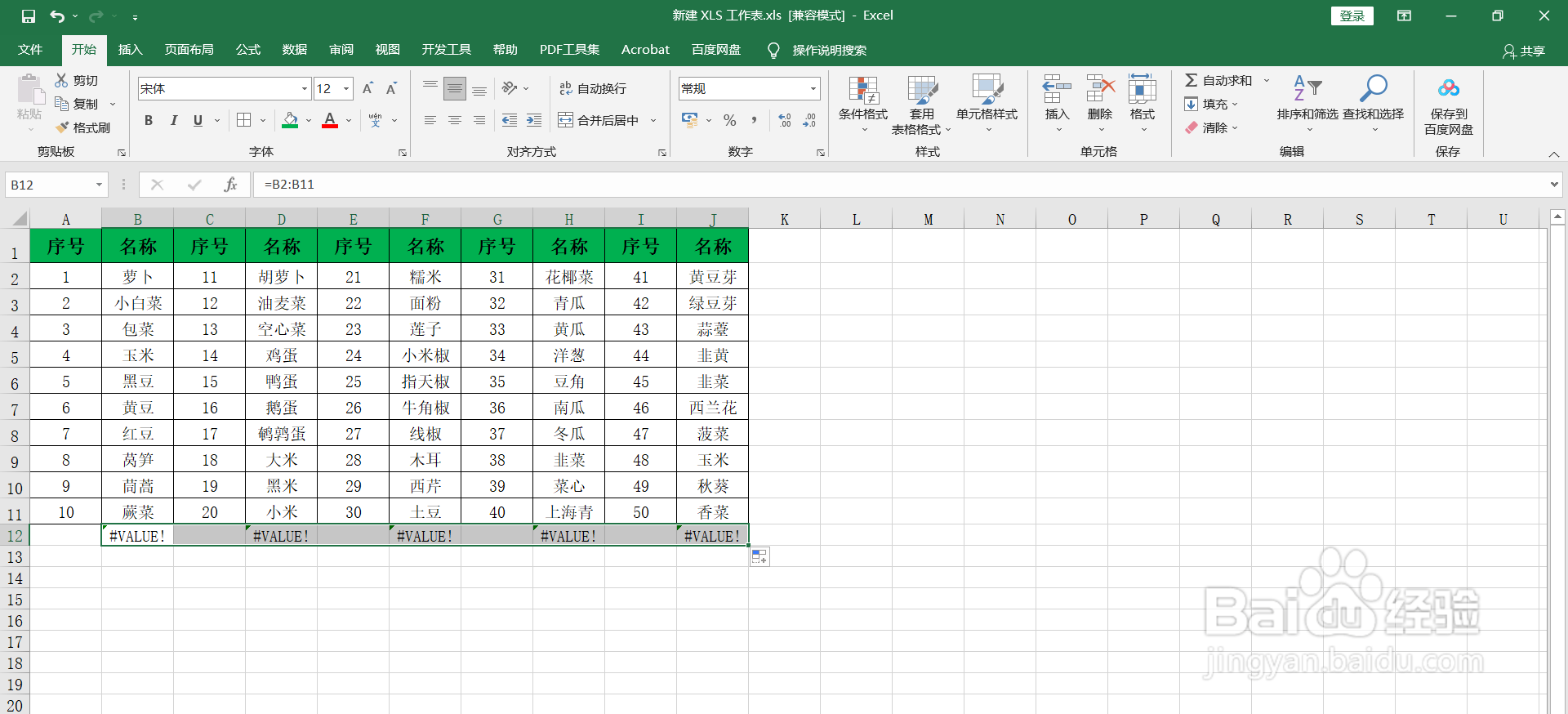
4、选中【错误值】和后面一个【空单元格】。

Excel怎么隔列批量复制内容

5、向右侧填充。会出现很多错误值。

Excel怎么隔列批量复制内容

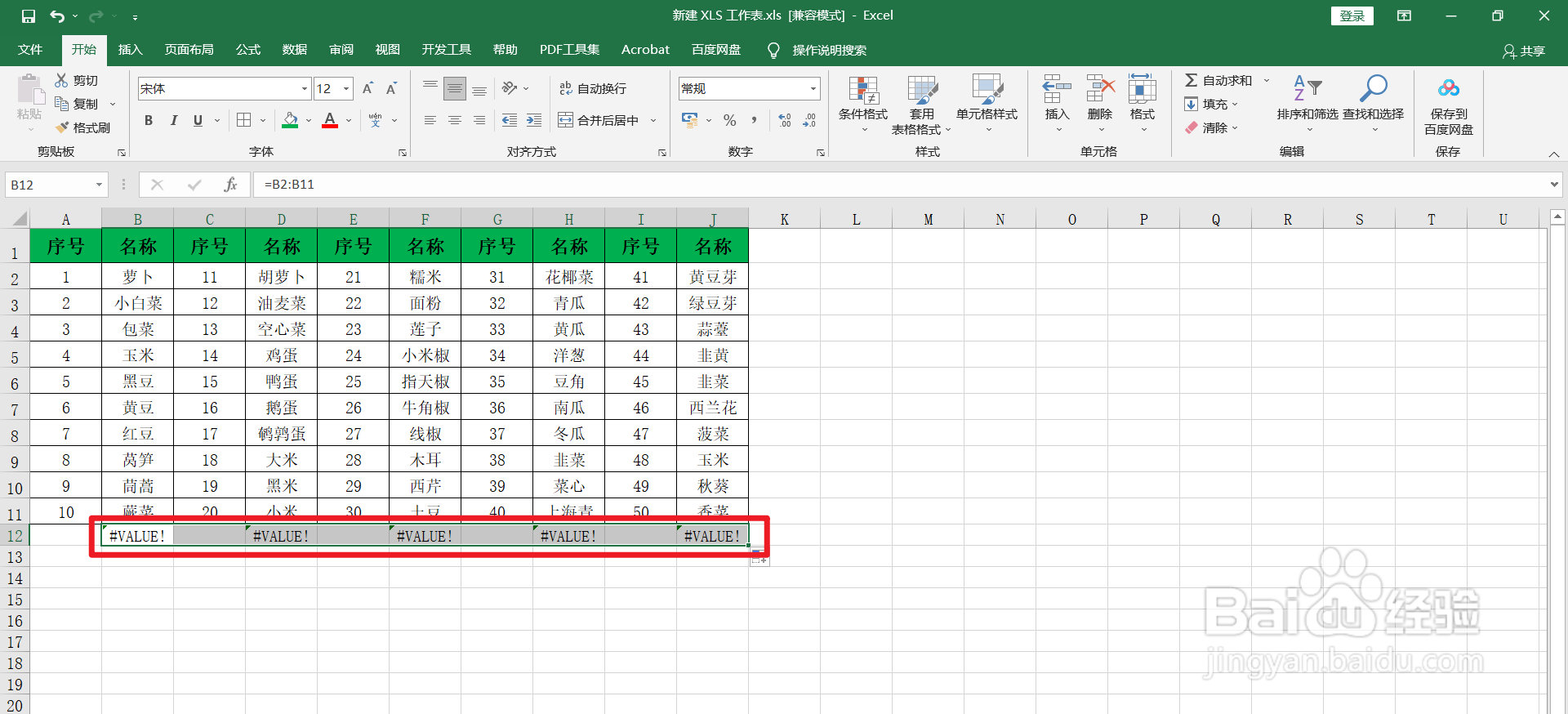
6、选中所有错误值的【单元格】。

Excel怎么隔列批量复制内容

7、按下电脑键盘的【Ctrl】和左中括号【[】快捷键,全选所有需要复制的隔列的【单元格】。

Excel怎么隔列批量复制内容

8、鼠标右键,点击选中的【单元格】,调出【快捷菜单】,点击【复制】。

Excel怎么隔列批量复制内容

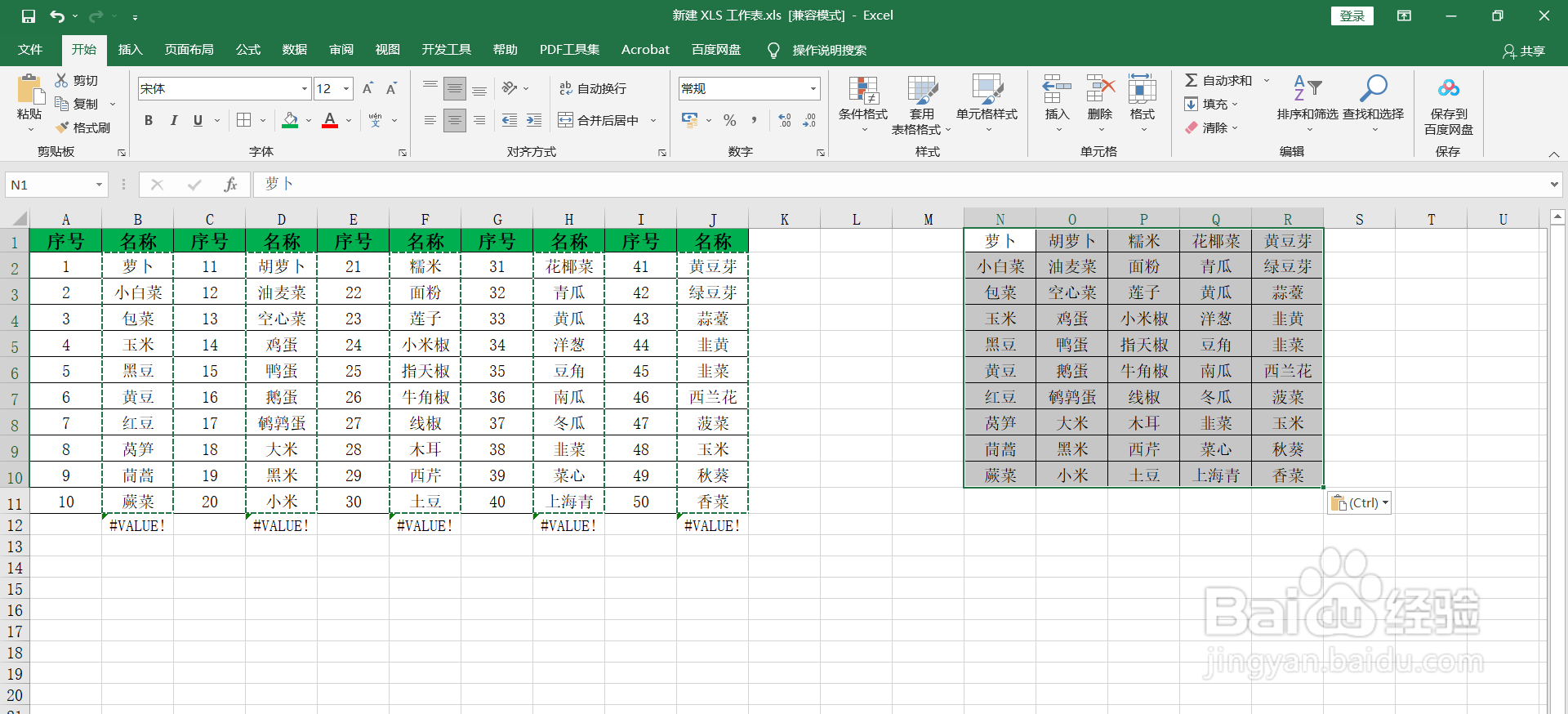
9、选中可以进行粘贴的【单元格】,鼠标右键,点击【粘贴】。

Excel怎么隔列批量复制内容

10、即可隔列批量复制、粘贴内容。

Excel怎么隔列批量复制内容

  • 日常办公excel 表格数据进行隔行黏贴的操作方法
  • 日常办公excel 隔行复制的操作技巧!
  • 怎样隔行批量复制粘贴
  • EXCEL中如何批量每隔一列插入一列
  • Excel如何隔列复制粘贴
  • 热门搜索
    成都到丽江旅游 厦门 旅游 十一旅游推荐 西溪湿地旅游攻略 江苏旅游网 外出旅游必备物品清单 东部华侨城旅游攻略 菲律宾长滩岛旅游攻略 二手旅游车 西冲旅游攻略