如何在win10系统中打开显示颜色校准工具

 时间:2026-02-12 07:50:52

1、在桌面点击右键,在弹出的菜单中选择【显示设置】。

如何在win10系统中打开显示颜色校准工具

2、选择显示栏目下的【高级显示设置】。

如何在win10系统中打开显示颜色校准工具

3、在【高级显示设置】对话框中选择【显示器的显示适配置器属性】按钮。

如何在win10系统中打开显示颜色校准工具

4、在弹出的对话框中,选择【颜色管理】栏目,点击【颜色管理】。

如何在win10系统中打开显示颜色校准工具

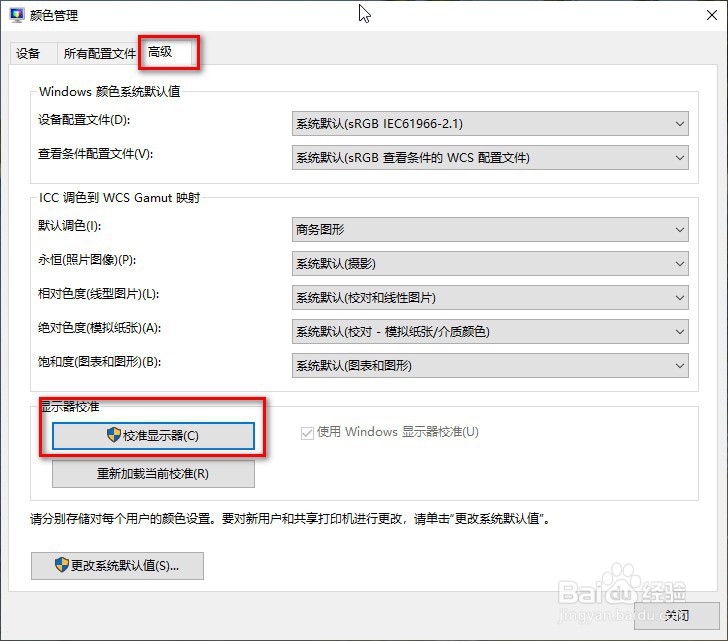
5、在弹出的【颜色管理】对话框中,把选项卡切换到【高级】。

点击【校准显示器】

如何在win10系统中打开显示颜色校准工具

6、弹出【显示颜色校准】对话框。

至此,打开颜色校准工具的操作完成。

具体的颜色校准按照工具引导一步一步完成即可。

如何在win10系统中打开显示颜色校准工具

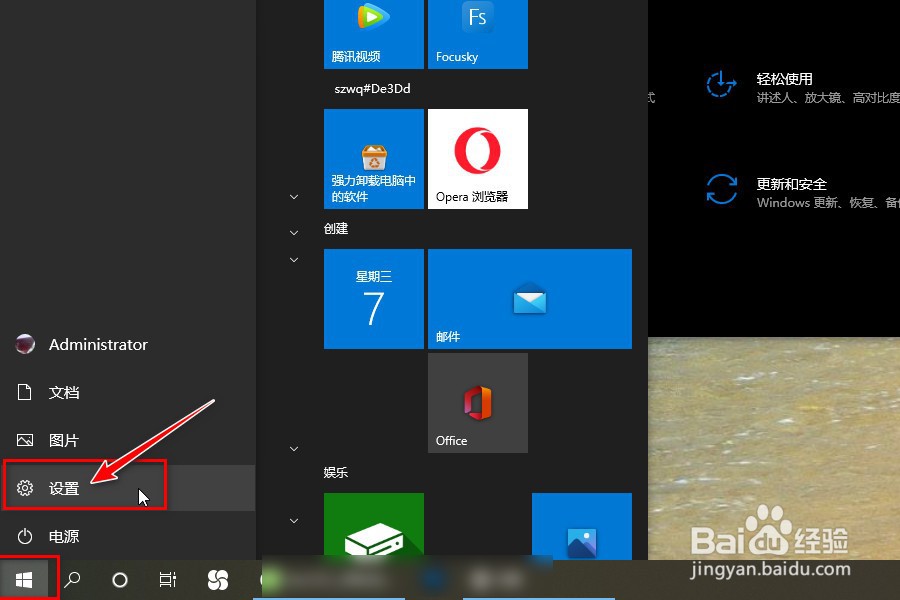
1、在【开始】菜单中选择【设置】按钮,打开【设置对话框】。

如何在win10系统中打开显示颜色校准工具

2、在【设置】对话框中的搜索栏输入【颜色管理】。

点击搜索结果中的【颜色管理】进入下一步。

如何在win10系统中打开显示颜色校准工具

3、弹出【颜色管理】对话框,后面的操作与方法1相同,在【高级】选项栏中点击【校准显示器】即可打开显示颜色校准工具了。
如何在win10系统中打开显示颜色校准工具

  • 如何重置xshell会话文件夹?
  • php中 isset函数有什么功能
  • 电脑管家加速小火箭怎么关闭
  • 新版edge浏览器怎么换背景
  • WIN10更新定点设置Fn键失灵问题修复方法
  • 热门搜索
    襄阳旅游 旅游网站 6月份适合去哪里旅游 重庆旅游景点大全 适合旅游的地方 同城旅游 去哪里旅游好 春节旅游 浙江旅游职业学院 旅游路线