8M的操作系统visopsys在低配机器的安装和心得

 时间:2026-02-15 09:09:40

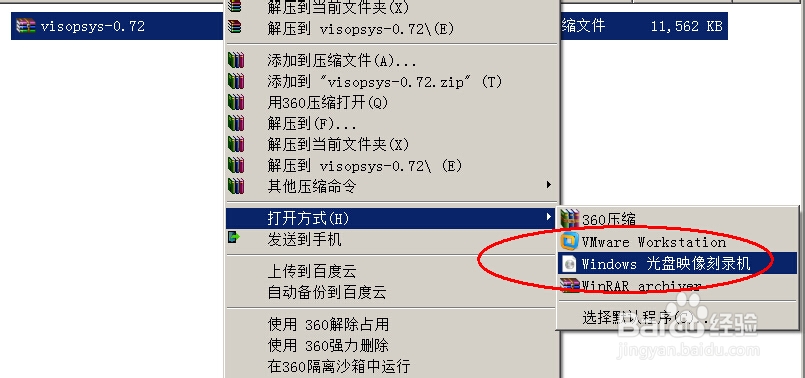
1、首先登陆官网下载最新版visopsys  ,下载光盘版后,右键选择windows 光盘映像刻录后,由光盘引导进入系统。

8M的操作系统visopsys在低配机器的安装和心得

8M的操作系统visopsys在低配机器的安装和心得

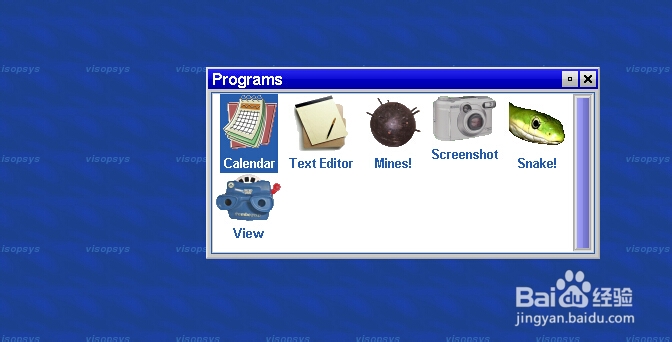
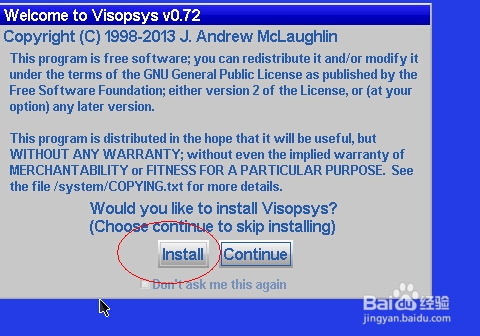
2、通过光盘引导后,点击Install安装系统,或者Continue 运行livecd模式后,我们就进入了这款目前全世界最小的图形操作系统。
8M的操作系统visopsys在低配机器的安装和心得

3、文本编辑,图像管理,甚至还有贪吃蛇这样的小游戏。

8M的操作系统visopsys在低配机器的安装和心得

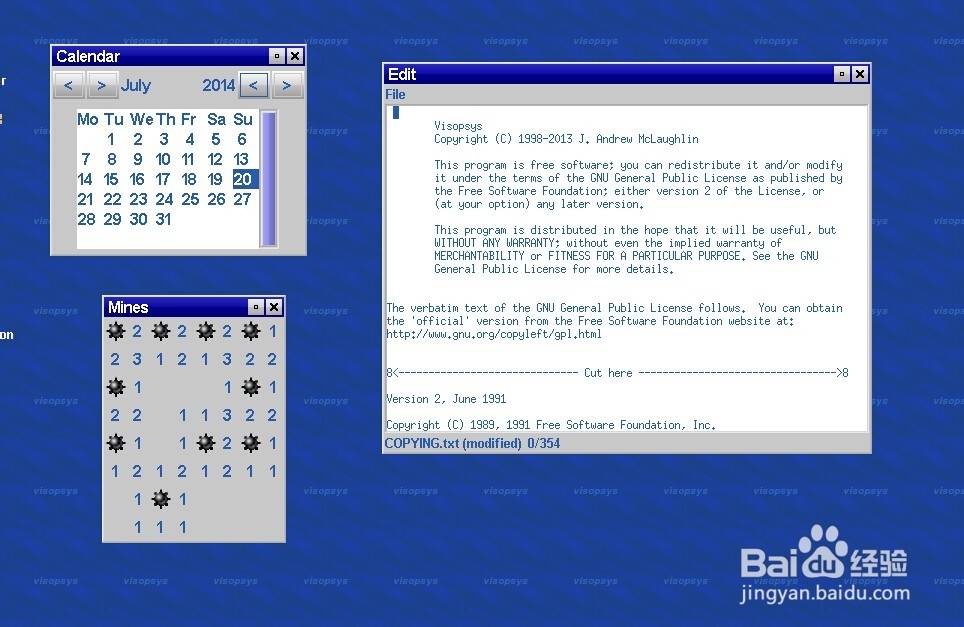
4、扫雷,文本编辑,日历功能展示。

8M的操作系统visopsys在低配机器的安装和心得

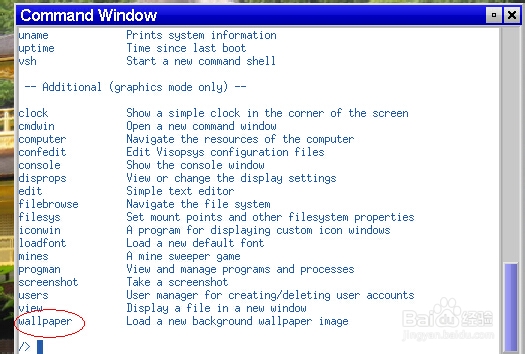
5、在终端中,通过wallpaper更换壁纸。

8M的操作系统visopsys在低配机器的安装和心得

8M的操作系统visopsys在低配机器的安装和心得

6、安装网卡驱动后就可以上网啦!

8M的操作系统visopsys在低配机器的安装和心得

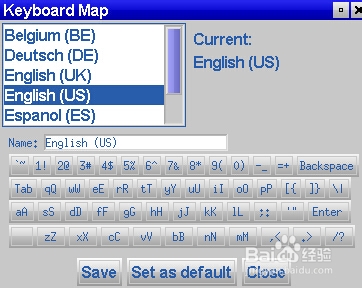
7、键盘设置。

8M的操作系统visopsys在低配机器的安装和心得

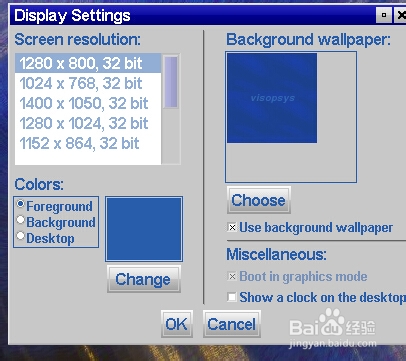
8、屏幕功能展示。

8M的操作系统visopsys在低配机器的安装和心得

9、分区功能展示。

8M的操作系统visopsys在低配机器的安装和心得

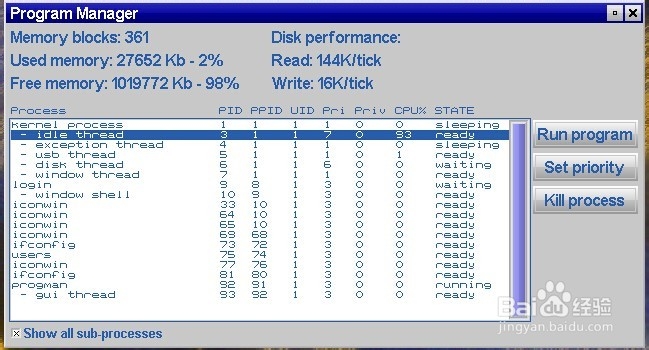
10、任务管理器功能展示。

8M的操作系统visopsys在低配机器的安装和心得

11、唯一遗憾的是,现在还不知怎么看电影。分享给大家,希望喜欢!

  • 如何做好包装盒设计印刷
  • “秋皮”——柚子皮的做法
  • 无花果苹果茶饮
  • 切东西的小妙招
  • 如何启用探探显示消息预览
  • 热门搜索
    去欧洲旅游要多少钱 去拉萨旅游要多少钱 较场尾旅游攻略 旅游概论 大理旅游地图 张家界旅游景点图片 张家界凤凰旅游攻略 昆明旅游地图 澳大利亚旅游局 去日本旅游签证