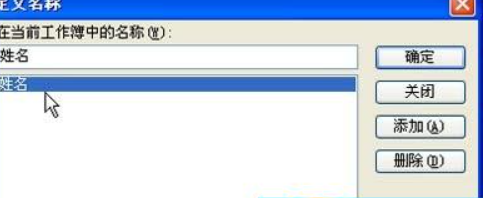
1、选择《成绩表》A1,点击【插入】【名称】【定义】,然后按图3方式输入信息。

2、当前工作簿的名称处输入“姓名”(不含引号),在引用位置处输入“=OFFSET($A$1,1,0,COUNTA(A:A)-1,)”。
3、通过COUNTA(A:A)-1返回A列学生数目,减1是因A列中非空单元格数量包括首行“姓名”二字;然后利用OFFSET函数提取A列所有学生姓名。

时间:2026-04-23 19:04:00
1、选择《成绩表》A1,点击【插入】【名称】【定义】,然后按图3方式输入信息。
2、当前工作簿的名称处输入“姓名”(不含引号),在引用位置处输入“=OFFSET($A$1,1,0,COUNTA(A:A)-1,)”。
3、通过COUNTA(A:A)-1返回A列学生数目,减1是因A列中非空单元格数量包括首行“姓名”二字;然后利用OFFSET函数提取A列所有学生姓名。
