腾讯文档怎么设置编辑权限

 时间:2026-02-13 07:47:13

1、点击下方加号

打开腾讯文档,点击下方加号。

腾讯文档怎么设置编辑权限

2、点击在线表格

弹出功能选项,点击在线表格。

腾讯文档怎么设置编辑权限

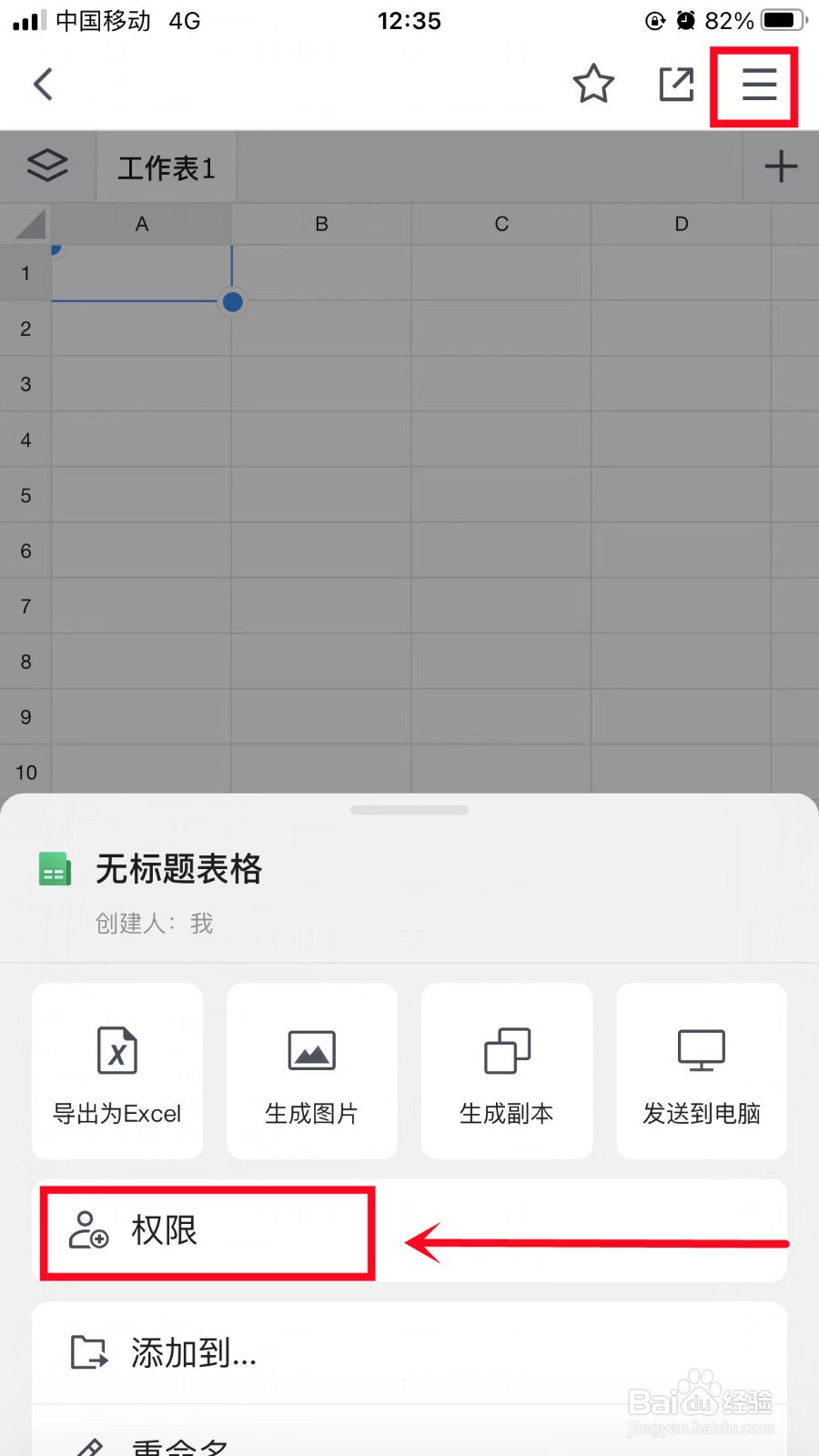
3、点击权限

进入表格界面,点击右上方三横图标,再编辑下方的权限。

腾讯文档怎么设置编辑权限

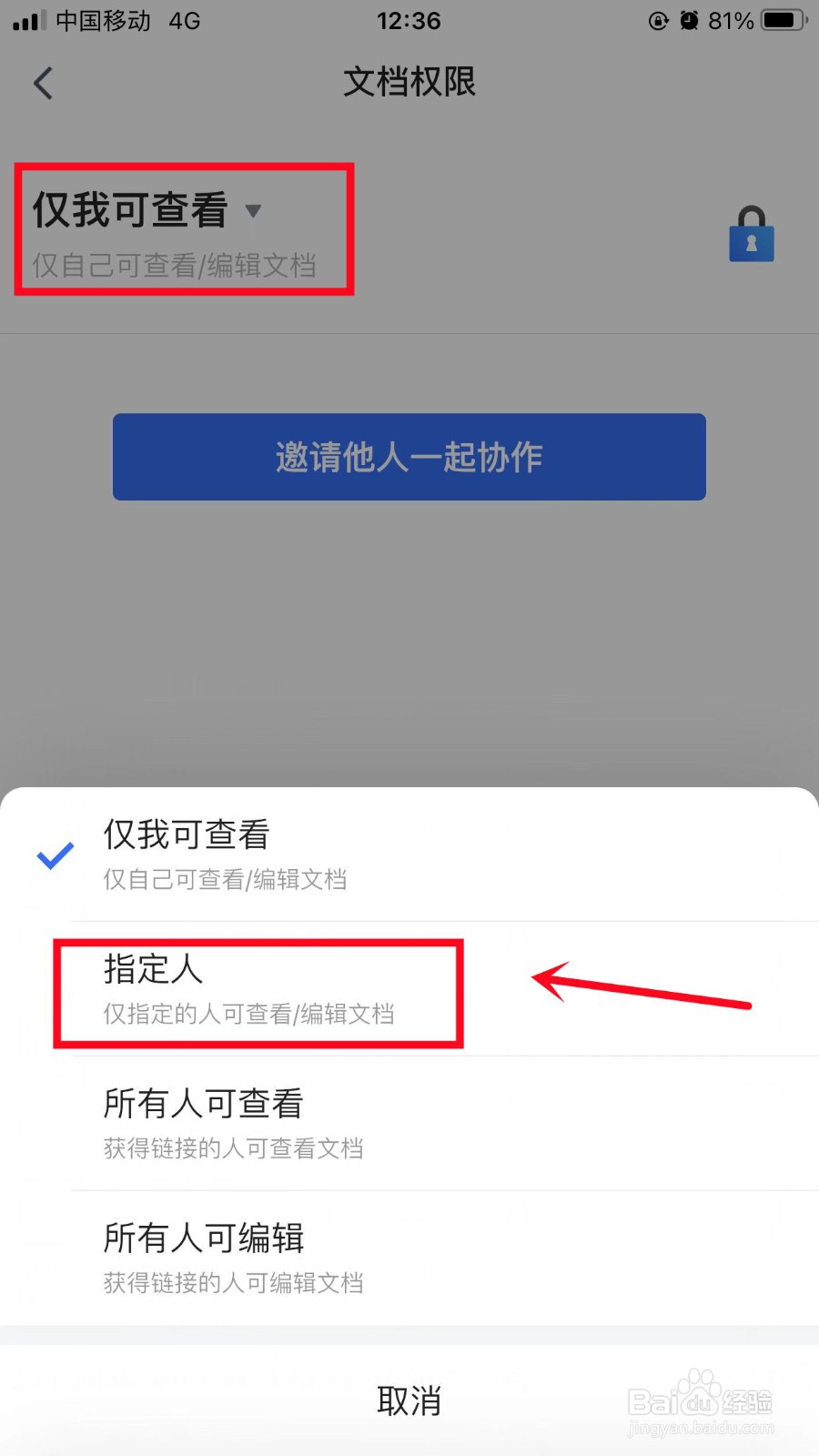
4、点击指定人

进入文档权限页面,点击设置权限的选项,再点击指定人。

腾讯文档怎么设置编辑权限

5、完成设置

最后邀请其他人一起协作,即可完成设置编辑权限。

腾讯文档怎么设置编辑权限

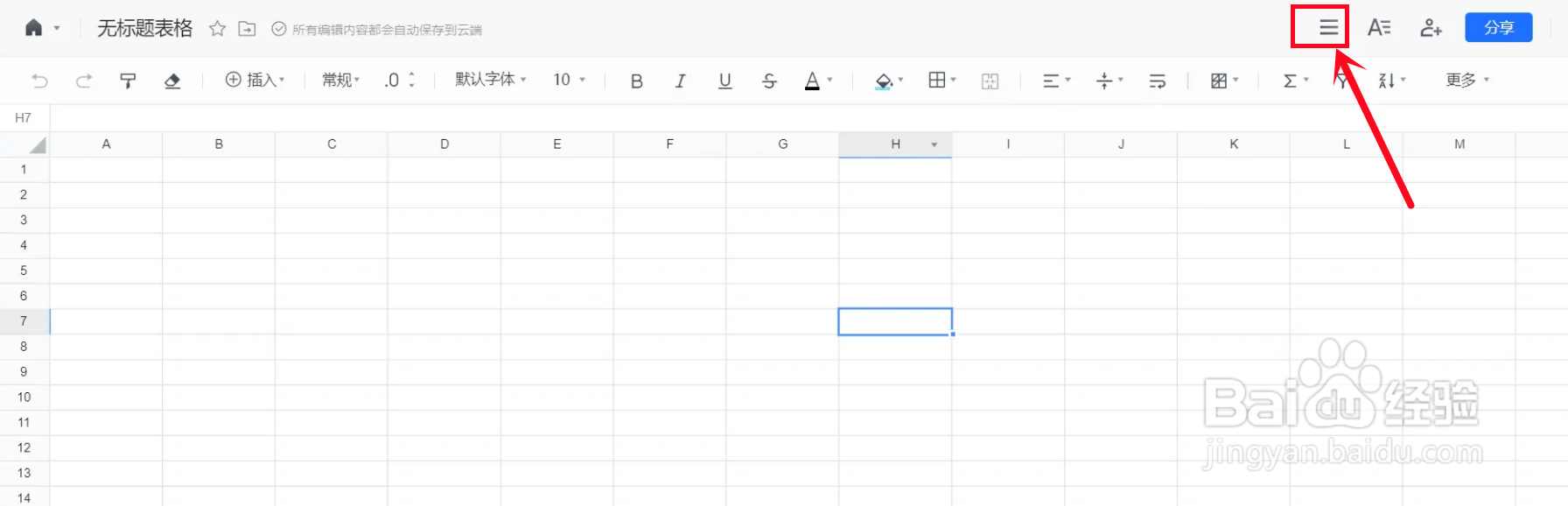
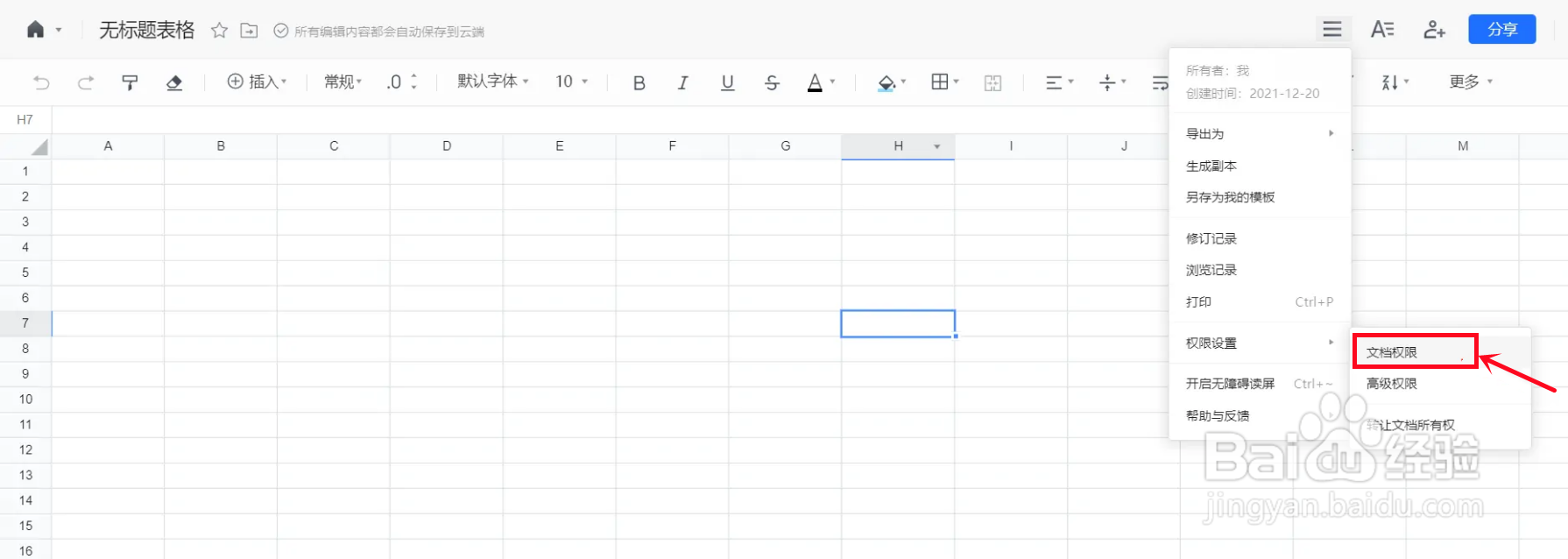
1、点击三横图标

打开腾讯文档创建的表格,点击右上方三横图标。

腾讯文档怎么设置编辑权限

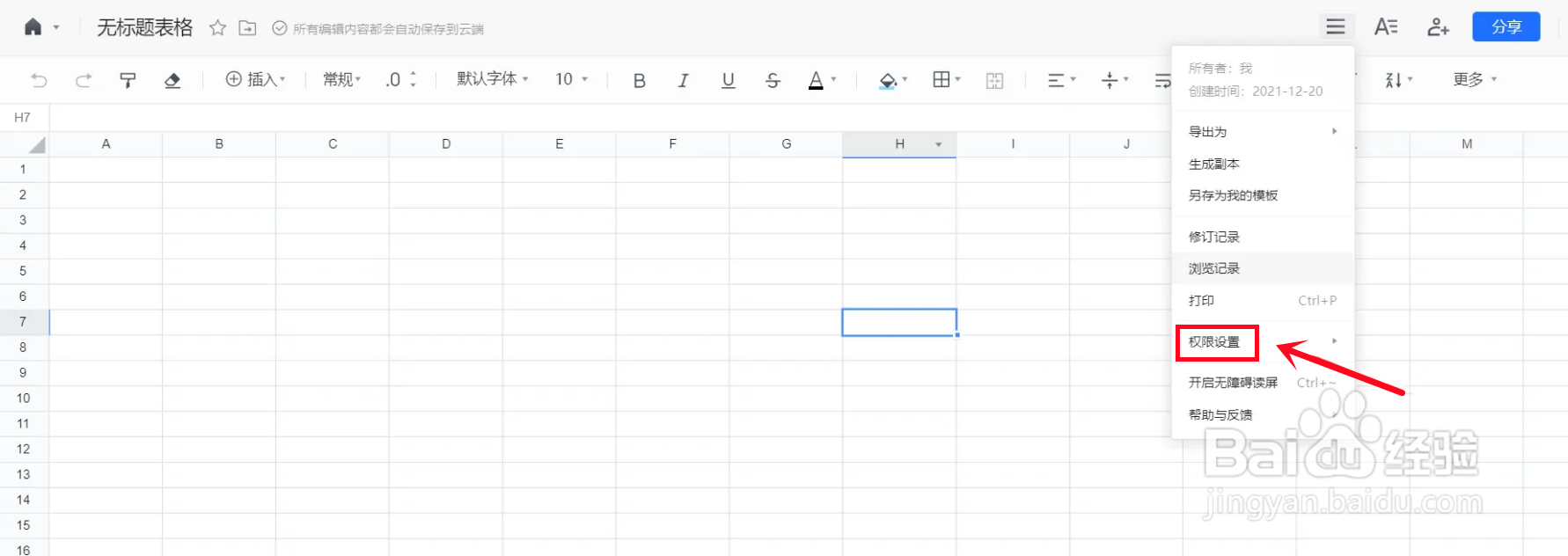
2、点击权限设置

弹出功能界面,点击权限设置。

腾讯文档怎么设置编辑权限

3、点击文档权限

弹出下拉菜单,点击文档权限。

腾讯文档怎么设置编辑权限

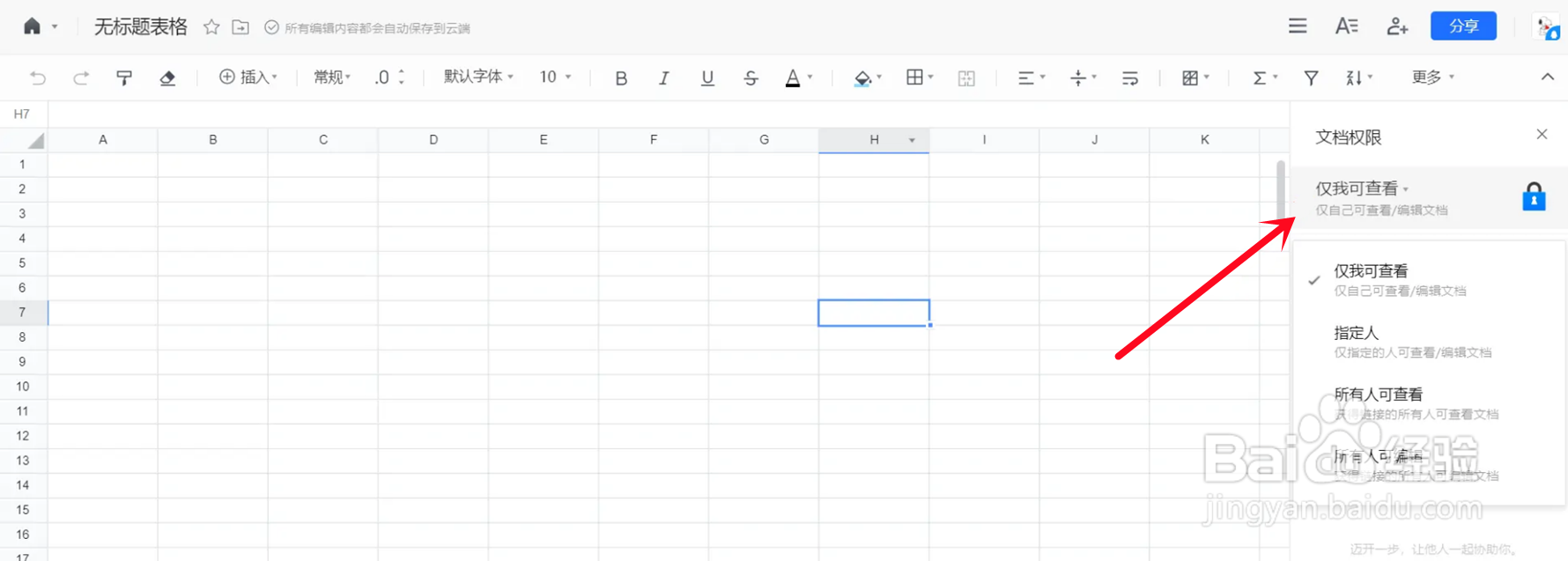
4、完成设置

最后在弹出的右侧对话框中,点击“仅我可查看”选项,再点击任意一种权限即可完成设置编辑权限。
腾讯文档怎么设置编辑权限

  • 手机腾讯文档APP从哪设置在线文档的编辑权限
  • 腾讯文档怎么设置编辑权限
  • 腾讯文档怎么设置文档权限?
  • 腾讯文档如何为文档设置权限?
  • 腾讯表格怎么设置权限呢
  • 热门搜索
    贵州旅游地图全图 芜湖旅游景点大全 黄山宏村旅游 全国旅游景点大全 北京旅游点 海滨旅游 广州旅游网 梵蒂冈旅游攻略 山西有哪些旅游景点 淄博旅游政务网