Word2013怎么快速添加着重号

 时间:2026-02-12 06:16:16

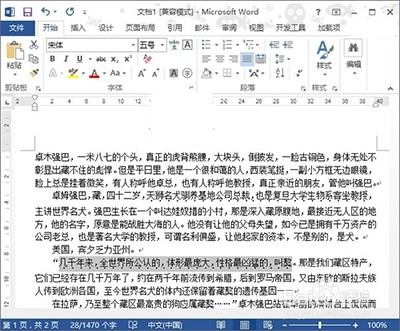
1、我们启动Word2013,打开一份文档,要对鼠标选中的语句进行着重标记,鼠标选中此句,单击开始选项卡下字体功能组里面的按钮,下图红色标记处。

Word2013怎么快速添加着重号

2、弹出字体对话框,单击着重号旁的下拉箭头,选择那个点。

Word2013怎么快速添加着重号

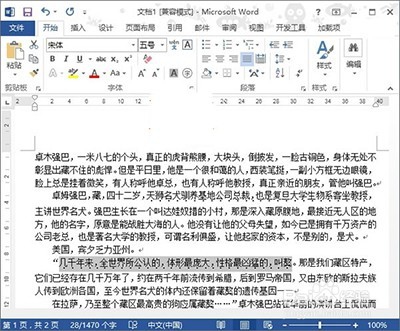
3、确定之后,先前选中的语句下方添加着重号,在浏览文档的时候,一目了然,能快速发现此句。

Word2013怎么快速添加着重号

4、如果要对之后的语句进行着重标记,我们不必重复上述步骤,可以利用格式刷,选中加了着重号的句子,点击格式刷按钮,鼠标变为刷子的样子,直接选择需要改变的语句即可。
Word2013怎么快速添加着重号

5、按照步骤跟着做就可以了

Word2013怎么快速添加着重号

6、是不是很简单

Word2013怎么快速添加着重号

  • word文档怎么修改样式的字体大小?
  • Microsoft Word 文档如何艺术字倒影
  • word怎么标记为最终文档
  • Office2010的Word要怎么插入艺术字
  • excel如何设置单元格的行高
  • 热门搜索
    扬州凤凰岛生态旅游区 黑龙江冬季旅游景点 罗马旅游 沈阳到海南旅游专列 岳阳旅游攻略 国庆云南旅游 韶关南雄旅游攻略 丽江旅游攻略自助游 江郎山旅游攻略 埃及旅游价格