CAD——调整标注字体大小

 时间:2026-02-14 10:18:42

1、启动安装好的CAD软件

CAD——调整标注字体大小

2、用矩形工具画出一个矩形,标注一下长度

CAD——调整标注字体大小

3、在顶部菜单栏找到格式-标注样式

CAD——调整标注字体大小

4、在弹出的标注样式管理器对话框里面选修改

CAD——调整标注字体大小

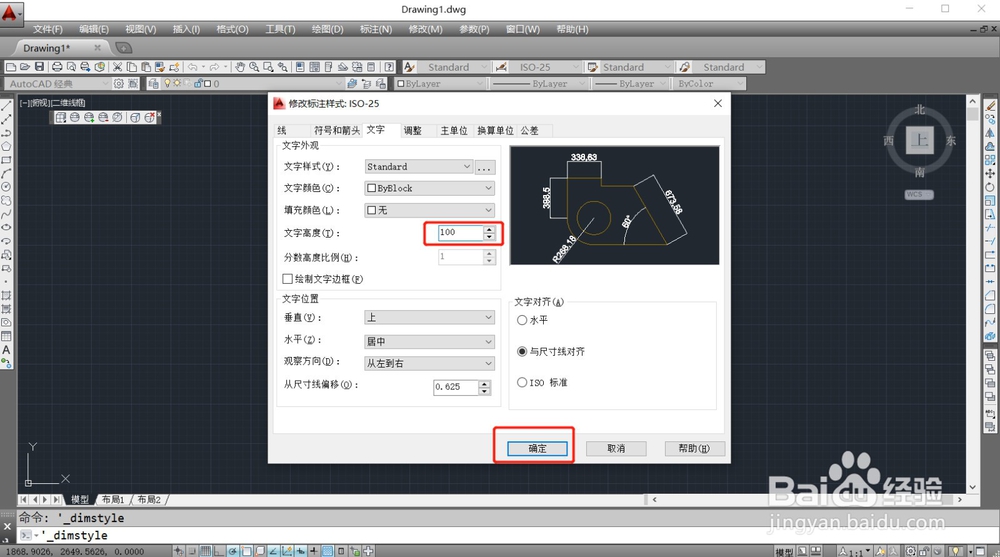
5、在修改标注样式里面找到文字下面的文字高度

CAD——调整标注字体大小

6、将文字大小设置到需要的大小,然后点击确定

CAD——调整标注字体大小

7、在弹出的标注样式管理器对话框里选择置为当前,然后关闭对话框

CAD——调整标注字体大小

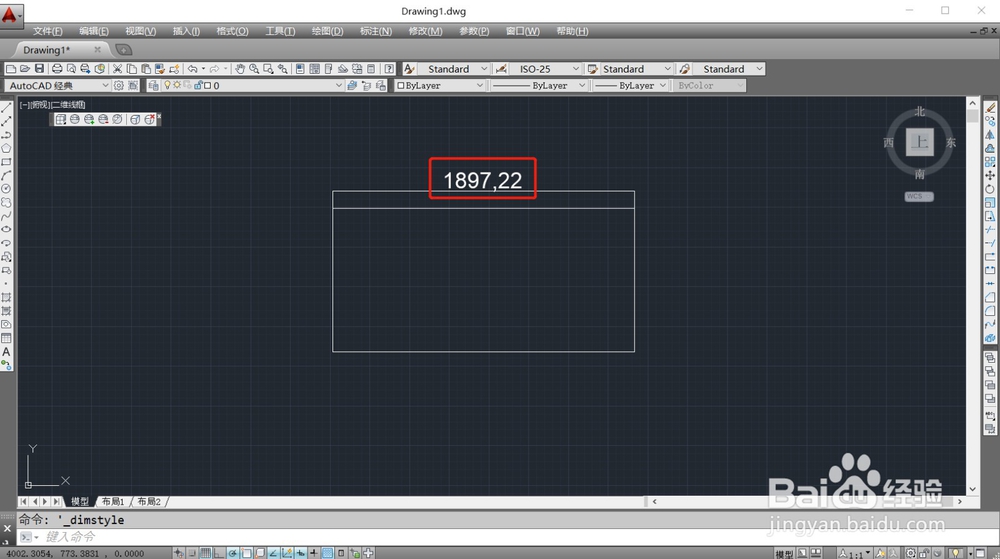
8、可以看到,标注的数字就调大了

CAD——调整标注字体大小

1、1.启动CAD,拉出一个矩形,标注一下长度

2.找到格式-标注样式,在标注样式管理器对话框里面选修改

3.找到文字下面的文字高度,设置需要的高度,确定

4.在标注样式管理器对话框里选择置为当前,关闭对话框,完成

  • 如何使用CAD迷你画图的标注功能
  • 如何对大于90度的钝角进行尺寸标注
  • AutoCAD如何如何链接文件或网页
  • CAD图纸打印设置问题
  • QQ五笔如何通过快捷键输入各种符号
  • 热门搜索
    兴城旅游攻略 沙湖旅游景点介绍 旅游网站建设 香港 旅游 游侠客摄影旅游网 六安旅游景点大全 山东青岛旅游景点 日本北海道旅游 冬季国内旅游推荐 菊花岛旅游攻略